こんにちは!そら(@sorao_log)です。
最近では、Zoomを使ったオンライン会議や打ち合わせ、セミナーなどを行う機会が増えてきました。
「あとから内容を見返したい」
「操作説明を録画して残しておきたい」
そう感じる場面も多いのではないでしょうか。
ただ、Windowsで画面録画をしようと思うと、
- 操作が難しそう
- 設定が多くてわかりにくい
- 無料だと機能制限が多い
など、なかなか手を出しづらいこともあります。
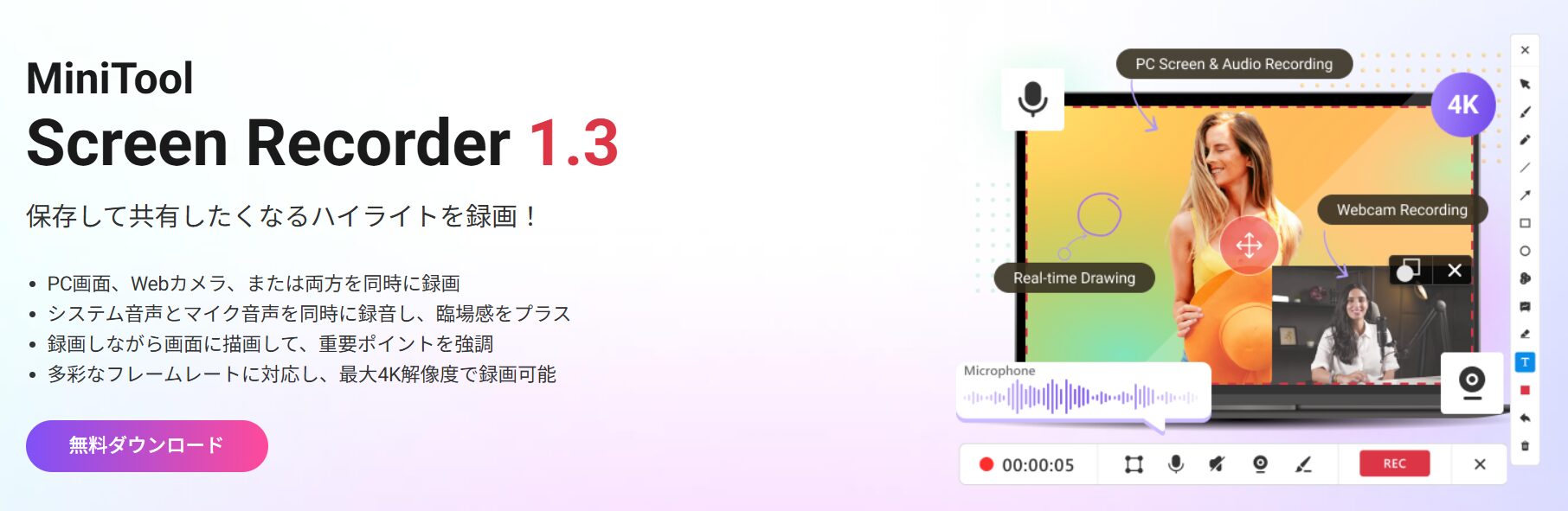
そこで今回試してみたのが、Windows向け無料画面録画ソフト「MiniTool Screen Recorder」です。
実際にZoom画面の録画や音声録音を試しながら、使い勝手や良かった点、気になった点をレビューしていきます。
MiniTool Screen Recorderとは?
MiniTool Screen Recorderは、Windows向けの無料画面録画ソフトです。
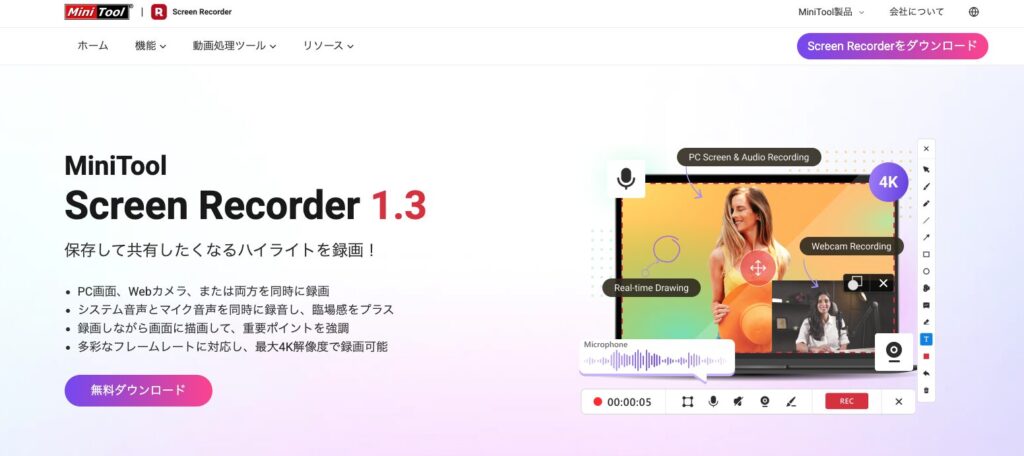
PC画面の録画だけでなく、
- システム音声
- マイク音声
- Webカメラ
などの録音・録画にも対応しています。
また、Zoomなどのオンライン会議や、ゲーム画面、操作説明動画の作成など、さまざまな用途で活用できます。
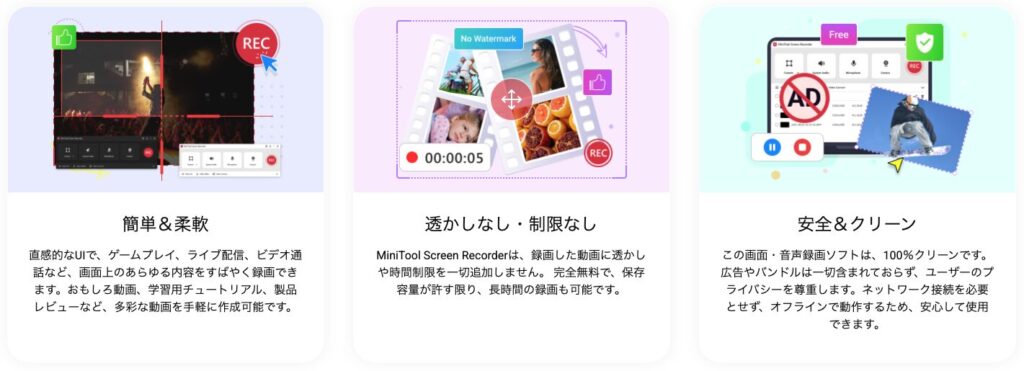
今回は実際にZoom画面の録画や音声録音を試しながら、使用感を確認していきます。
MiniTool Screen Recorderの主な特徴
MiniTool Screen Recorderの主な特徴は以下の通りです。
- Windows向け無料画面録画ソフト
- PC画面を簡単に録画可能
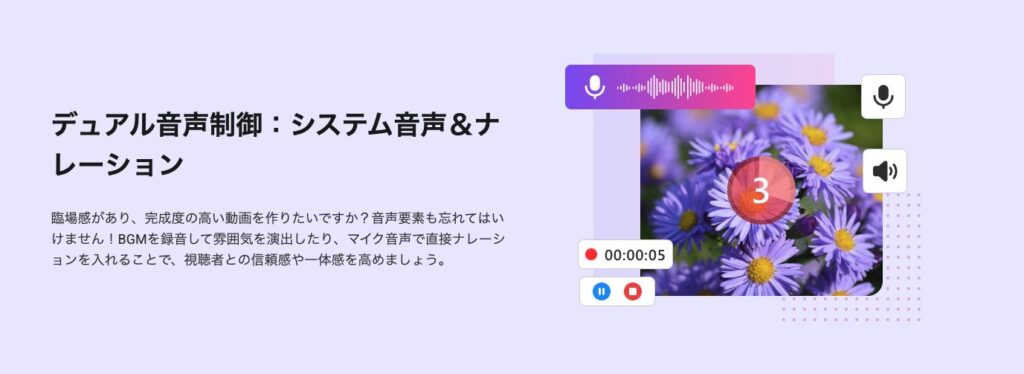
- システム音声・マイク音声の録音に対応
- Webカメラ録画にも対応
- 操作画面がシンプルでわかりやすい
- Zoomなどのオンライン会議録画にも活用可能
- 最大4K解像度で録画可能
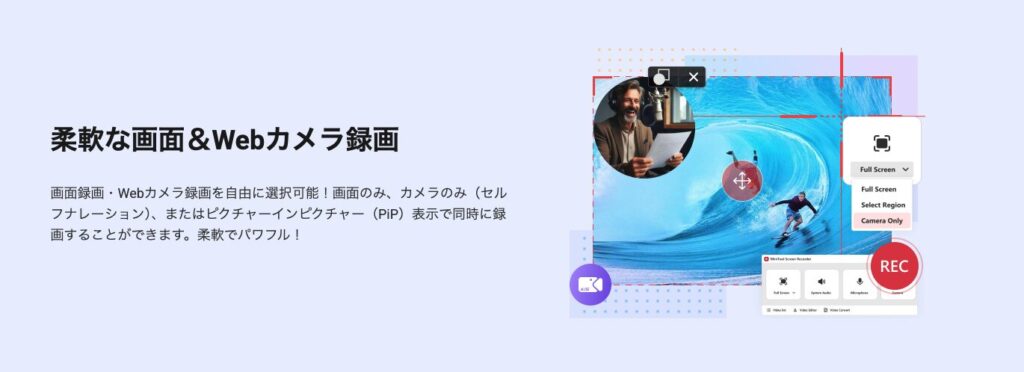
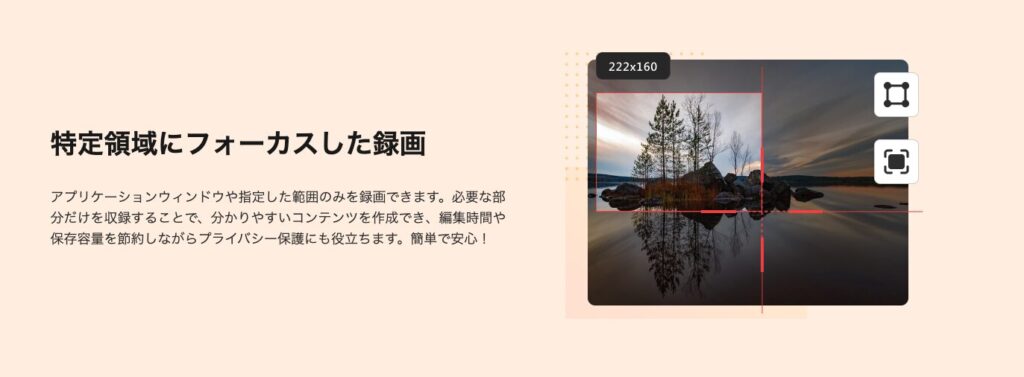
また、特定領域のみを録画することも可能です。
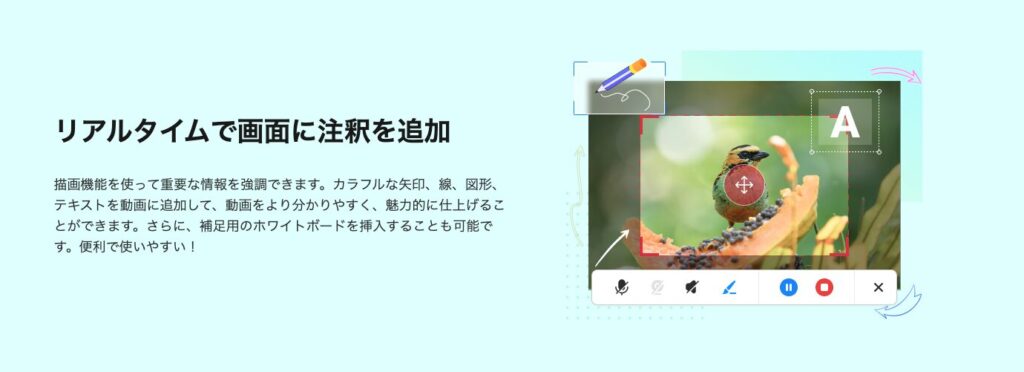
さらに、録画中でもリアルタイムに注釈を入れることもできます。
無料ソフトながら、画面録画に必要な機能がひと通り揃っている印象です。
実際にZoom画面を録画してみた
今回は、MiniTool Screen Recorderを使用して、Zoom画面の録画や音声録音を試してみました。
検証環境は以下の通りです。
- OS:Windows 11
- PC:NEC LAVIE
- 使用ソフト:Zoom
- 録画ソフト:MiniTool Screen Recorder 1.3
今回は、自分用のZoomミーティングを立ち上げ、画面録画や音声録音が問題なく行えるかを確認しました。
※Zoom録画を行う際は、参加者への事前共有・許可を推奨します。
操作画面
操作画面は非常にシンプルです。
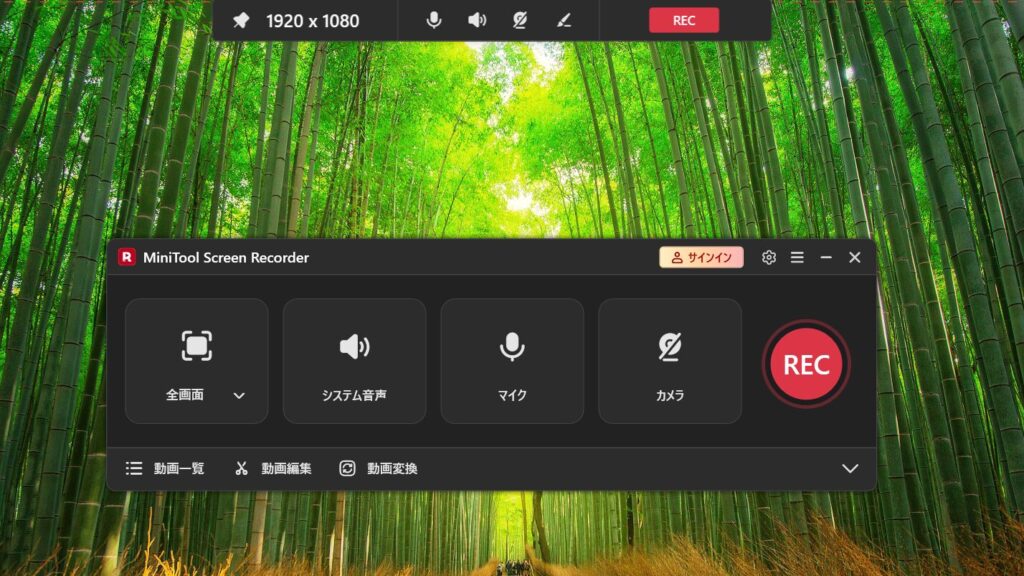
「全画面」メニューは、画面全体や選択範囲部分、ウインドウ、カメラのみを選択できます。
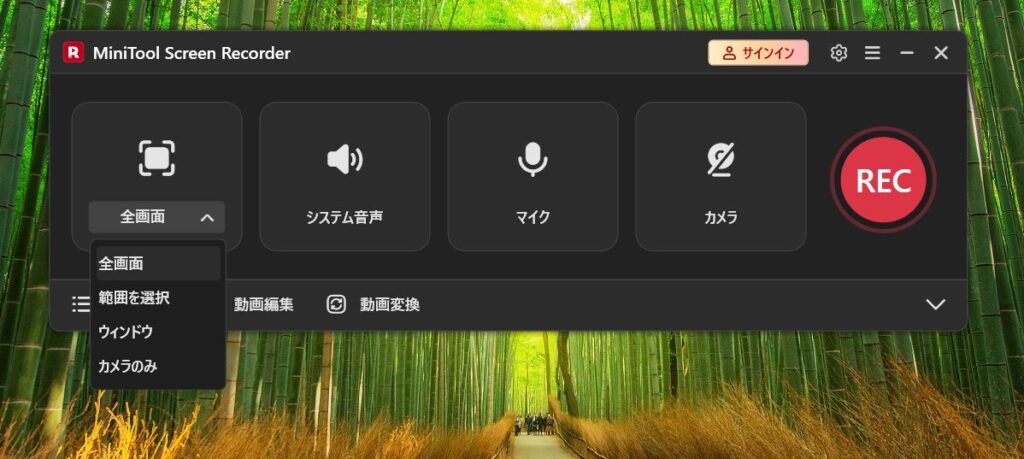
「システム音声」と「マイク」は、音声・マイクの可否を選択します。
クリックするごとに変更できます。
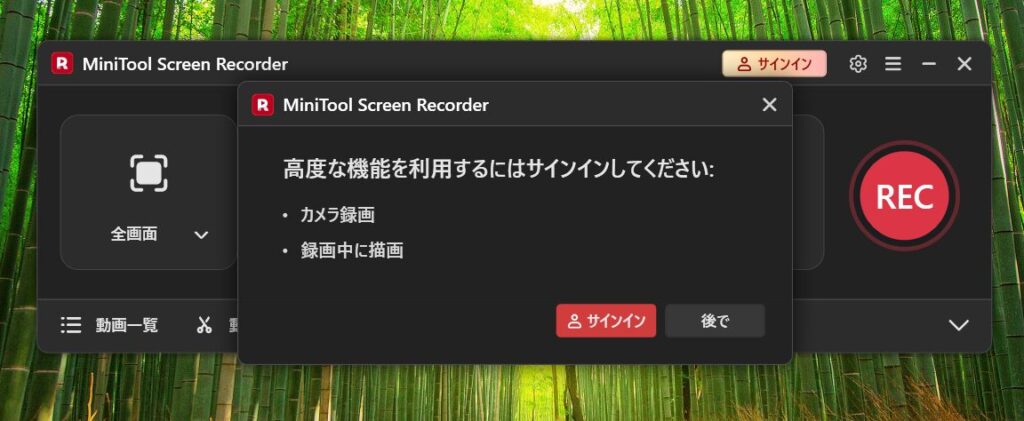
「カメラ」に関しては、「サインイン」することでカメラ録画や録画中に注釈を入れることができるようになります。
今回は、サインインをせずに、デフォルトでどこまで使えるかを試してみたいと思います。
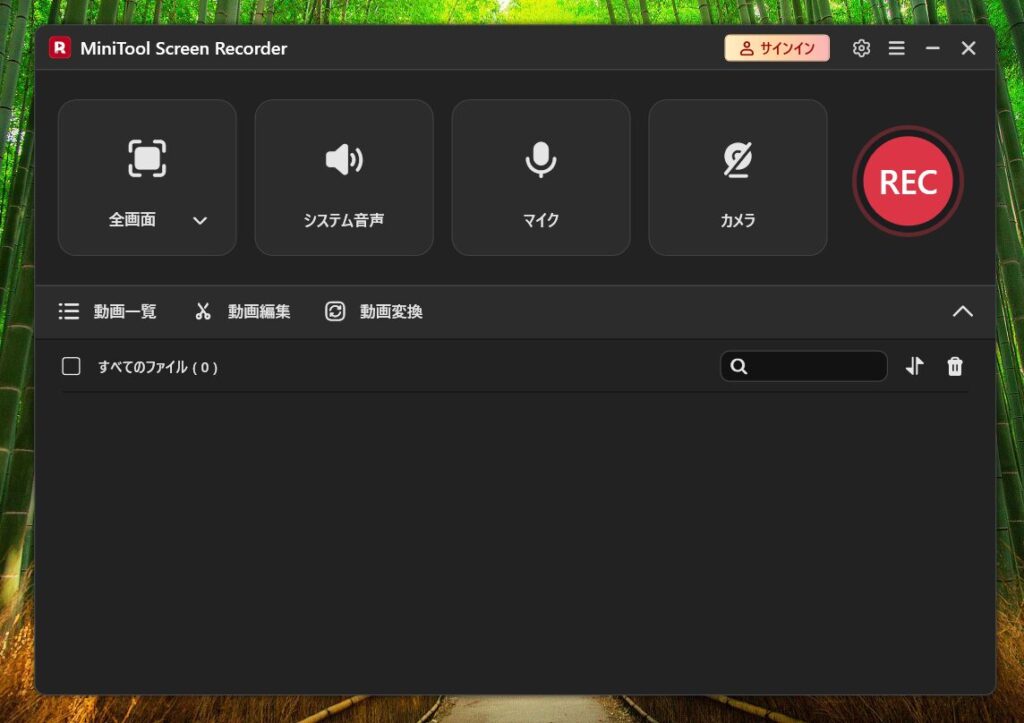
「動画一覧」のタブをクリックすると、録画したデータを見ることができます。
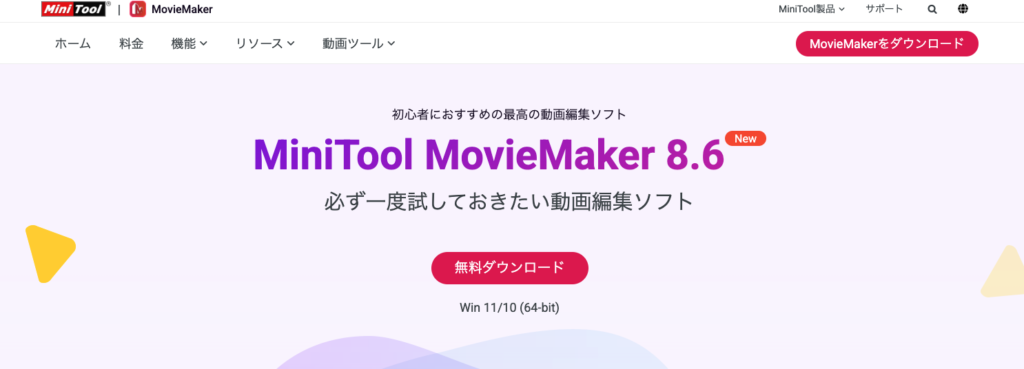
録画した動画を「動画編集」や「動画変換」をしたい場合は、別途ソフトをインストール必要があります。
「動画編集の場合は」、「MiniTool MovieMaker 8.6」
「動画変換」は、「MiniTool Video Converter 4.8」
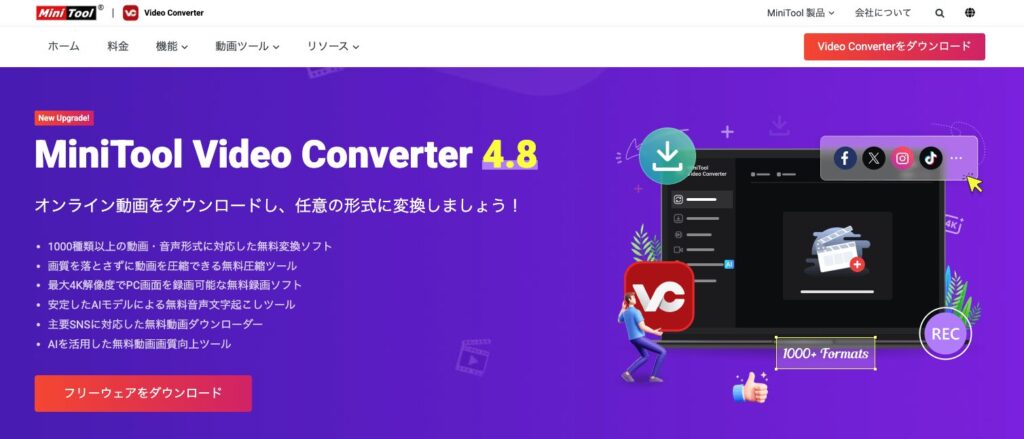
いずれも、一部機能は無料で使用可能です。
設定も細かくできる
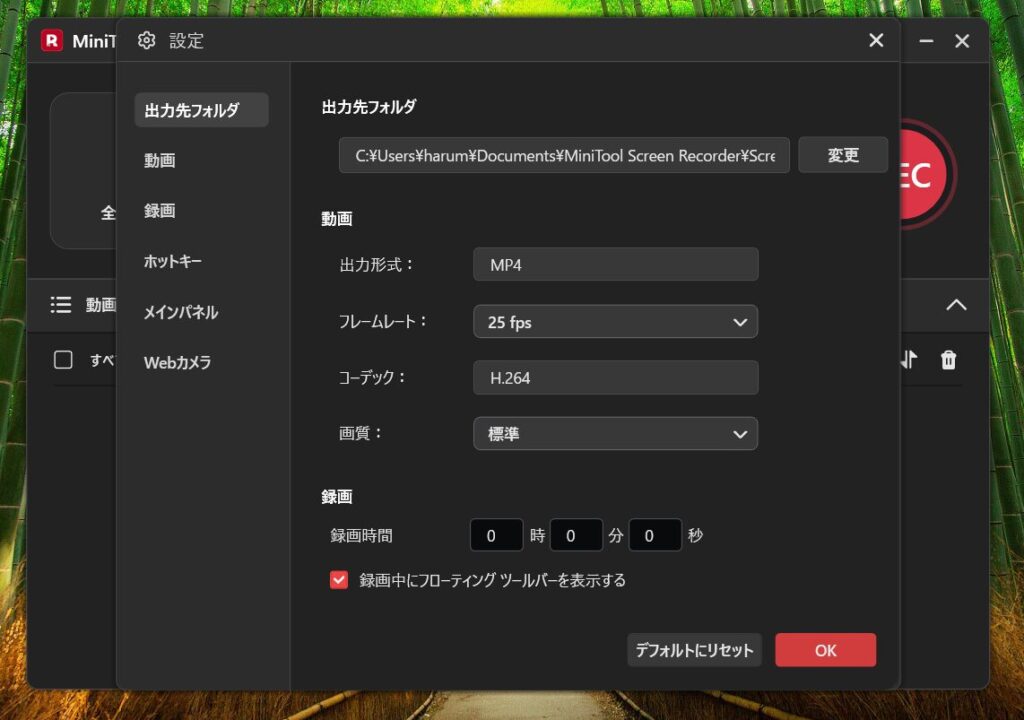
MiniTool Screen Recorderは、無料ながら設定も細かく設定可能です。
動画形式とコーデックはMP4とH.264と固定ですが、フレームレートは「15/20/25/30/50fps」、画質は「標準/高画質/オリジナル」と選択可能です。
「録画」は録画時間や画面に表示するかどうかを選択。
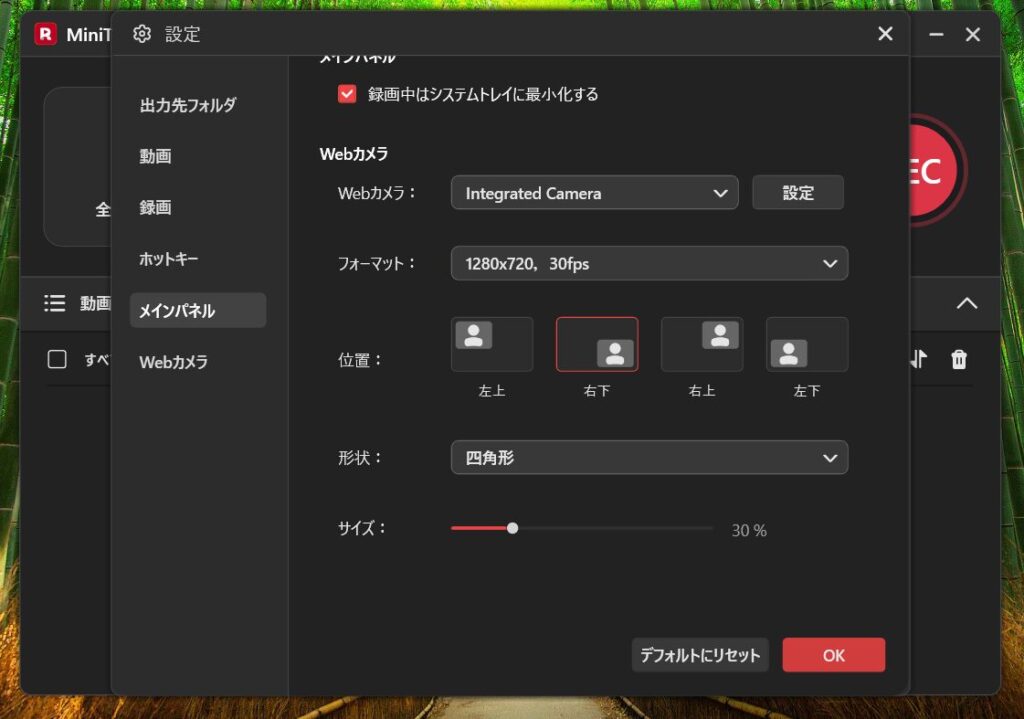
「Webカメラ」は、カメラの選択やフォーマット「1280×720/960×540/640×360/320×180」を4種類から選ぶことができます。フレームレートは「30fps」で固定です。
その他、位置や形状、サイズと無料版ながら細かい設定ができる仕様となっています。
Zoom画面は問題なく録画できる?
実際にZoom画面を録画してみたところ、画面の録画自体は問題なく行えました。
実際に録画したデータをYouTubeにアップしてみましたので参考にしてください。
今回はZoomウィンドウを中心に録画しましたが、動作も比較的スムーズで、途中で大きくカクつくこともありませんでした。
録画開始・終了も1クリックで行えるため、初めて画面録画ソフトを使う方でも扱いやすいと感じます。
録画の画質が悪いのは、WindowsノートPCのカメラの問題です。。。
音声もしっかり録音できた
今回の検証では、Zoomの画面共有機能を利用してYouTube動画を再生し、その状態で録画を行いました。
録画後に確認したところ、映像だけでなく再生していた音声も問題なく録音されていました。
画面だけ録画できても音声が入っていないと実用性は大きく下がってしまいますが、MiniTool Screen Recorderではその心配はありませんでした。
オンラインセミナーの視聴記録や操作説明動画の作成などにも活用しやすいと感じます
操作はシンプルでわかりやすい
実際に使ってみて感じたのは、操作画面がかなりシンプルにまとまっている点です。
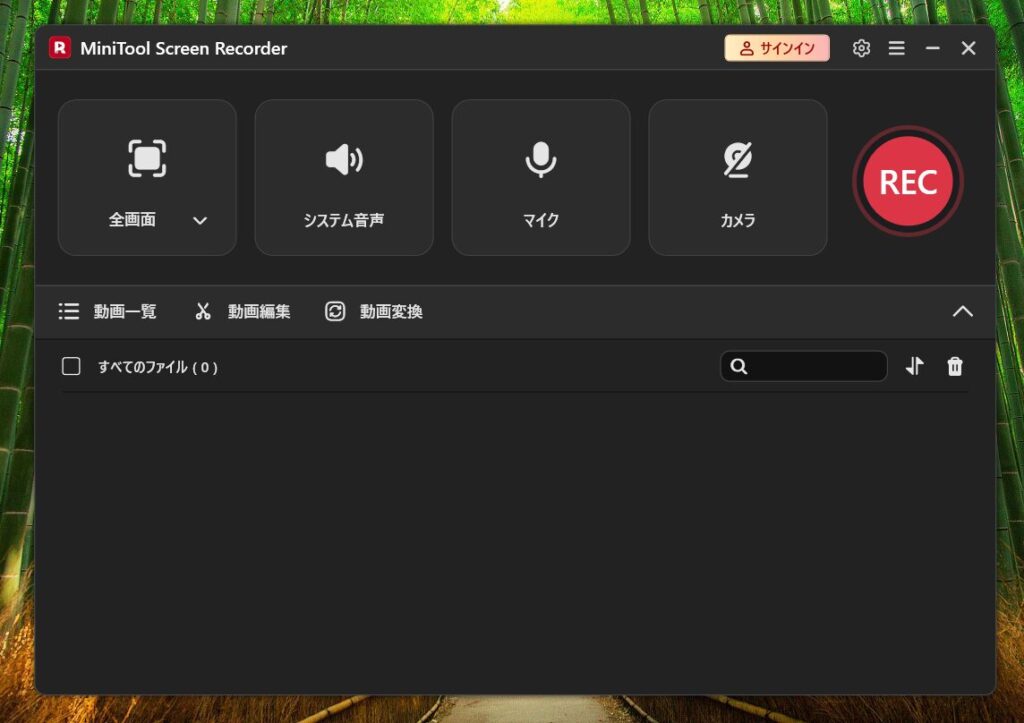
録画範囲や音声設定などもわかりやすく配置されており、複雑な設定を細かく行わなくても録画を始められました。
特にOBSのような高機能ソフトは設定項目も多いため、「まずは簡単に画面録画を試したい」という用途なら扱いやすいと感じます。
無料ソフトながら、必要な機能はしっかり揃っている印象でした。
使って感じた良かった点
操作が簡単で迷わない
MiniTool Screen Recorderは、初回起動時から操作画面がシンプルで、録画開始まで迷うことがありませんでした。
録画範囲や音声設定もわかりやすく配置されており、初めて画面録画ソフトを使う方でも扱いやすいと感じます。
音声も問題なく録音できた
Zoomの画面共有機能を利用してYouTube動画を再生しながら録画を行いましたが、映像だけでなく音声もしっかり録音されていました。
画面録画ソフトとして基本的な機能ではありますが、問題なく利用できた点は安心感があります。
気になった点
Mac版が用意されていない
MiniTool Screen RecorderはWindows専用ソフトです。
私自身、普段はMac StudioやMacBook Airを使用する機会も多いため、Mac版も用意されていればさらに利用しやすいと感じました。
Windowsユーザーであれば特に問題なく利用できますが、Macユーザーの方は注意が必要です。
MiniTool Screen Recorderはこんな人におすすめ
MiniTool Screen Recorderは以下のような人におすすめです。
- Zoomやオンライン会議を録画したい方
- 無料で使える画面録画ソフトを探している方
- PC画面と音声をあわせて録画したい方
- OBSのような複雑な設定が苦手な方
- 初めて画面録画ソフトを使う方
まとめ
今回、MiniTool Screen Recorder 1.3を使用して、Zoom画面の録画や音声録音を試してみました。
実際に使ってみると、操作は非常にシンプルで、初めて画面録画ソフトを使う方でも迷わず利用できる印象でした。
また、Zoom画面の録画だけでなく、画面共有で再生した動画の音声もしっかり録音されており、オンライン会議やセミナーの記録、操作説明動画の作成など、さまざまな用途で活用できそうです。
一方で、本ソフトはWindows専用のため、Macユーザーの方は利用できない点に注意が必要です。
とはいえ、無料で利用できる画面録画ソフトとしては十分な機能を備えており、
- Zoomやオンライン会議を録画したい方
- 無料で使える画面録画ソフトを探している方
- 複雑な設定なしで録画を始めたい方
にはおすすめできるソフトだと感じました。

コメント