こんにちは。そら(@sorao_log)です。
USB Type-CからHDMIで外部モニターに接続したいと思ったとき、「ちゃんと映るのか不安」と感じたことはありませんか?
実際、安価な変換アダプタでは
・画面が映らない
・解像度がうまく認識されない
・接続が不安定になる
といったトラブルも少なくありません。
私自身もこれまでに何度か同じような経験をしてきました。
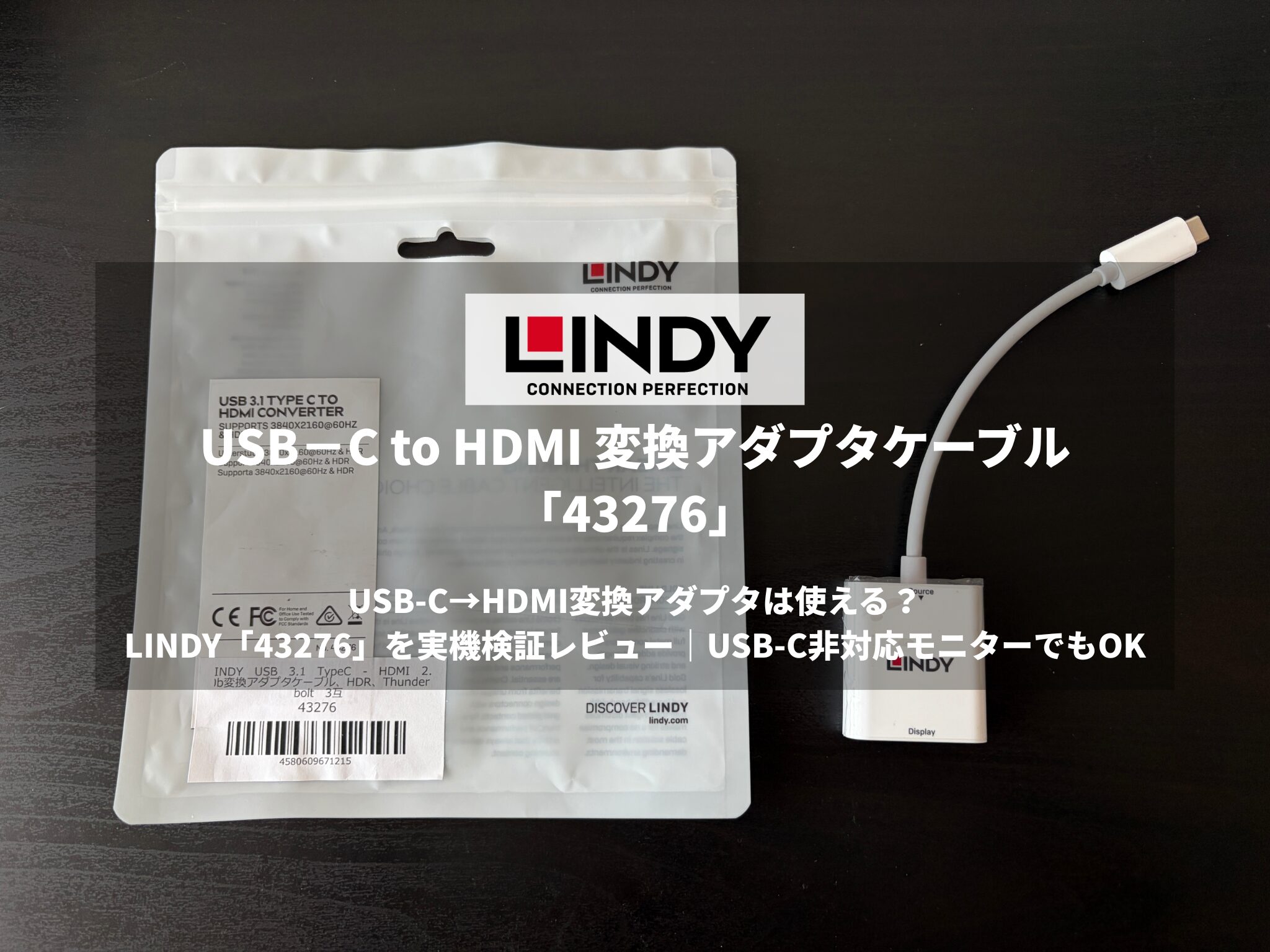
そこで今回は、LINDYの「USB3.1 Type-C to HDMI CONVERTER(43276)」を実際に使用し、MacBook Air(2020)とウルトラワイドモニター環境での動作を検証してみました。
「安定して使えるUSB-C→HDMI変換アダプタを探している方」に向けて、実際の使用感をもとに正直にレビューしていきます。
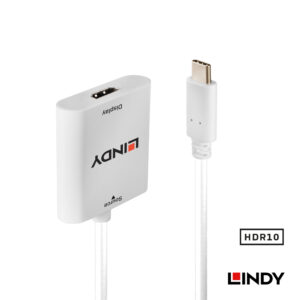

LINDY「USB3.1 Type-C to HDMI CONVERTER(43276)」の特徴・製品概要
LINDYの「USB3.1 Type-C to HDMI CONVERTER(43276)」は、
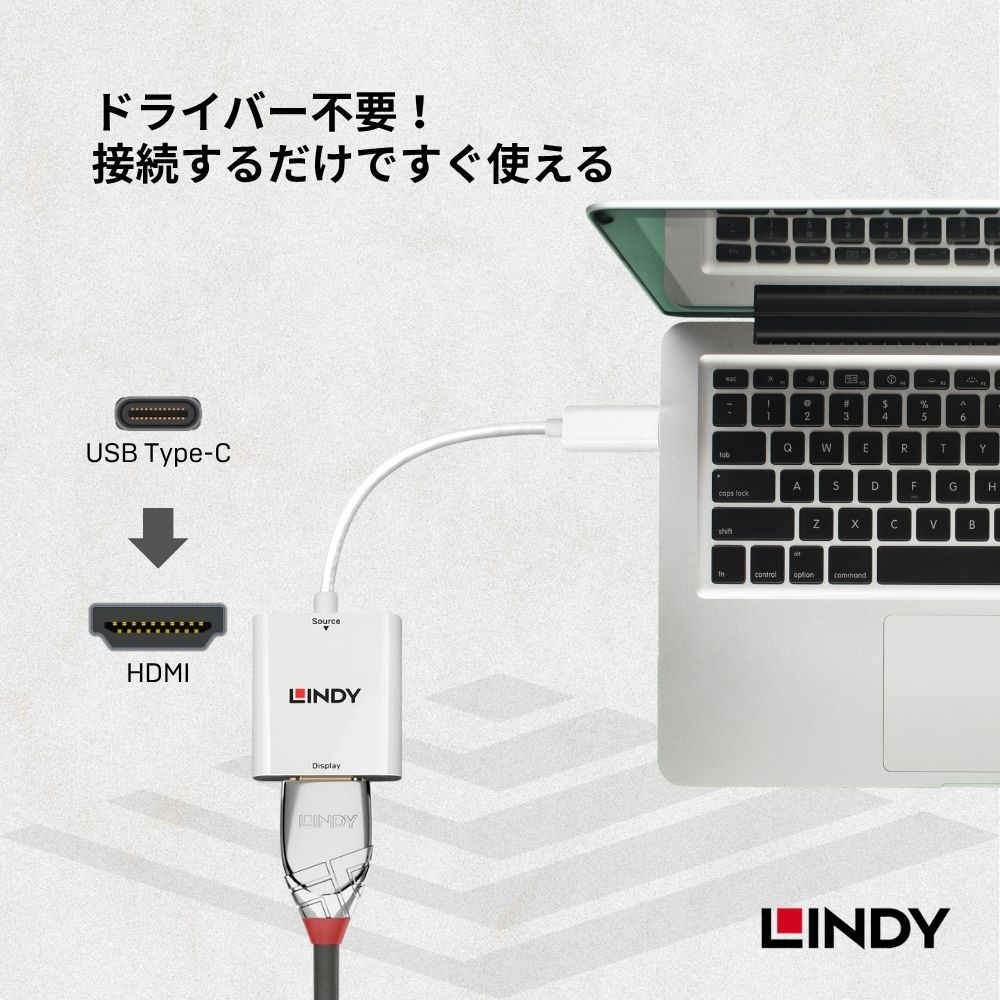
USB Type-CポートをHDMIに変換し、外部モニターやテレビへ映像出力ができる変換アダプタです。
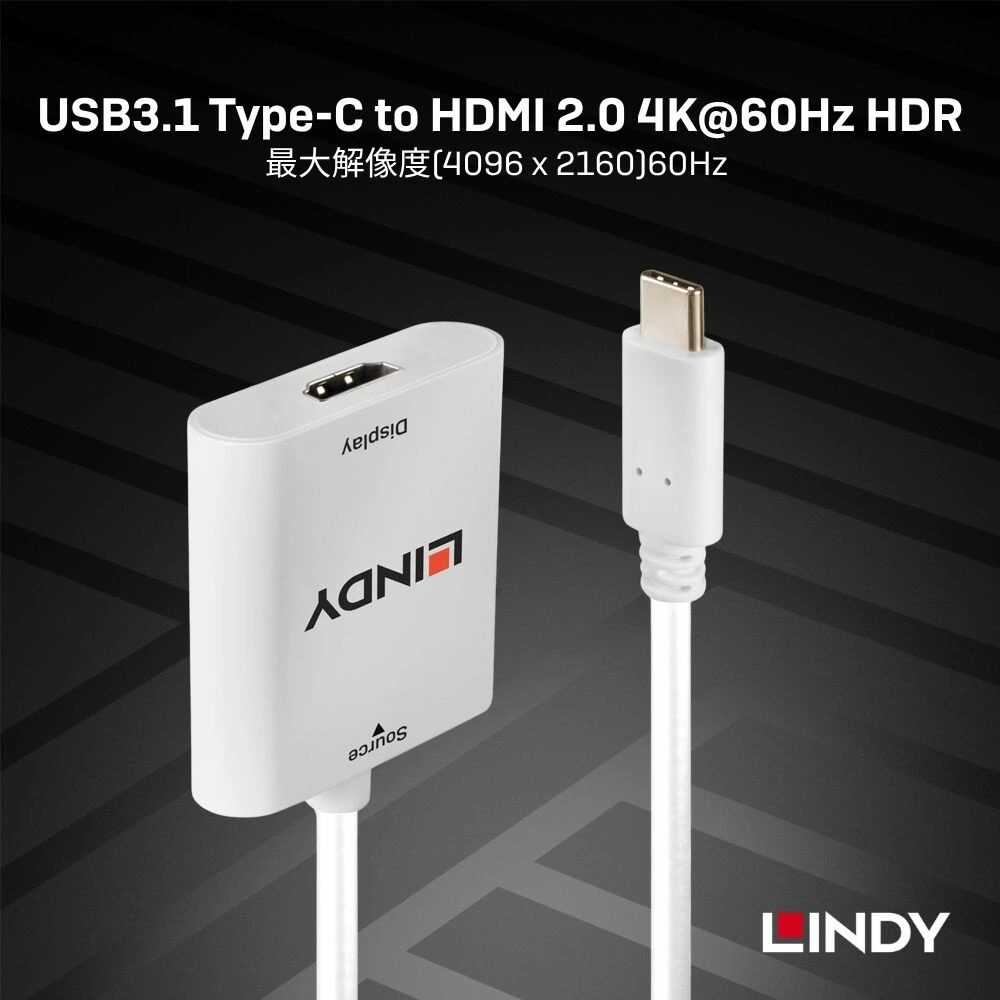
ノートPCやタブレットなどのUSB-Cポートから、簡単に大画面へ出力できるため、作業効率の向上やプレゼン用途にも適した製品となっています。
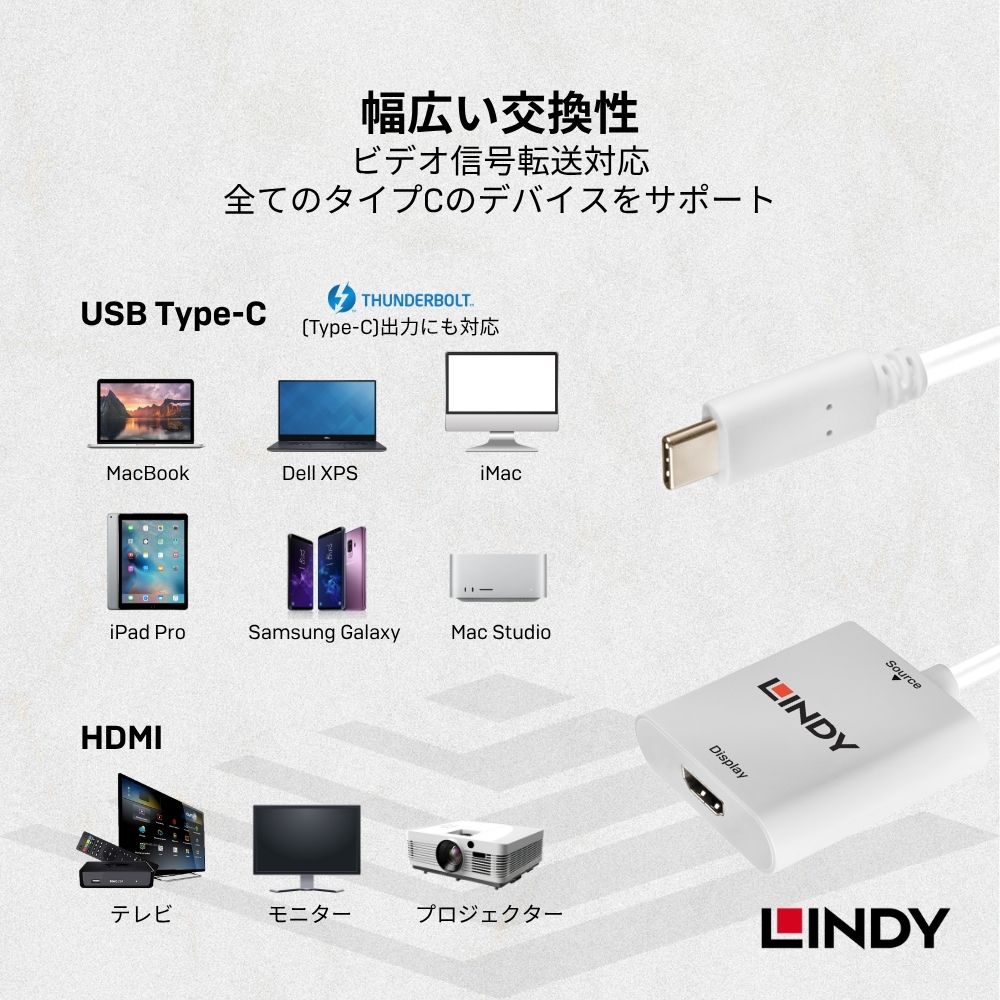
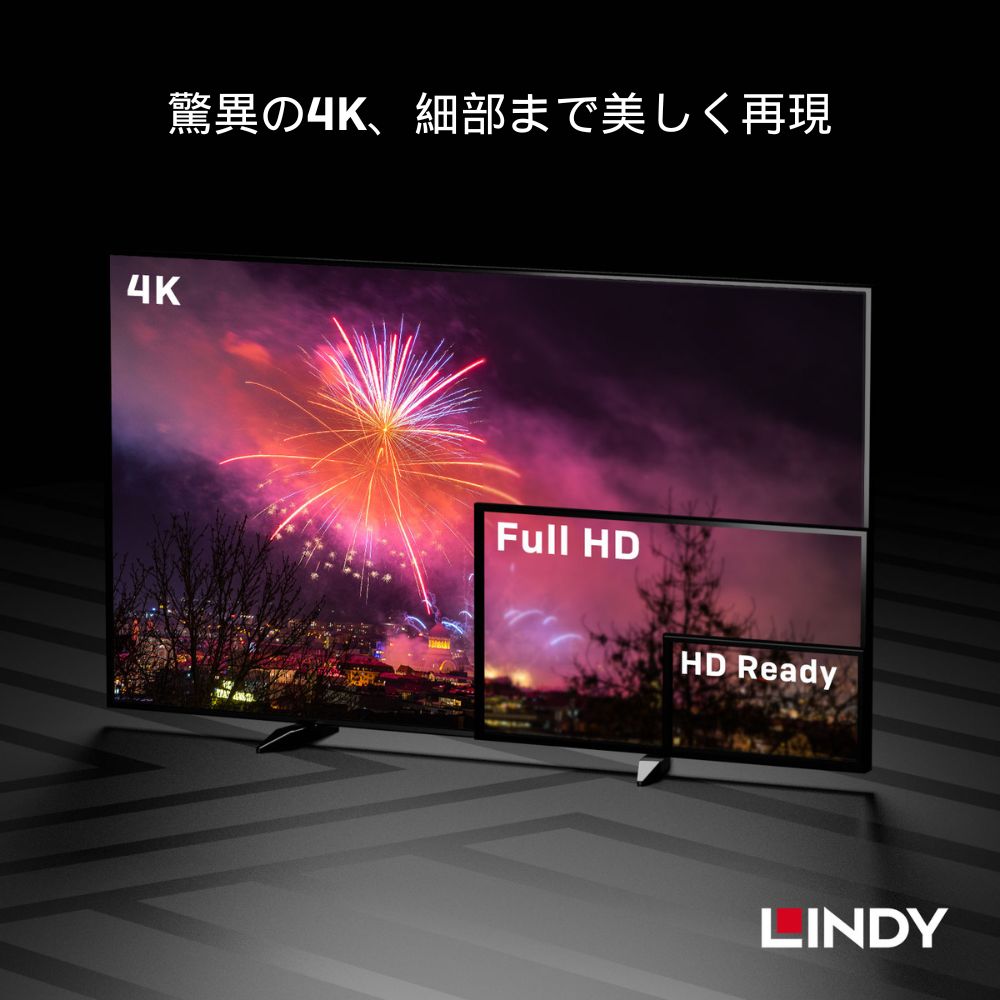
4K/60Hz・HDR対応の高画質出力
HDMI 2.0b規格に対応しており、最大4K(3840×2160)/60Hzの映像出力が可能です。
HDRにも対応しているため、よりリアルで鮮明な映像を表示できます。
アクティブ変換で安定した出力
本製品は「アクティブ変換」に対応しており、
信号変換を内部チップで処理することで、安定した映像出力を実現します。
安価なアダプタにありがちな
・映らない
・映像が途切れる
といったトラブルを抑えやすいのが特徴です。
DisplayPort Alternate Mode対応
USB Type-Cの「DisplayPort Alternate Mode」に対応した端末であれば、追加のドライバ不要で映像出力が可能です。
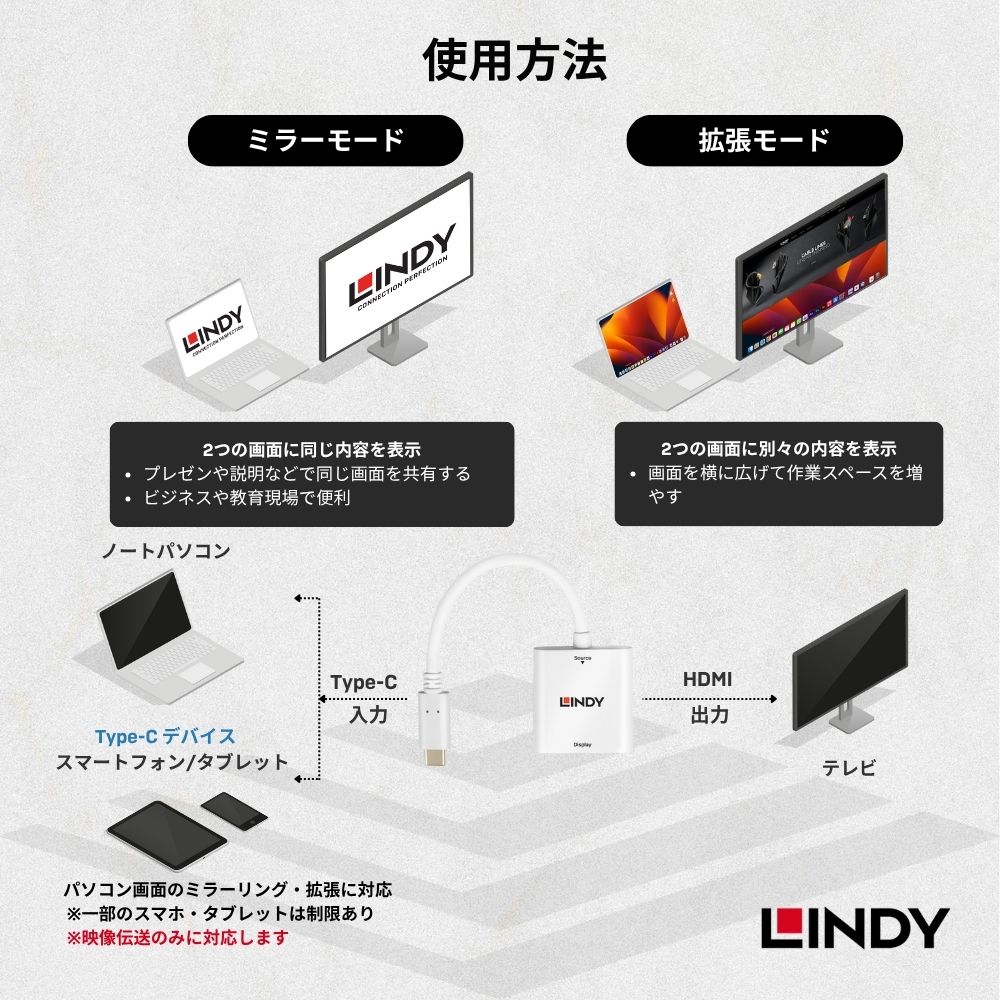
プラグ&プレイ対応(ドライバ不要)
接続するだけですぐに使えるため、初心者でも扱いやすく、設定の手間がかかりません。
スペック表
| 項目 | 内容 |
|---|---|
| 製品名 | USB3.1 Type-C to HDMI CONVERTER |
| 型番 | 43276 |
| 入力端子 | USB Type-C(オス) |
| 出力端子 | HDMI(メス) |
| 対応規格 | HDMI 2.0b |
| 最大解像度 | 4K(3840×2160)@60Hz |
| HDR | 対応 |
| 音声出力 | 対応 |
| 接続方式 | プラグ&プレイ(ドライバ不要) |
| 対応条件 | DisplayPort Alternate Mode対応機器 |
| その他 | アクティブ変換方式 |
詳しい詳細に関しては、以下のリンディージャパン公式サイトをご確認ください。
【リンディージャパン公式サイト:USB3.1 Type-C to HDMI CONVERTER(43276)】
開封レビュー|外観と付属品をチェック
今回は、実際の使用感をレビューする前に、まずは開封して外観や付属品をチェックしていきます。
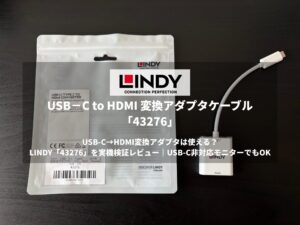
今回レビューするのは「USB3.1 Type-C to HDMI CONVERTER(43276)」です。
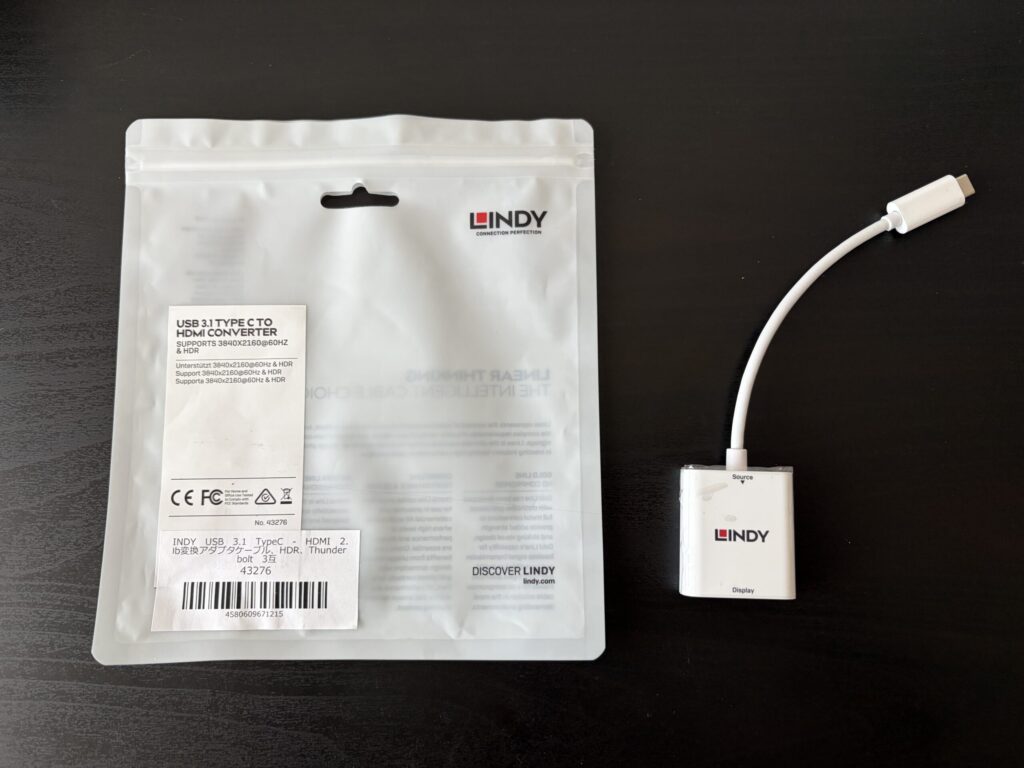
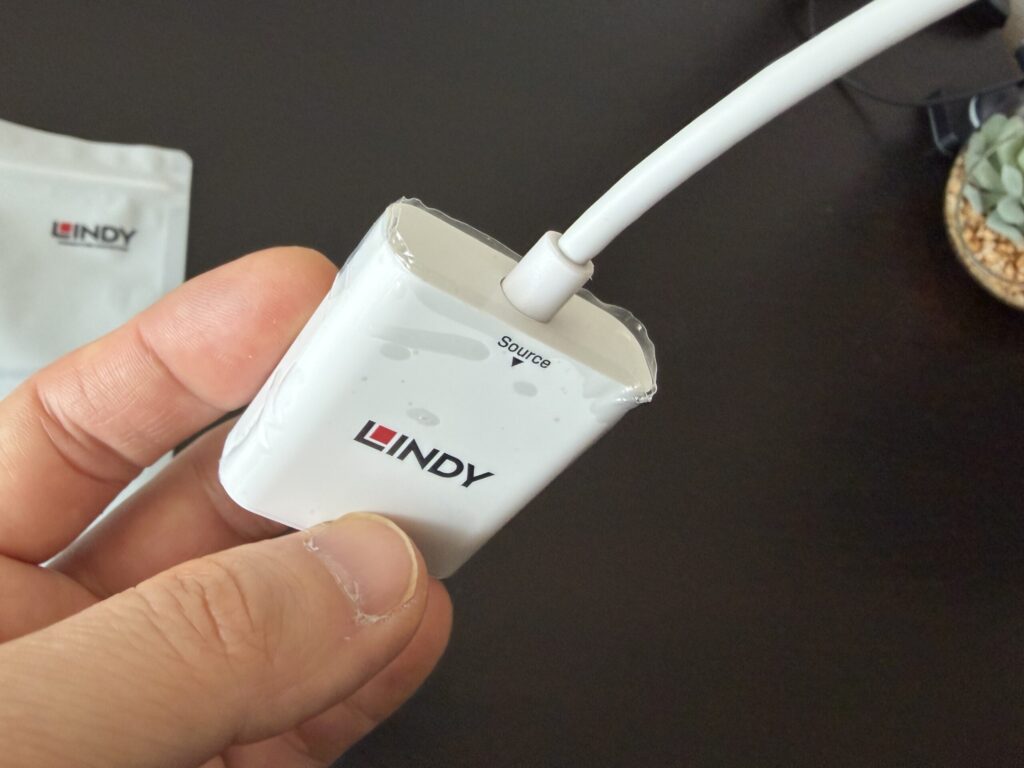
本体部分には丁寧に傷防止のビニール包装がされていて、丁寧な製品管理がされている印象を受けました。
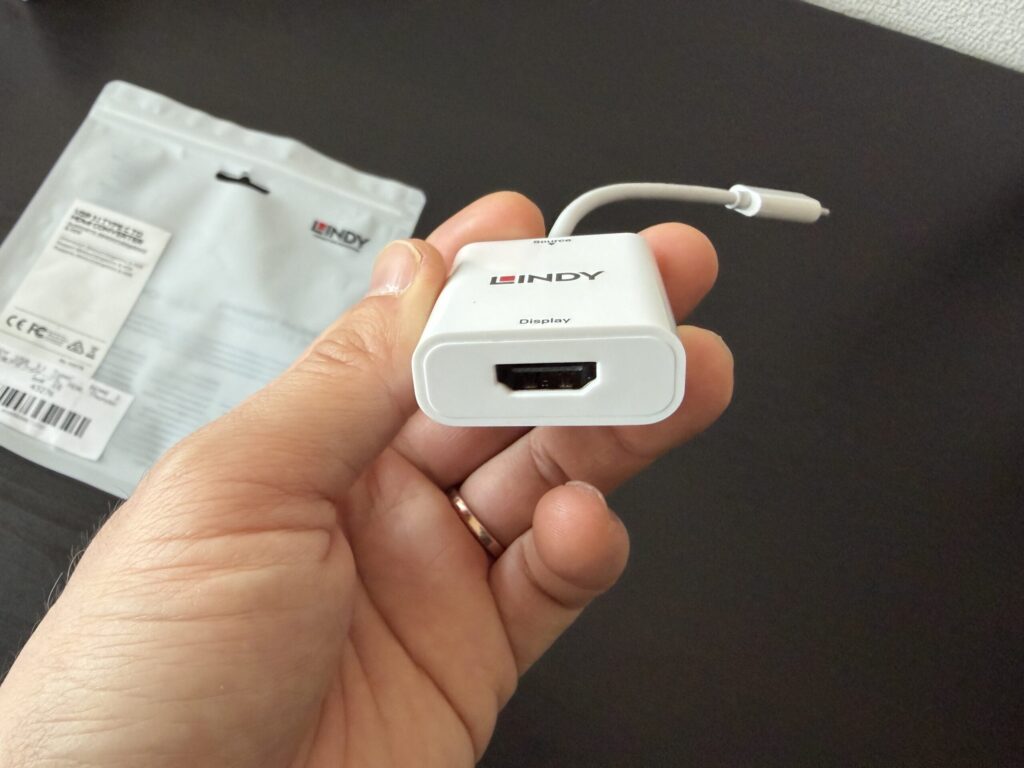
ディスプレイ側は通常のHDMI端子です。
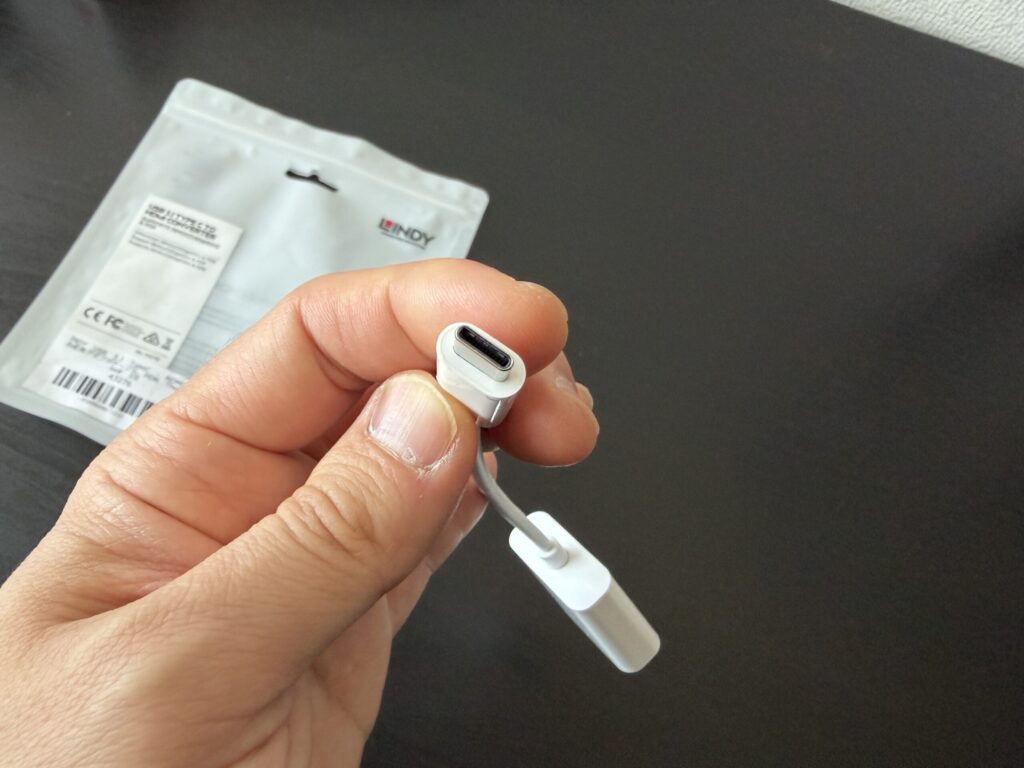
一方は、USB-C端子となっています。
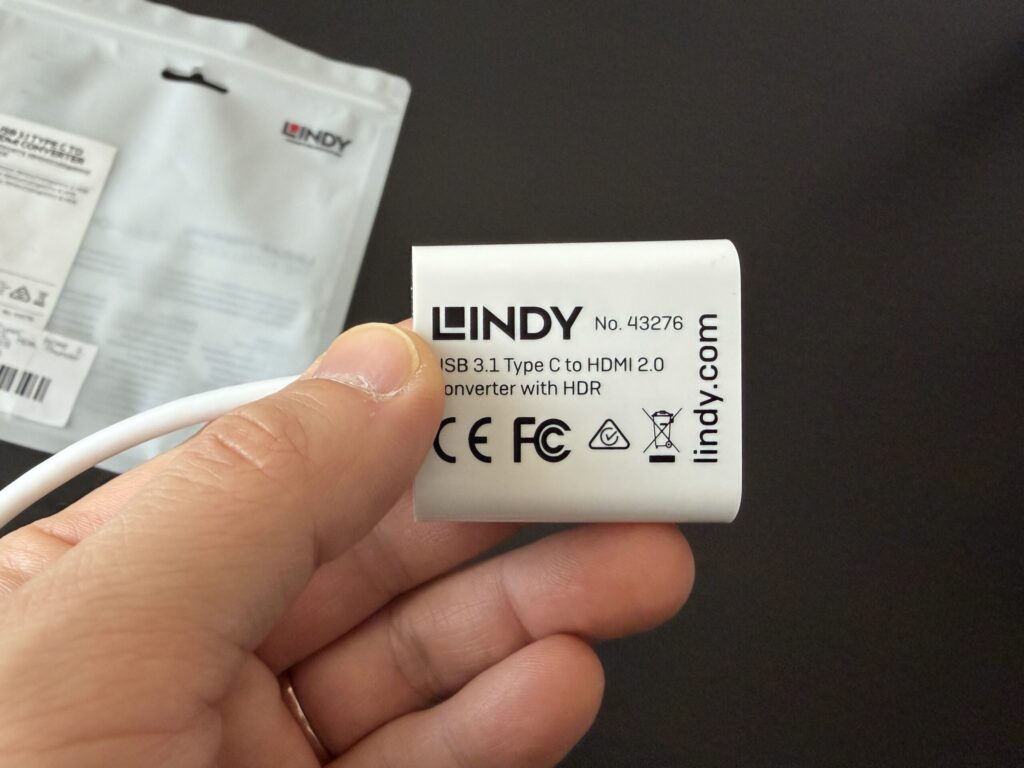
本体部分の裏面には型番などの情報が記載されています。
実際に手に取ってみると、安価な変換アダプタとは異なり、しっかりとした作りで安心感のある印象を受けました。
実際に使ってみた|接続方法と動作検証
MacBook Air 13インチ(2020)での検証
今回の検証は以下の環境で行いました。
- ノートPC:MacBook Air (Retina, 13-inch, 2020)
- モニター:LG 29WL500-B(2560×1080 ウルトラワイド)
- 接続方法:USB Type-C → HDMI変換アダプタ → モニター
また、以下の検証も行いました。
- 解像度が正しく認識されているか
- 表示が安定しているか(ちらつき、ブラックアウト、接続切れ、表示の乱れ)
- 遅延や操作感
接続方法はとてもシンプル
接続は非常に簡単で、特別な設定は不要です。
- MacBook Airに本製品を接続
- HDMIケーブルでモニターと接続
これだけで、自動的に外部ディスプレイとして認識されました。
ドライバのインストールや複雑な設定は一切不要で、差すだけですぐ使える“プラグ&プレイ”対応です。
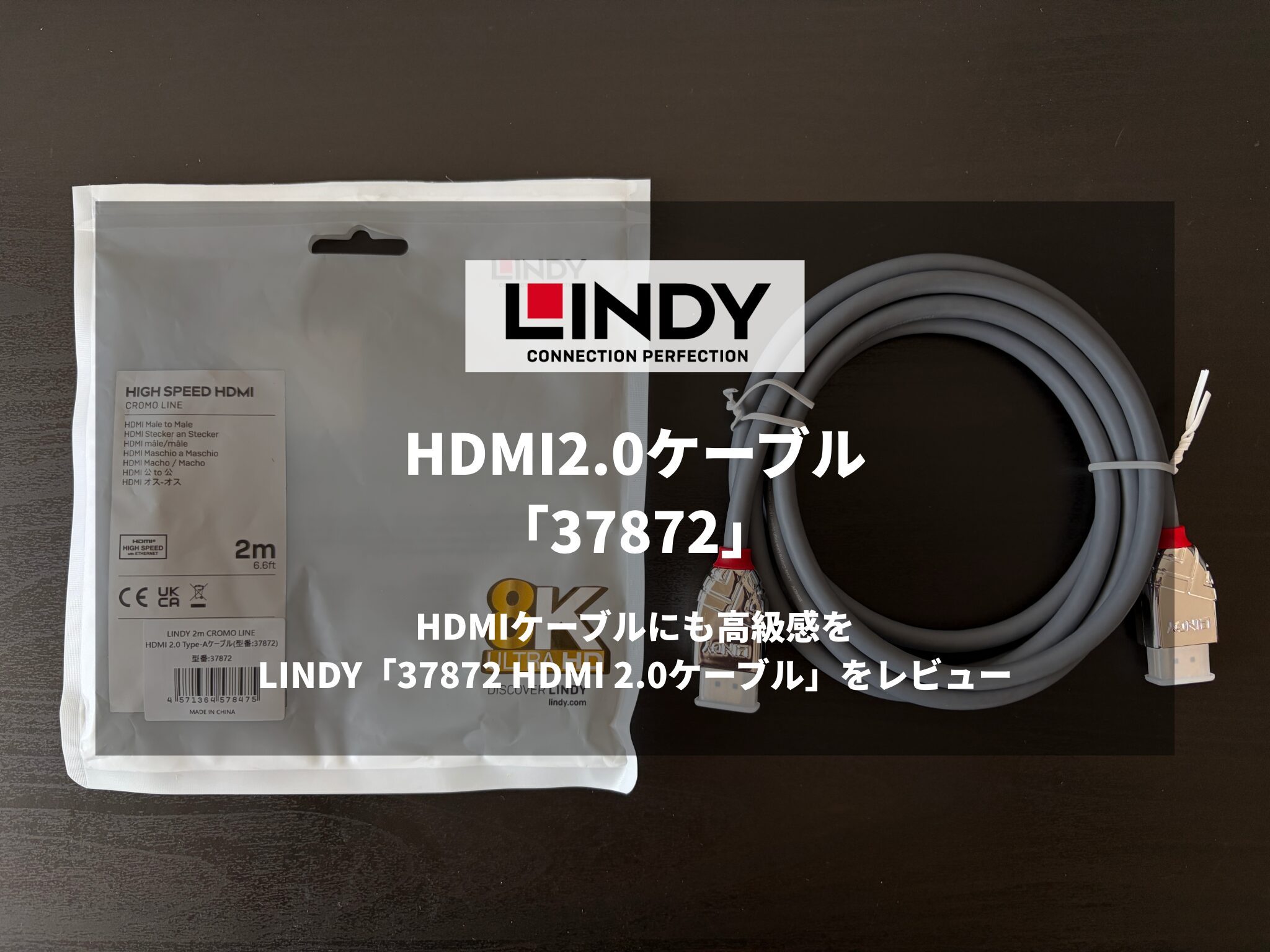
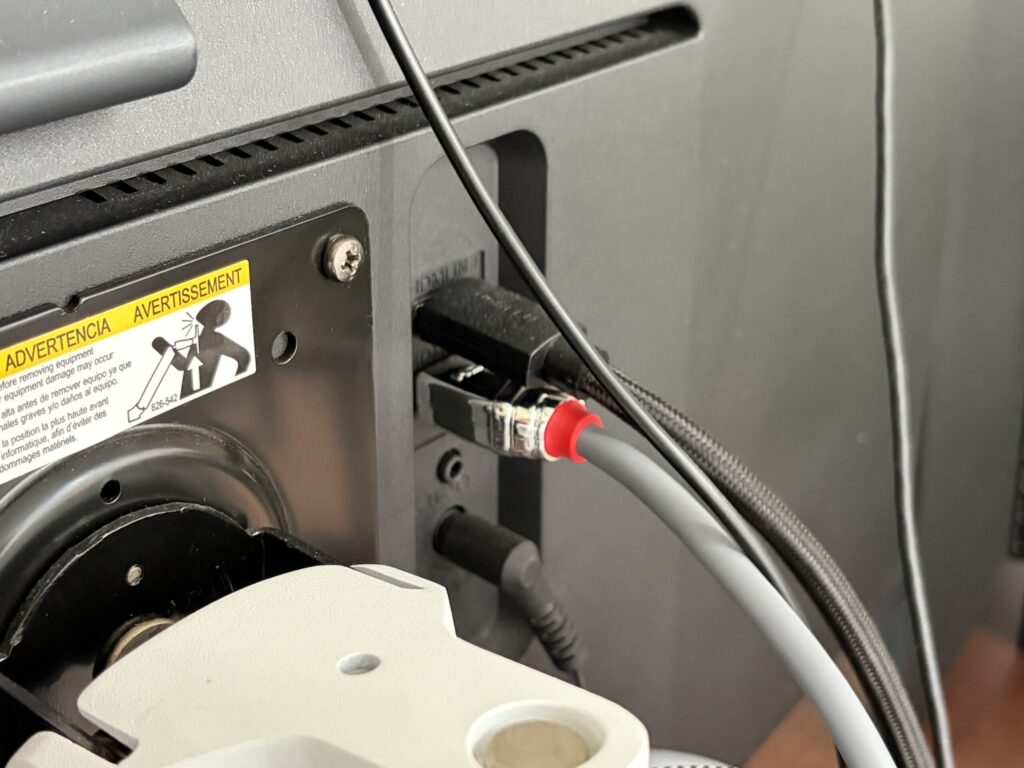
今回、HDMIケーブルは同時に提供していただいた「リンディー 2m HDMIケーブル ver2.0 『CROMO LINE』 シルバー 37872 [2m /HDMI⇔HDMI /イーサネット対応]」を使用しております。
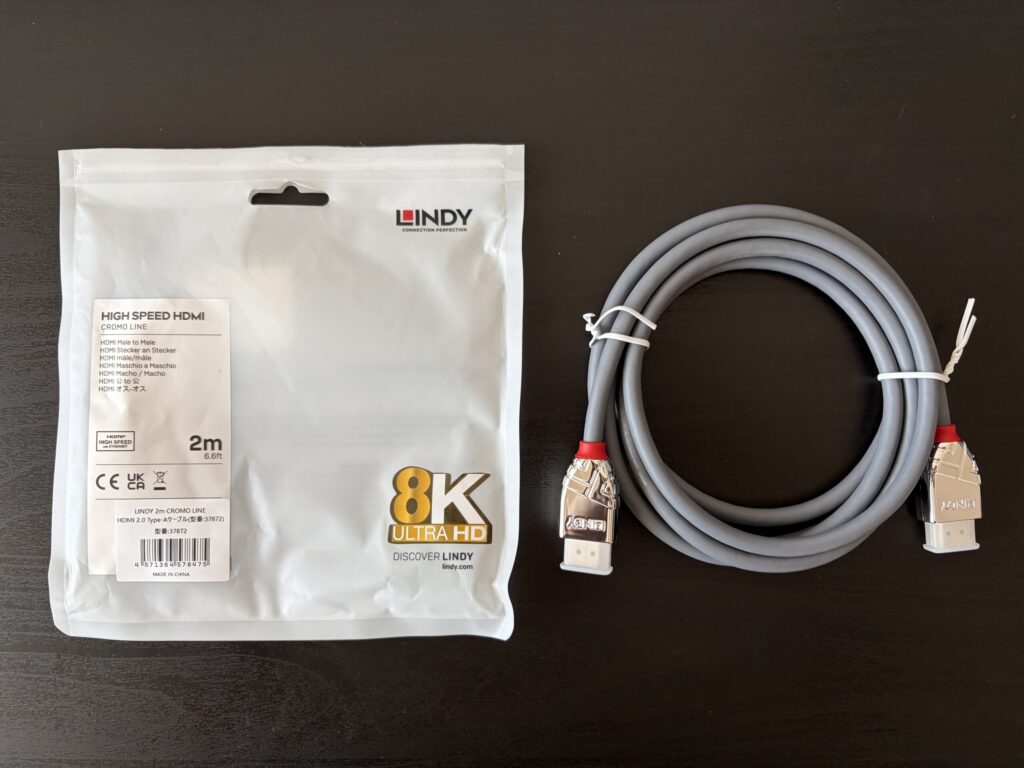
こちらのHDMIケーブルに関しては、単体でもレビューしておりますので、あわせて参考にしてみてください。
私がメインで使用しているモニターは「LG 29WL500-B」です。
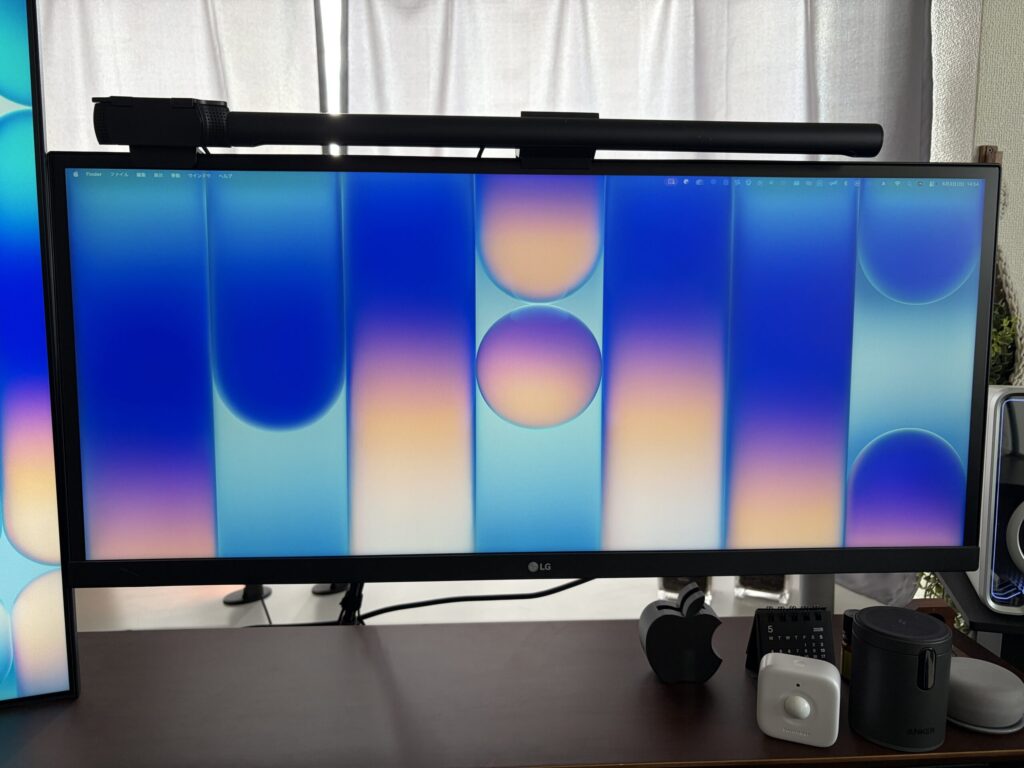
このモニターはUSB-C端子が内蔵されていない古いモデルのため、今回の変換ケーブルはとてもありがたいです。
解像度・表示の状態
MacBook Air 13インチのUSB-C端子に接続するとすぐに繋がりました。
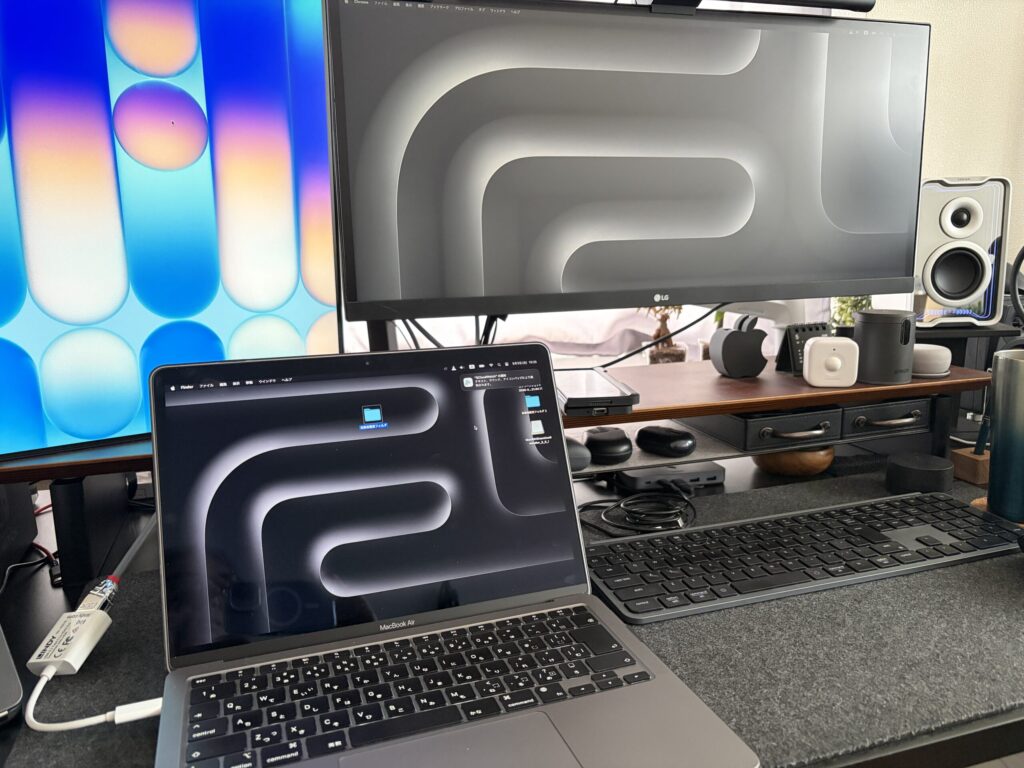
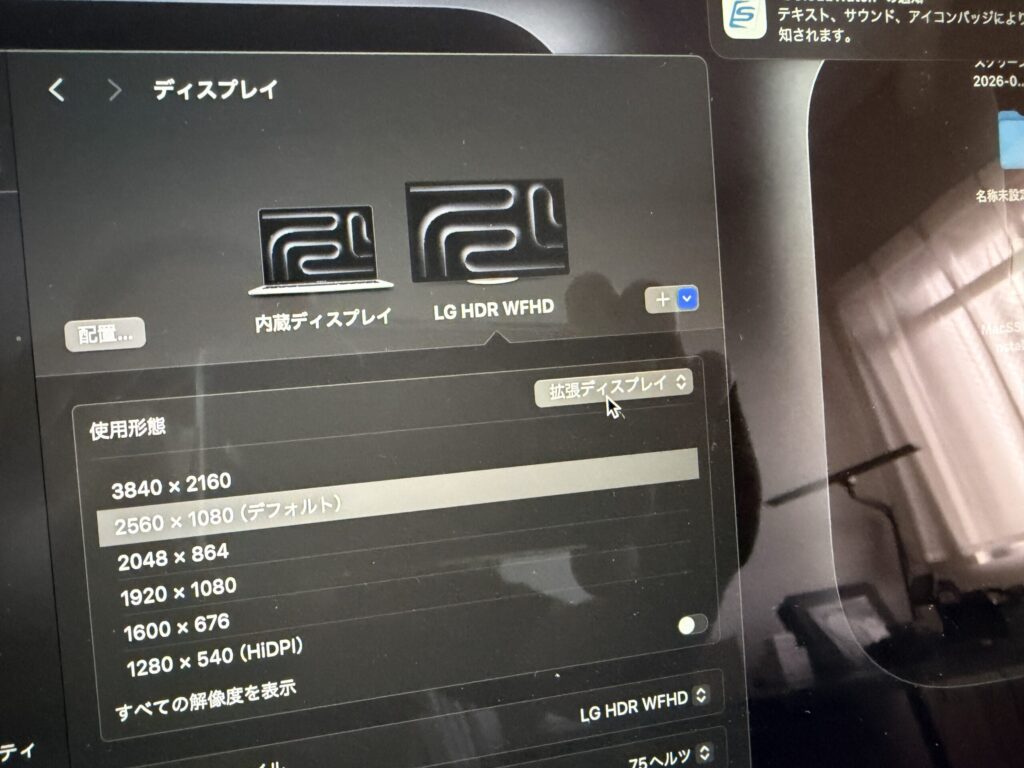
接続後、モニター側は自動的に解像度が認識され、2560×1080(ウルトラワイド)で正常に表示されました。
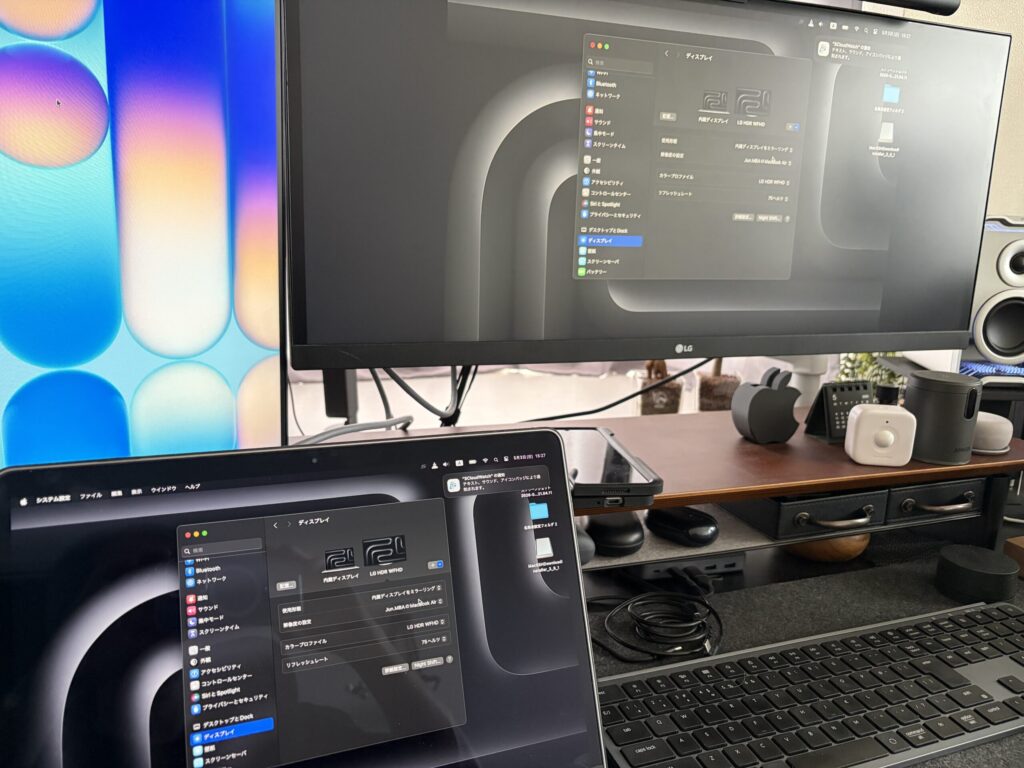
ミラーモードでも問題なく表示されています。
表示の乱れや解像度のズレもなく、普段通りの作業環境をそのまま再現できます。
表示の安定性・遅延
実際に使用してみても、
- 画面のちらつき
- ブラックアウト(画面が消える現象)
- 接続の不安定さ
といったトラブルは一切なく、非常に安定していました。
また、マウス操作やスクロール時の遅延も感じられず、普段使いでもストレスなく使用できるレベルです。
色味・画質の印象
ディスプレイとMacBookの画面の色味が異なる部分はありますが、
それほど違和感はなく、Mac本体のディスプレイと比較しても大きな差は感じませんでした。
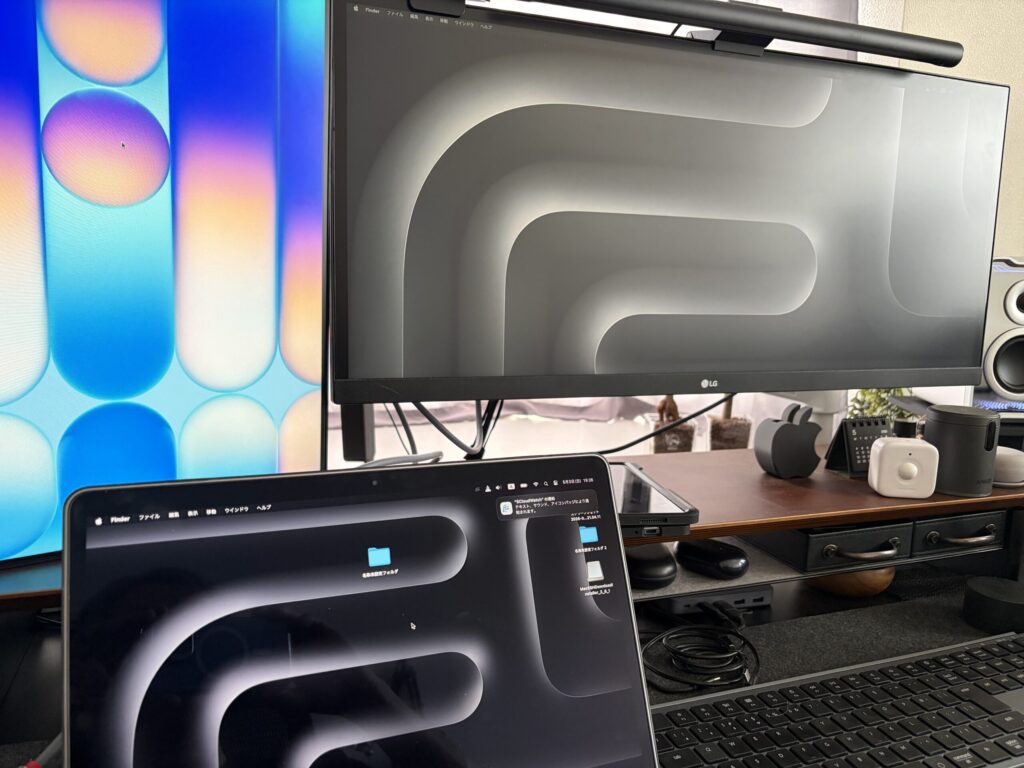
動画視聴や作業用途でも問題なく使える印象です。
Galaxy Z Fold4での映像出力
スマートフォンでは、Galaxy Z Fold4を使用して検証しました。
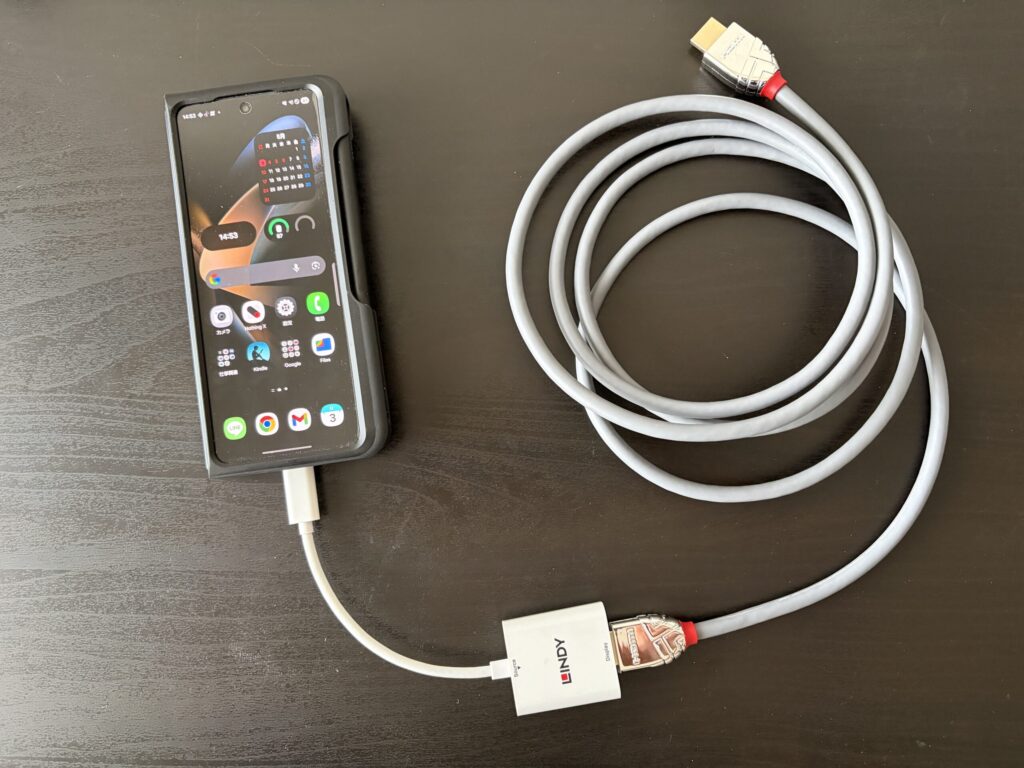
USB Type-Cで接続すると問題なく映像出力され、Samsung DeXも正常に起動しました。
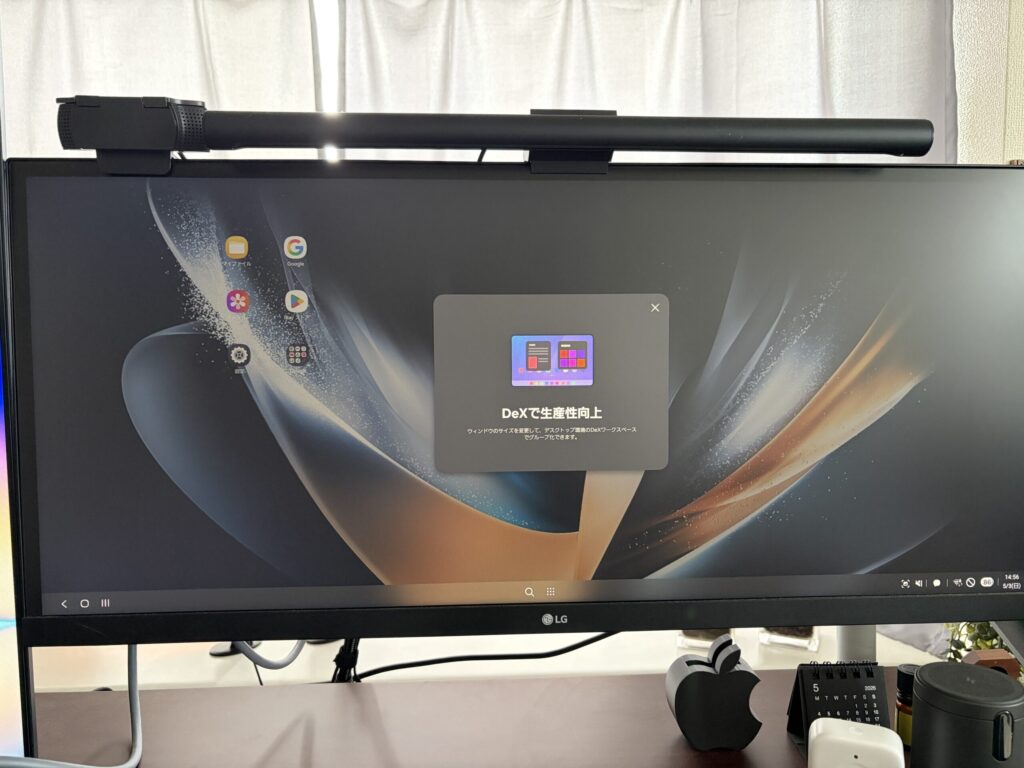
DeXモードでは、スマートフォンをPCのように使う用途でも活用可能です。
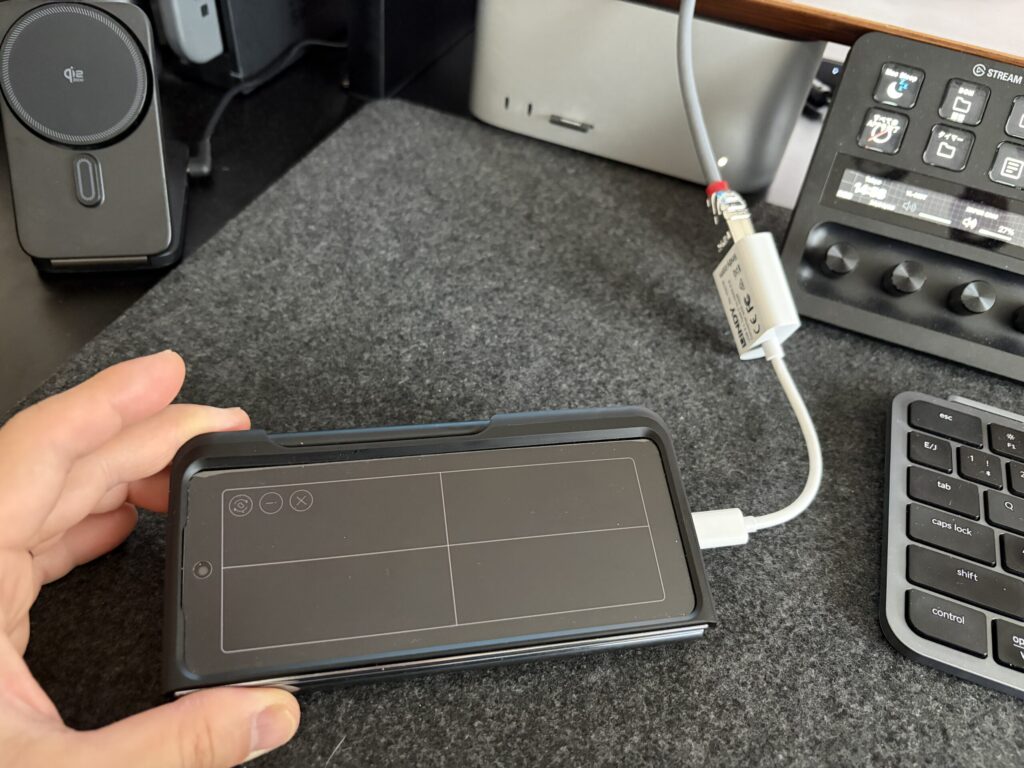
DeXモードでは画面をトラックパッドのように操作することも可能です。
まあ、正直マウスの方がやりやすいです。。。
スマートフォン内に保存されている画像も問題なく表示され、動画の再生も問題ありませんでした。
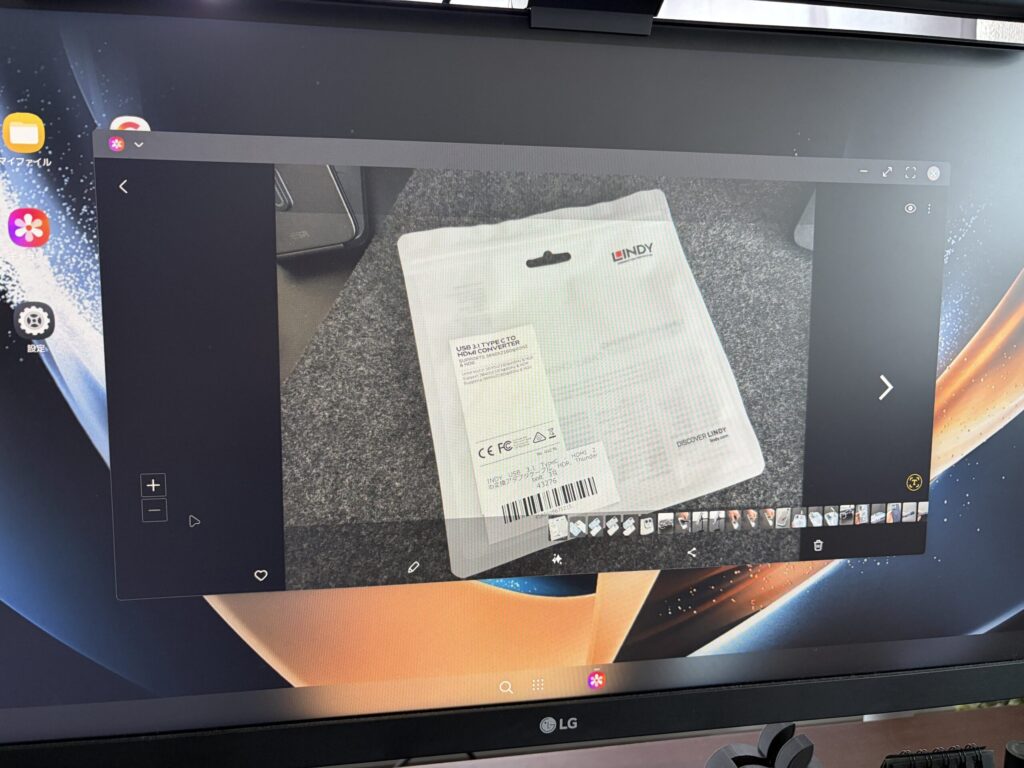
Galaxy Z Fold4でも画面のチラツキや遅延なども見られず、安定して表示できました。
参考に、接続から操作の様子を撮ってみました。
iPhoneでの検証
使用しているのは「iPhone17」です。
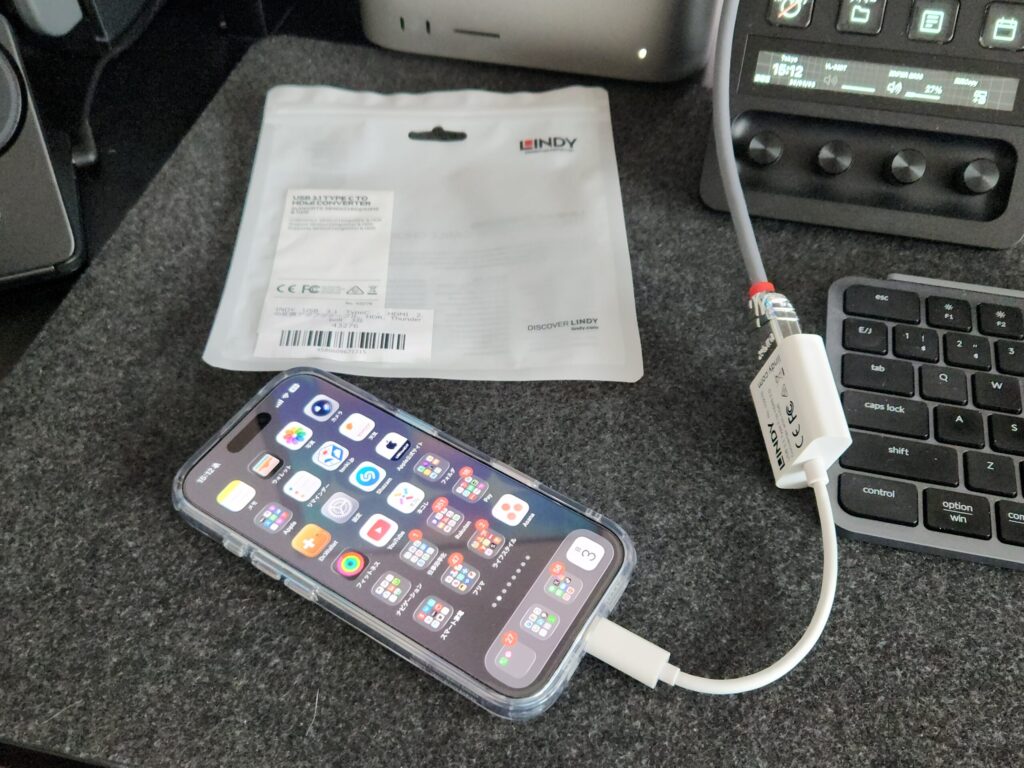
iPhone17でも繋ぐだけで、10秒ほどで問題なく表示されました。
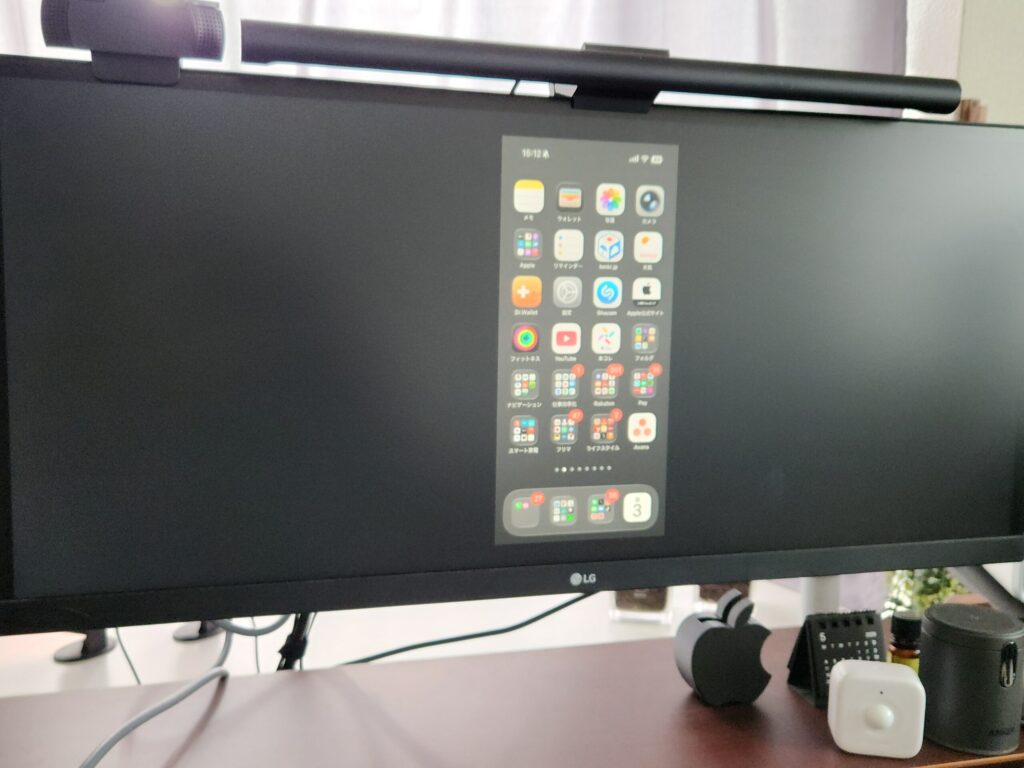
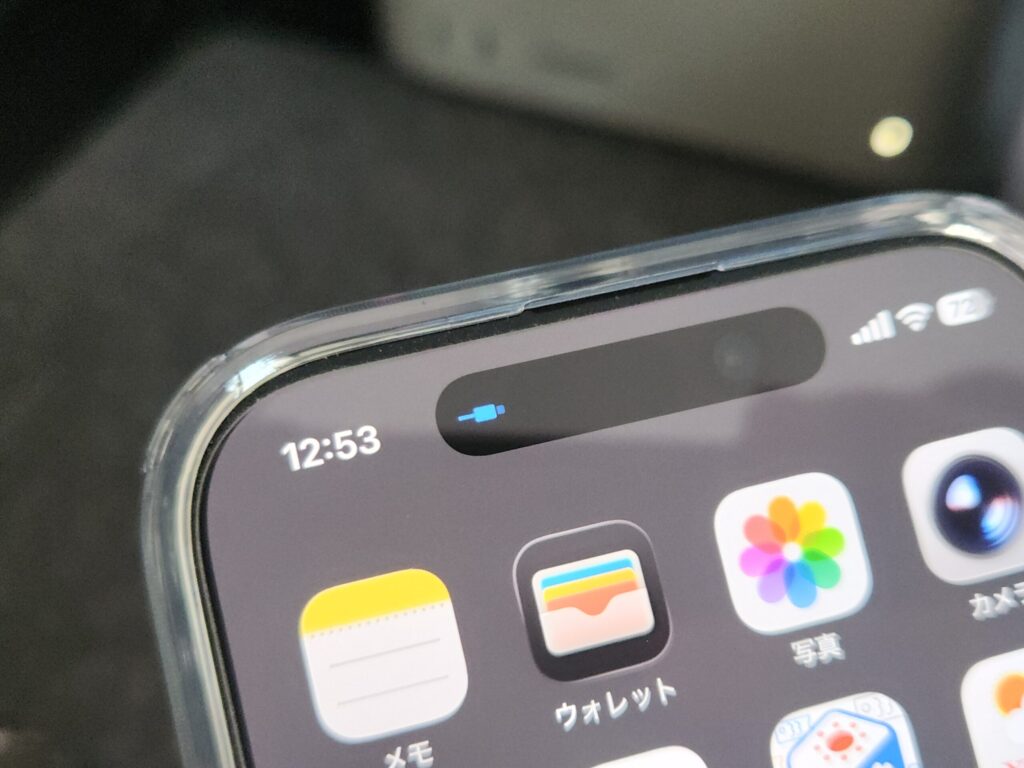
iPhone17の場合は上部のDynamic Islandに最初だけ接続のアイコンが表示されます。
5秒ほどで表示されました。
iPhone17でも画面のチラツキや遅延もなく表示されていました。
こちらも実用的には問題ないように感じました。
ブラウザのスクロールの様子を撮ってみました。
4K出力について
本製品は4K/60Hz・HDRに対応していますが、今回の検証環境ではフルHD(2560×1080)での確認となります。
そのため4K出力の実機検証は行えていませんが、HDMI 2.0対応のため、仕様上は4K/60Hz出力に対応しています。
ディスプレイ側にUSB-C端子が搭載されていれば、USB-Cケーブル1本で接続できますが、
私のようにUSB-C端子がない古いディスプレイを使用している方であれば、今回の「USB3.1 Type-C to HDMI CONVERTER(43276)」は有効な製品ではないかと思います。
良かった点
安定した映像出力でストレスがない
実際に使用してみて一番感じたのは、映像出力の安定性の高さです。
これまで安価な変換アダプタでは、
- 映像が映らない
- 接続が途切れる
- 解像度がうまく認識されない
といったトラブルもありましたが、本製品ではそういった問題は一切ありませんでした。
接続後すぐに認識され、表示も安定しているため、安心して使える変換アダプタという印象です。
差すだけで使える手軽さ(プラグ&プレイ)
ドライバのインストールや複雑な設定は不要で、接続するだけですぐに使えるのも大きなメリットです。
PCに詳しくない方でも扱いやすく、誰でも簡単に外部ディスプレイ環境を構築できるのは魅力的です。
作りがしっかりしていて安心感がある
開封時にも感じましたが、本体やケーブル部分の作りがしっかりしており、安っぽさはありません。
端子の精度も高く、接続時のガタつきもないため、長く使っていける安心感があります。
スマートフォンでも活用できる(Galaxy)
Galaxy Z Fold4では問題なく映像出力ができ、Samsung DeXも正常に使用できました。
スマートフォンをPCのように使いたい方にとっても、活用の幅が広がるアイテムです。
気になった点
価格はやや高め
Amazonなどで見かける安価なUSB-C→HDMI変換アダプタと比較すると、価格はやや高めに感じる方もいるかもしれません。
ただし、その分、安定性や作りの良さを考えると、価格に見合った品質の製品だと感じました。
「安さ重視」ではなく「安心して使いたい方向け」です。
こんな人におすすめ
LINDY「43276」は、以下のような方におすすめです。
- USB-C→HDMI接続で失敗したくない方
- 安定して使える変換アダプタを探している方
- MacBookなどで外部モニターを使いたい方
- スマートフォン(Android)で映像出力をしたい方
- 安さよりも品質・安心感を重視する方
まとめ
LINDYの「USB3.1 Type-C to HDMI CONVERTER(43276)」は、安定した映像出力としっかりとした作りが特徴の変換アダプタです。
実際に使用してみても、接続の不安定さや表示トラブルはなく、安心して使える信頼性の高い製品だと感じました。
価格はやや高めではあるものの、その分、安定性や品質を重視したい方には非常におすすめできる製品です。
 そら
そらUSB-C→HDMI接続で失敗したくない方は、ぜひチェックしてみてください。
LINDY製品がAmazonでセール中
現在、LINDY製品の一部がAmazonでセール対象となっているようです。

今回レビューしたUSB-C → HDMI変換アダプタ自体はセール対象ではありませんでしたが、USB-C関連製品やケーブル類など、一部製品がお得に購入できるようです。
そらLINDY製品が気になっている方は、この機会にあわせてチェックしてみてください。
Amazon【暮らし応援 初夏のお買い得Sale】


コメント