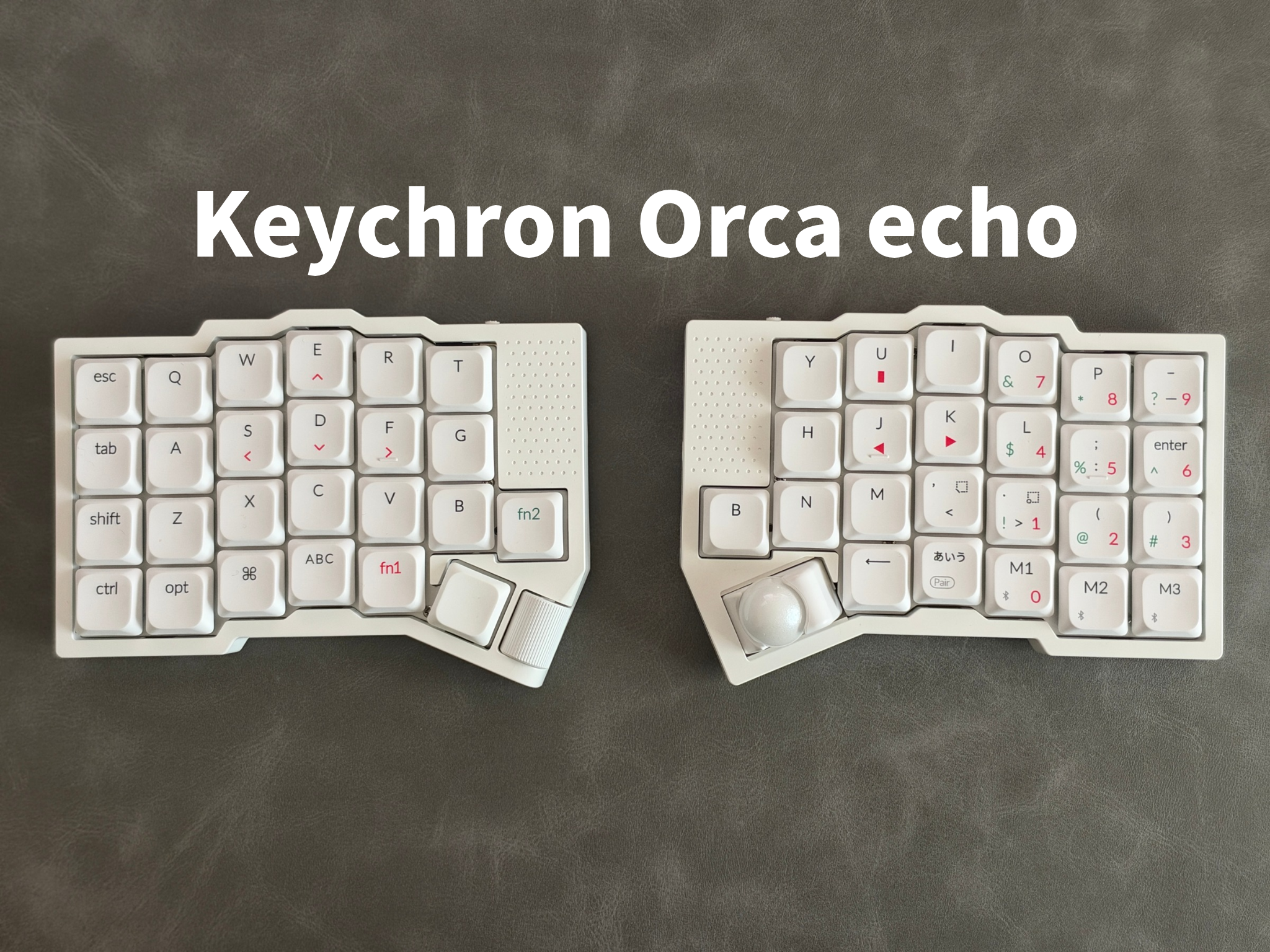
こんにちは。そら(@sorao_log)です。
キーボードとマウスを一体化できたら、デスク環境はもっと快適になるのではないか。
そんな発想を形にしたのが、KeychronとGizmodoによる分割キーボード「Orca Echo」です。
Orca Echoは、左右に分かれたキーボードにトラックボールやスクロールパッドなどを搭載した、独特な構造のキーボードです。
今回、先行モニターとしてOrca Echoを試す機会をいただきました。
私は普段からトラックボールを愛用しているため、特に気になっていたのが、キーボードに内蔵されたトラックボールの使い勝手です。
 そら
実際に使ってみると、トラックボールの操作性や自由度の高いキーカスタマイズには魅力を感じました。
一方で、独特なキー配列への慣れやスクロールパッドの操作性、設定ソフトの使い勝手など、改善してほしい部分も見えてきました。
この記事では、実際にOrca Echoを使用し、検証した機能や使用感を紹介します。
筆者の分割キーボード経験について
ちなみに、私は分割キーボードを使うのが今回初めてというわけではありません。
以前、遊舎工房さんで「Corne V4 Cherry」のキットを購入し、自分で組み立てた経験があります。
ただし、完成後もメインキーボードとして常用していたわけではなく、ときどき取り出して触る程度でした。
そのため、分割キーボードの構造や独特なキー配列には多少なじみがあるものの、使いこなしているとは言えません。
いわば、分割キーボード初心者に少し毛が生えた程度です(笑)。
今回のOrca Echoも、そんな私の目線から、実際に使って感じたことを率直に紹介していきます。
Orca Echoとは?
Orca Echoは、Keychronとギズモード・ジャパンの共同開発によって誕生した左右分離型のキーボードです。
49キーのカラムスタッガード配列に19mmのトラックボールや左右スクロールパッド、物理ホイールなどを組み合わせた製品です。
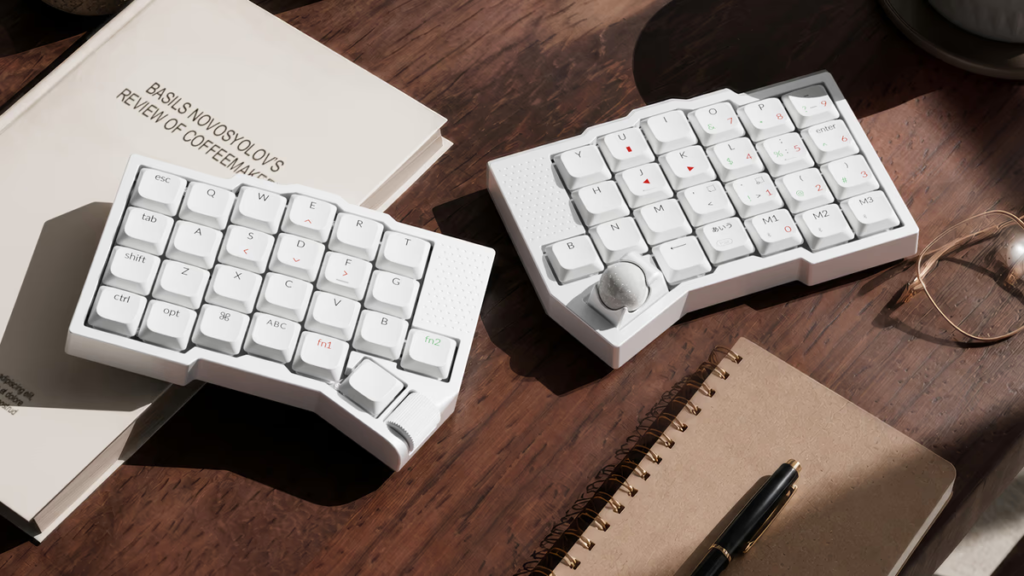
ブラックモデルはこちら
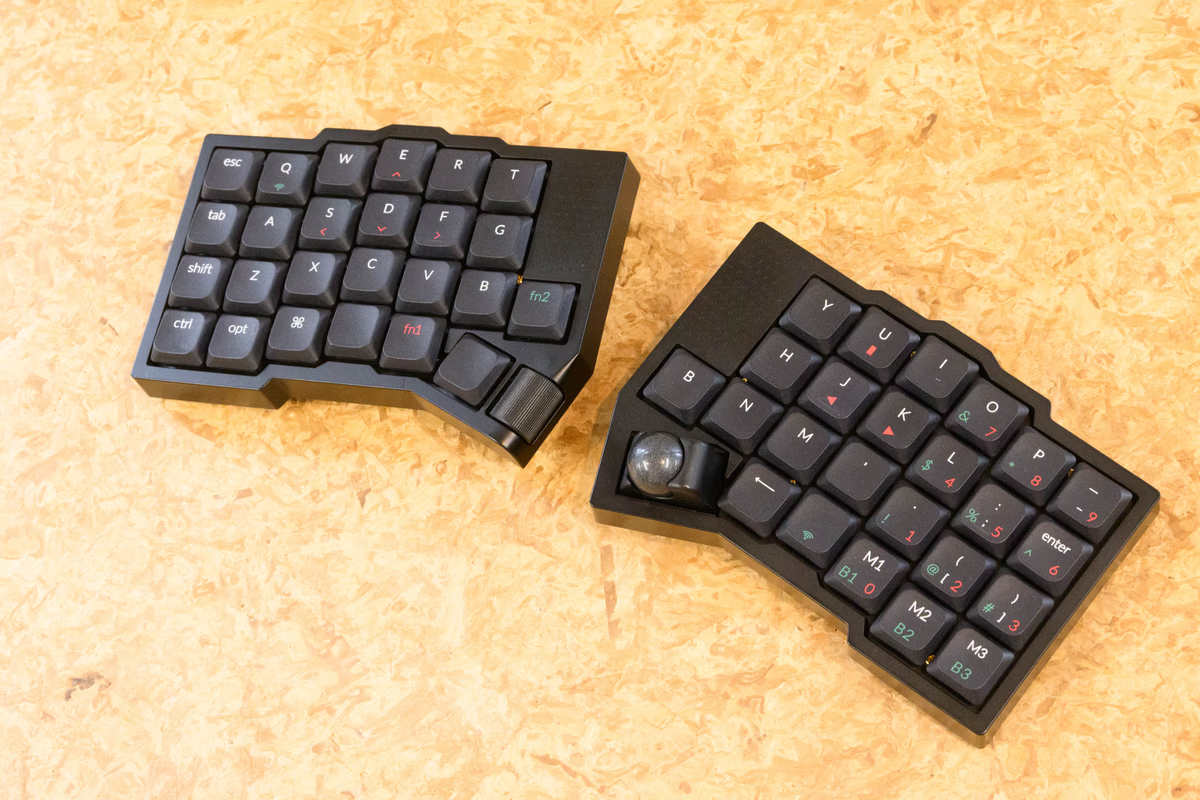
一般的なキーボードと異なり、左右それぞれの位置や角度を調整できるため、自分の姿勢やデスク環境に合わせた配置が可能です。
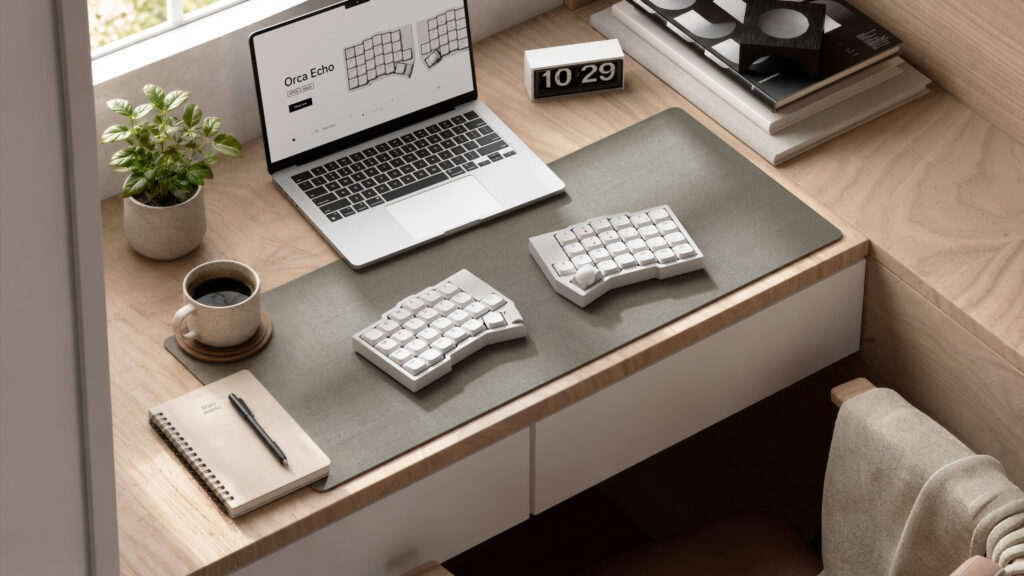
また、Keychron Launcherを使ったキー割り当てやマクロ、レイヤーのカスタマイズにも対応しています。
製品仕様
| 項目 | 仕様 |
|---|---|
| 製品名 | Keychron Orca Echo |
| カラー | ホワイト/ブラック |
| キー数 | 49キー |
| キー配列 | カラムスタッガード |
| キースイッチ | ロープロファイル(リニア/タクタイル) |
| キーキャップ | PBT/印字:昇華印刷 |
| ホットスワップ | 対応 |
| トラックボール | 直径19mm/支持球 |
| 接続方式 | USB有線/Bluetooth/2.4GHz無線 |
| バッテリー容量 | 左右各650mAh |
| ファームウェア | ZMK |
| 設定ツール | Keychron Launcher |
| 技適 | 取得済み |
外観・デザイン
今回のレビューでは、ホワイトカラーのリニアスイッチモデルを使用しています。
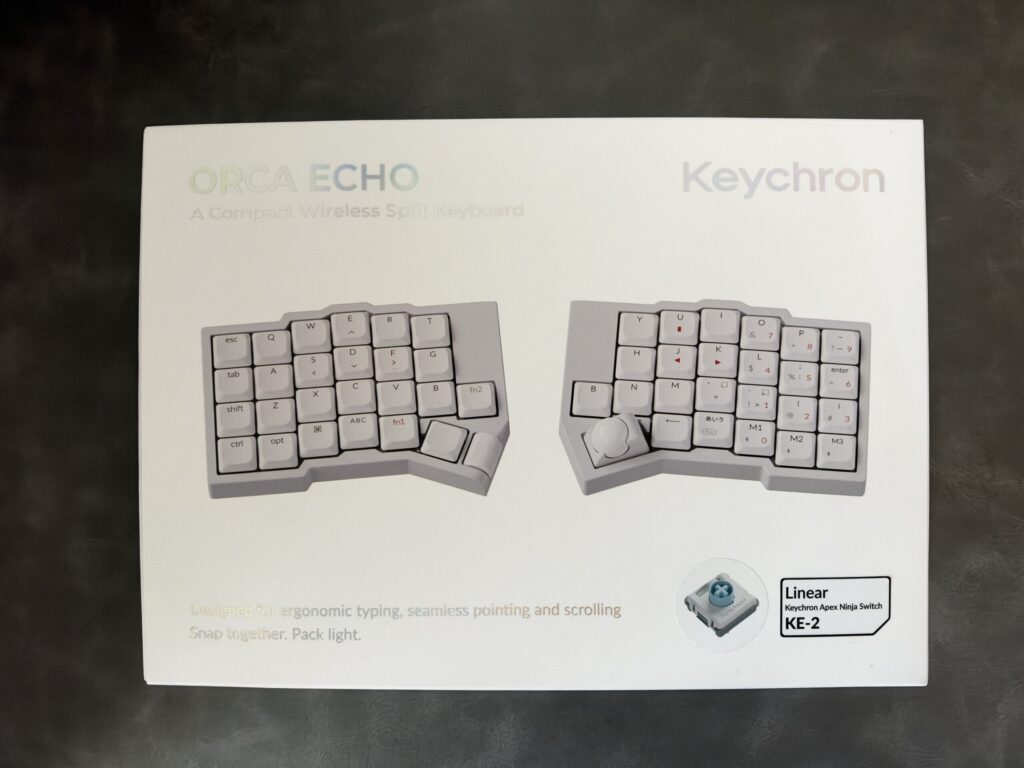
実は私、本当はブラックモデルが欲しかったんです(笑)。
先行モニターの申し込み時にスイッチを選択する項目があり、リニアスイッチが好みだったので、迷わずリニアを選択しました。
ところが、どうやらリニアスイッチはホワイト、タクタイルスイッチはブラックという組み合わせだったようです。
申し込み時にその点を確認していたのか、今となってはまったく覚えていません……(汗)。
とはいえ、実物を見るとホワイトもなかなかカッコいい!
せっかくなので、将来的にはキーキャップをブラックに交換して、自分好みにカスタマイズしながら使い倒していこうと思っています(笑)。
まずは、製品の外観や各部の特徴を写真とともに紹介していきます。
付属品をチェック
付属品は以下のとおりです。
- 専用USB-Cケーブル
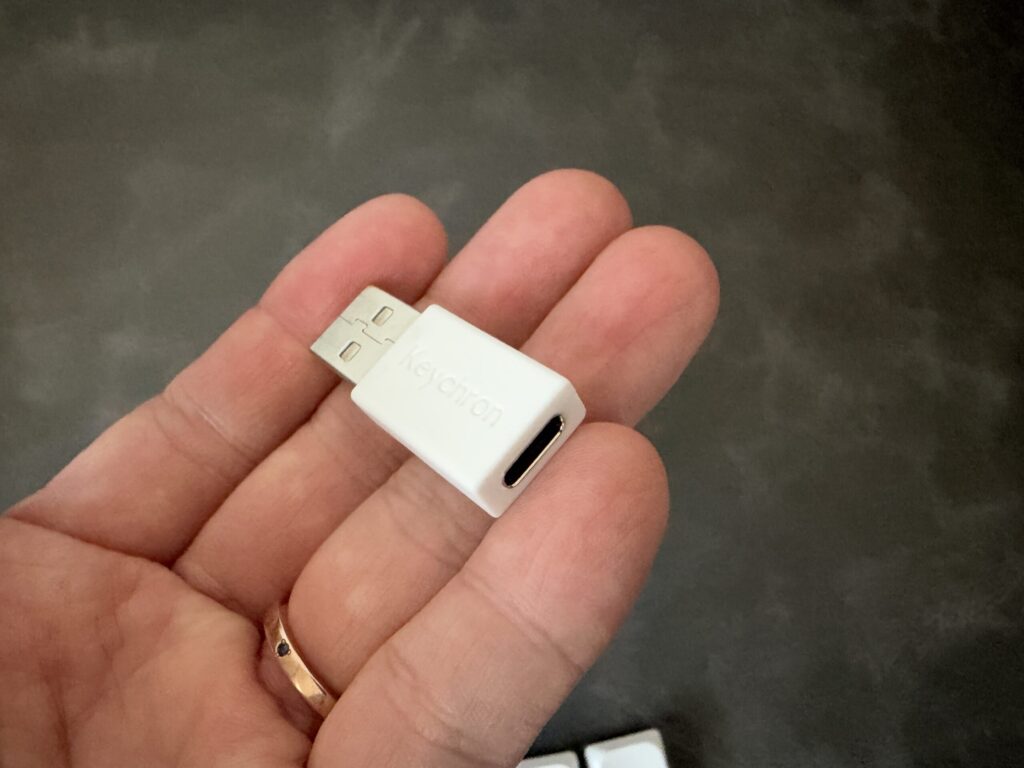
- USB-A to Cアダプター
- Windows向け交換キーキャップ
- スイッチ・キーキャッププラー
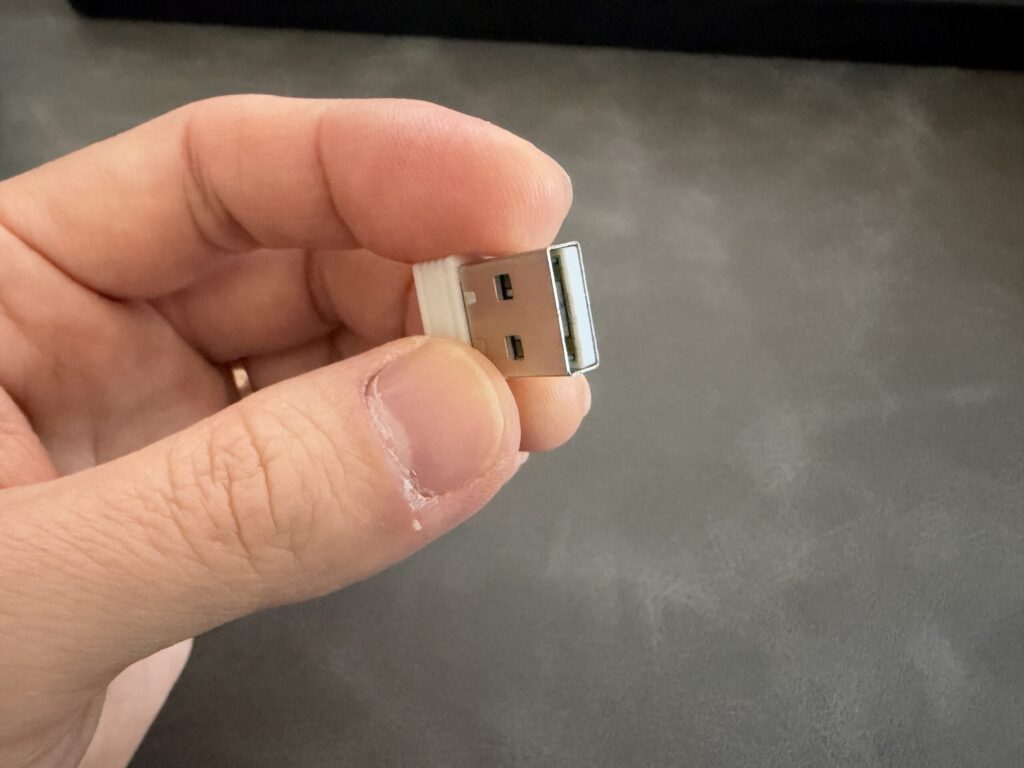
- 2.4GHz接続用ドングル(Type-A)
- 取扱説明書
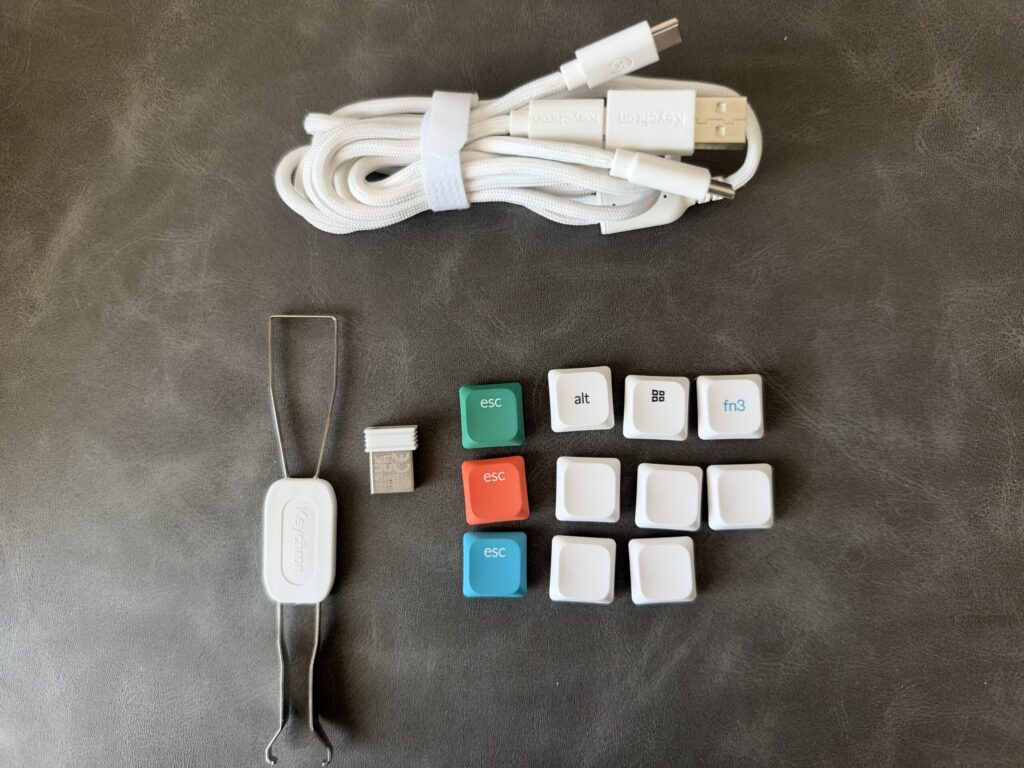
※2.4GHzのドングルは、モニター段階ではUSB Type-Aですが、製品版ではType-Cになるようです。
付属の専用USBケーブルはUSB Type-C接続ですが、USB Type-Aポートを搭載したPCでも使用できるよう、変換アダプターが付属しています。
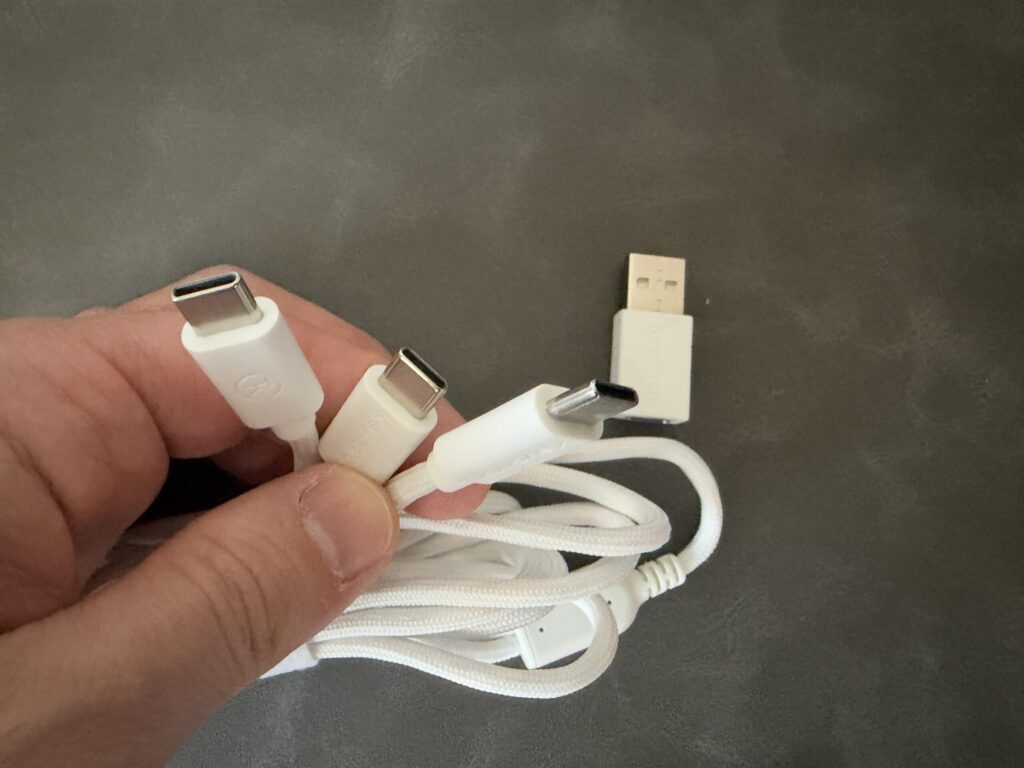
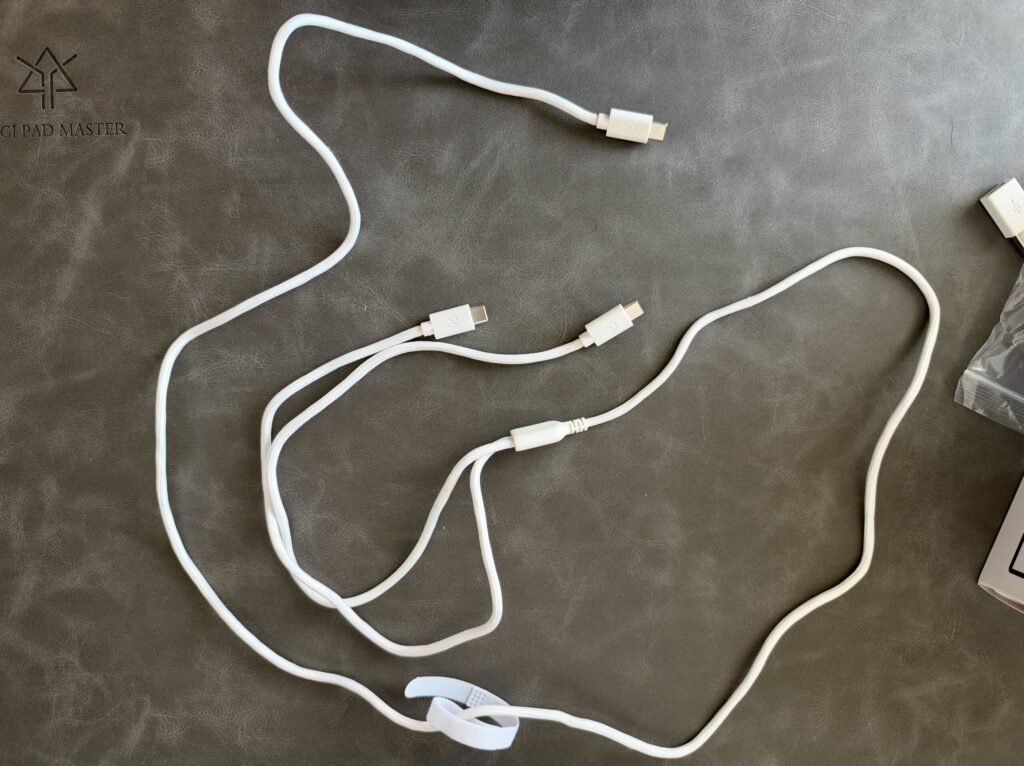
接続用のUSBケーブルは二股になっており、Keychron Launcherでのキーマップ変更などの設定は有線接続で行います。
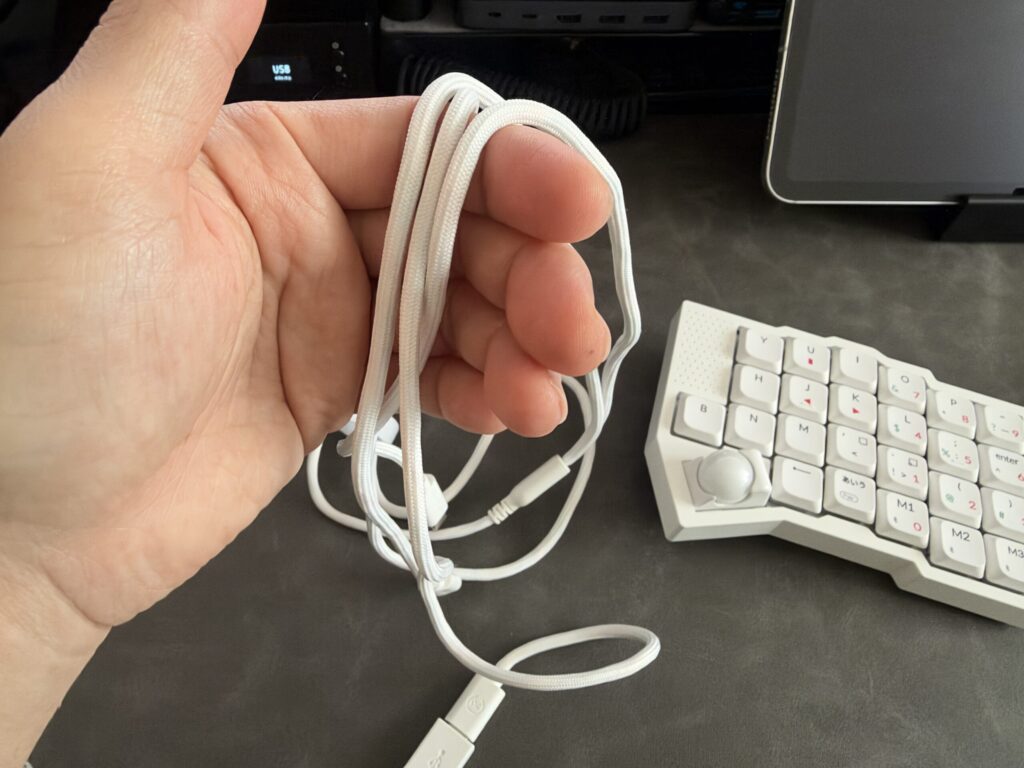
USBケーブルは結構柔らかめでよいのですが、だいぶ長いので短くスッキリしたものに交換するかもしれません。
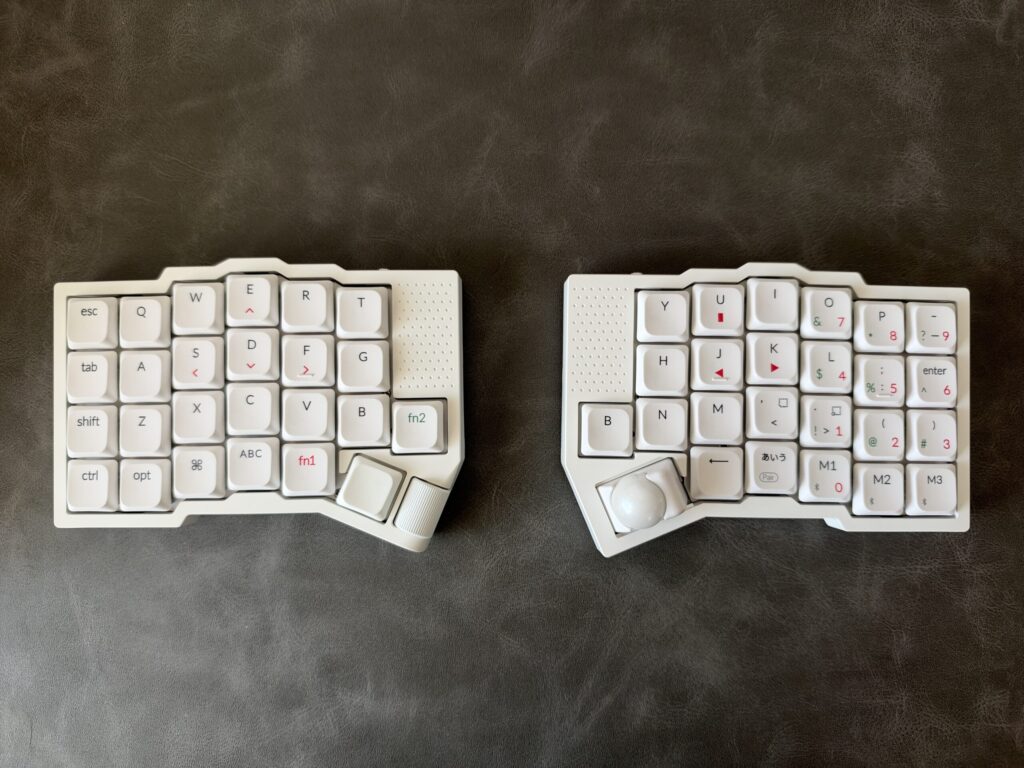
左右に分かれた独特なデザイン
キー数は49で、配列はカラムスタッガードという配列を採用しています。
カラムスタッガードとは、指の長さに合わせてキーの列を上下にずらし、指の自然な動きに配慮したキー配置のことです。
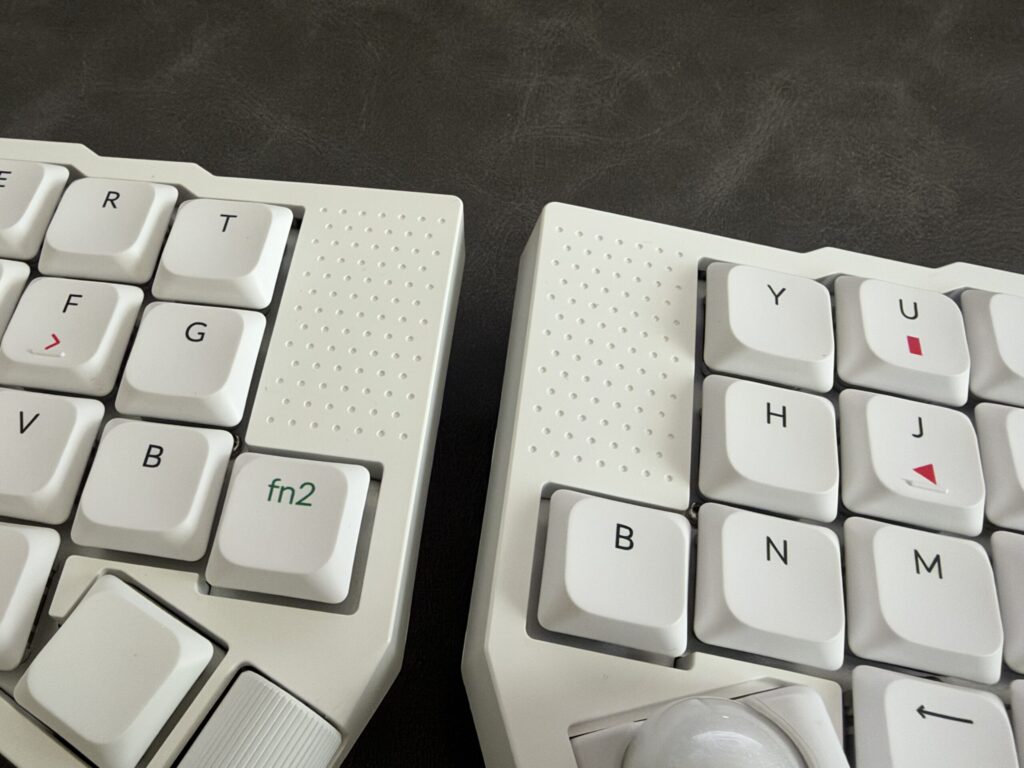
キーキャップ
キーキャップにはPBT素材が採用されているようです。
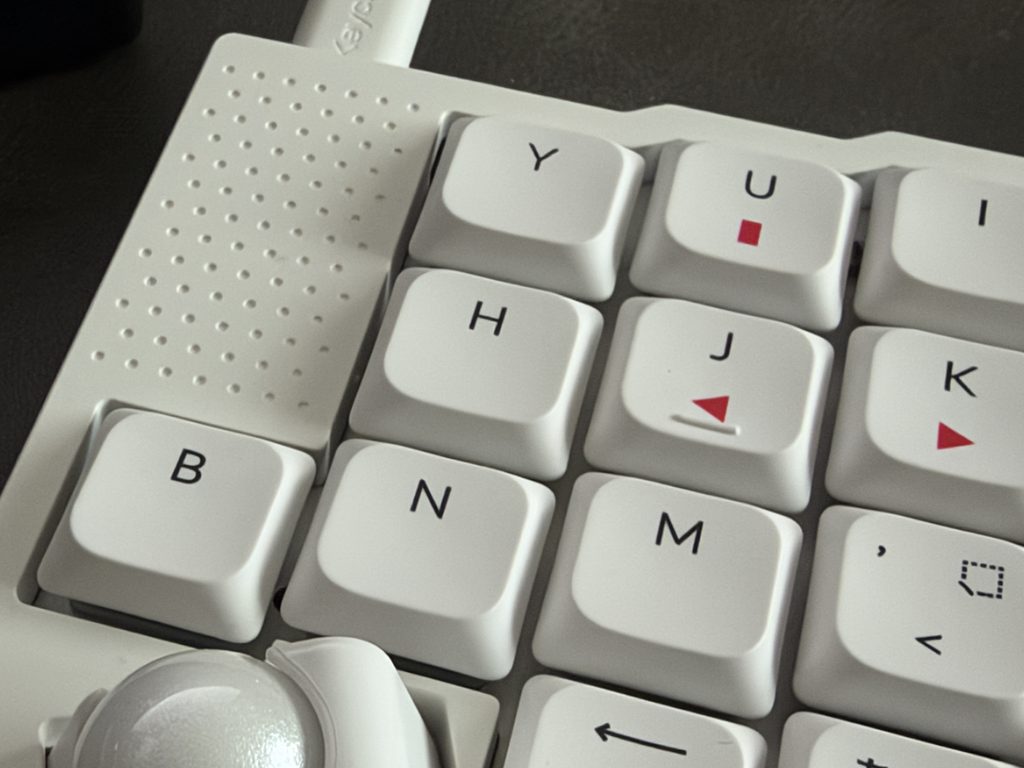
PBT素材は、ABS素材と比較して摩耗によるテカリが生じにくいのが特徴です。
私は普段からキーキャップに手の脂が付きやすく、汚れやテカリが気になるタイプなので、PBT素材が採用されているのはうれしいポイントです。
一方、キーキャップの刻印については、少し気になりました。
通常の文字に加え、レイヤー切り替え時の数字や記号なども色分けして刻印されているため、各キーの役割が分かりやすくなっています。
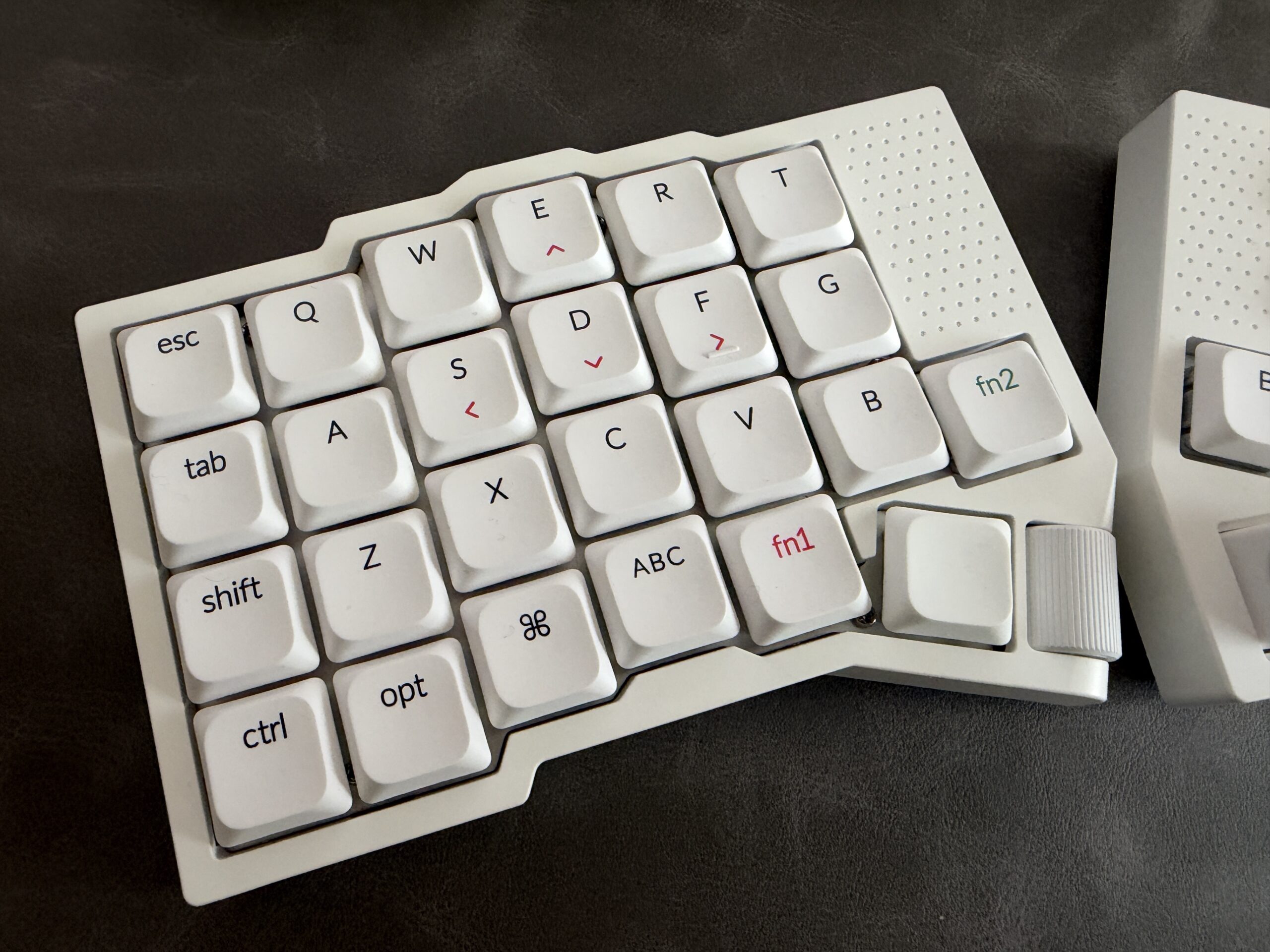
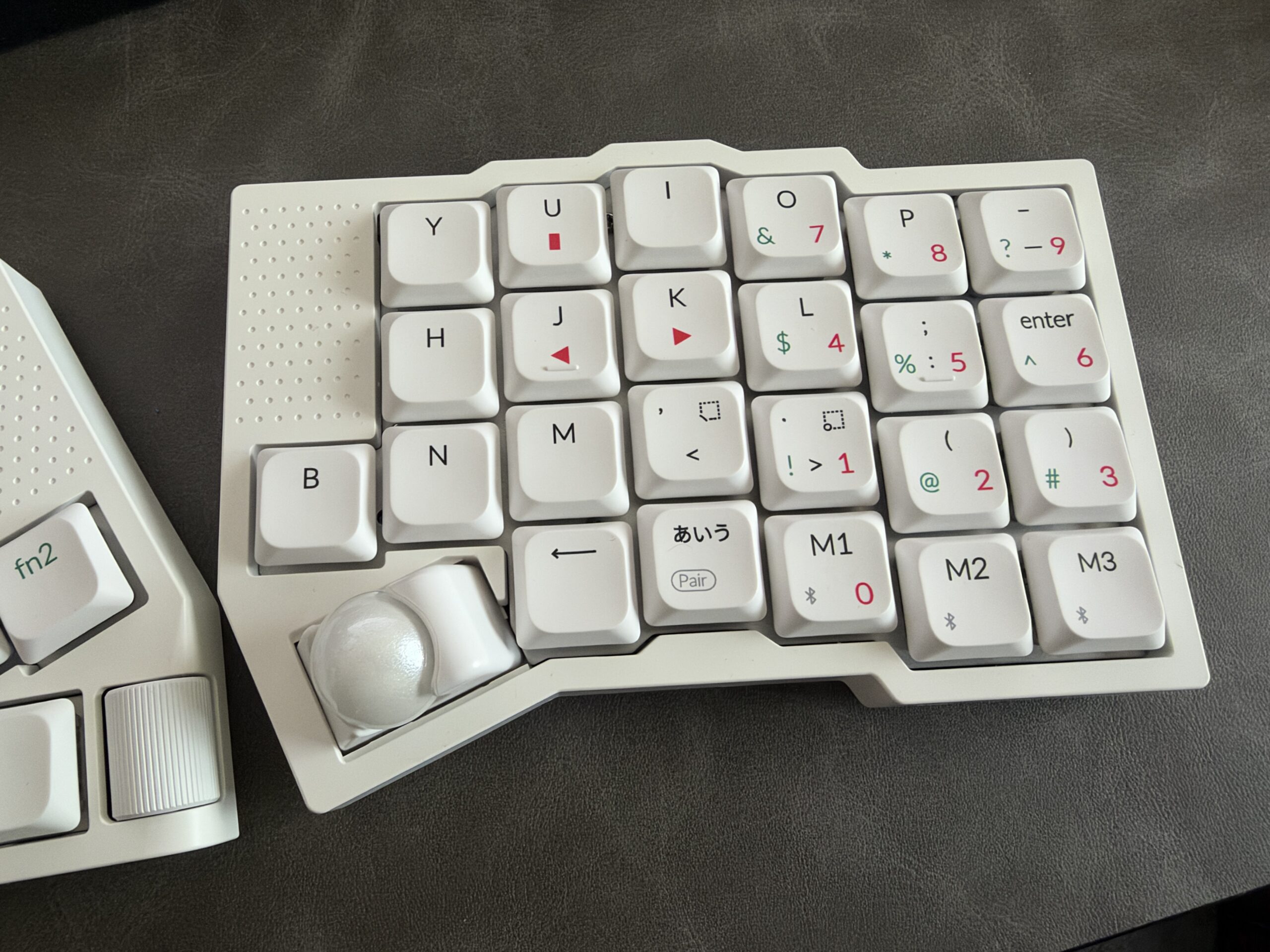
特に、分割キーボードやレイヤー機能に慣れていない方にとっては、親切な設計だと思います。
ただ、デザイン面では少し情報量が多く、個人的にはもう少しシンプルな刻印でも良かったかなと感じました。
このあたりは好みの問題ですが、せっかく本体のデザインがカッコいいだけに、キーキャップもすっきりとしたデザインにしたいところです。
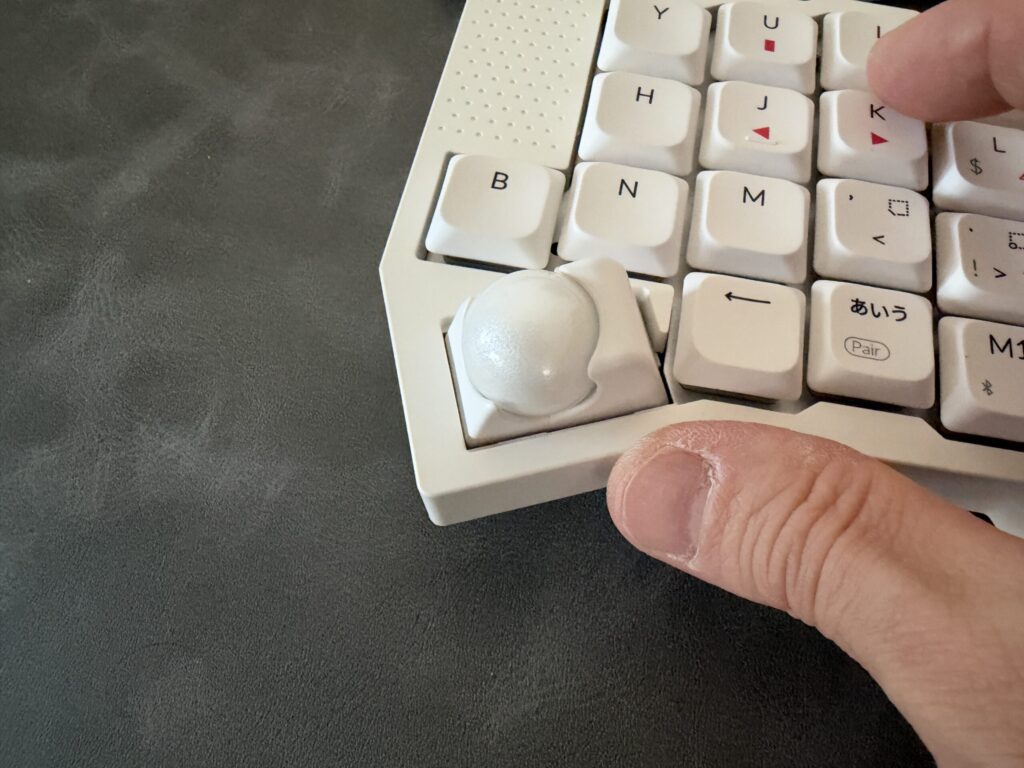
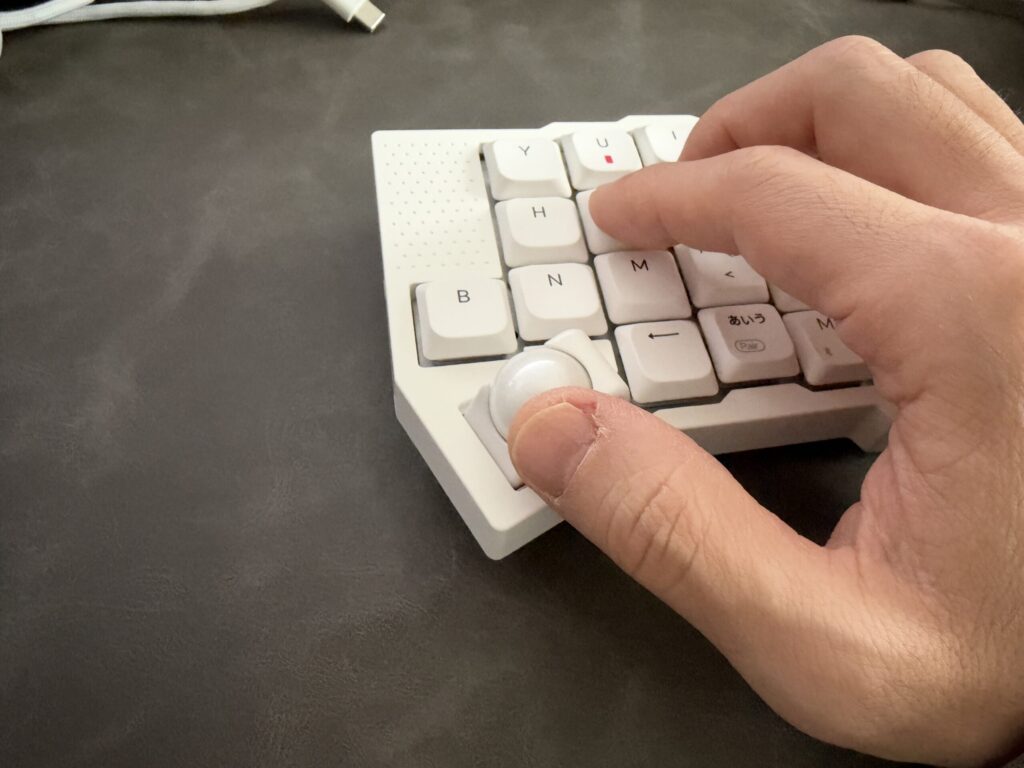
右手側に搭載されたトラックボール
トラックボールは19mmが採用されています。
タイピング中も手を大きく移動させることなく、ポインターを操作できる位置に配置されています。
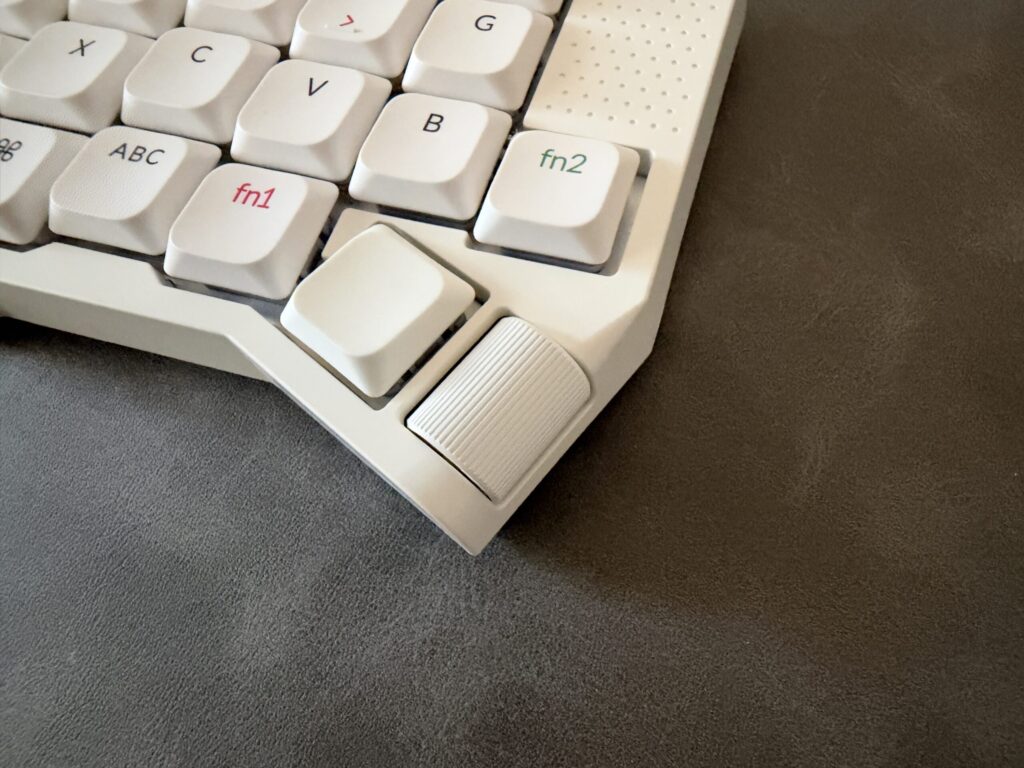
スクロールパッドと物理ホイール
左右にはスクロールパッドと左手には物理ホイールが内蔵されており、物理ホイールはデフォルトでは音量が割り当てられています。
Keychron launcherによってスクロールなど別の機能を割り当てることもできます。
2段階のスタンド機能
Orca Echoには、2段階で角度を調整できるスタンドが搭載されています。
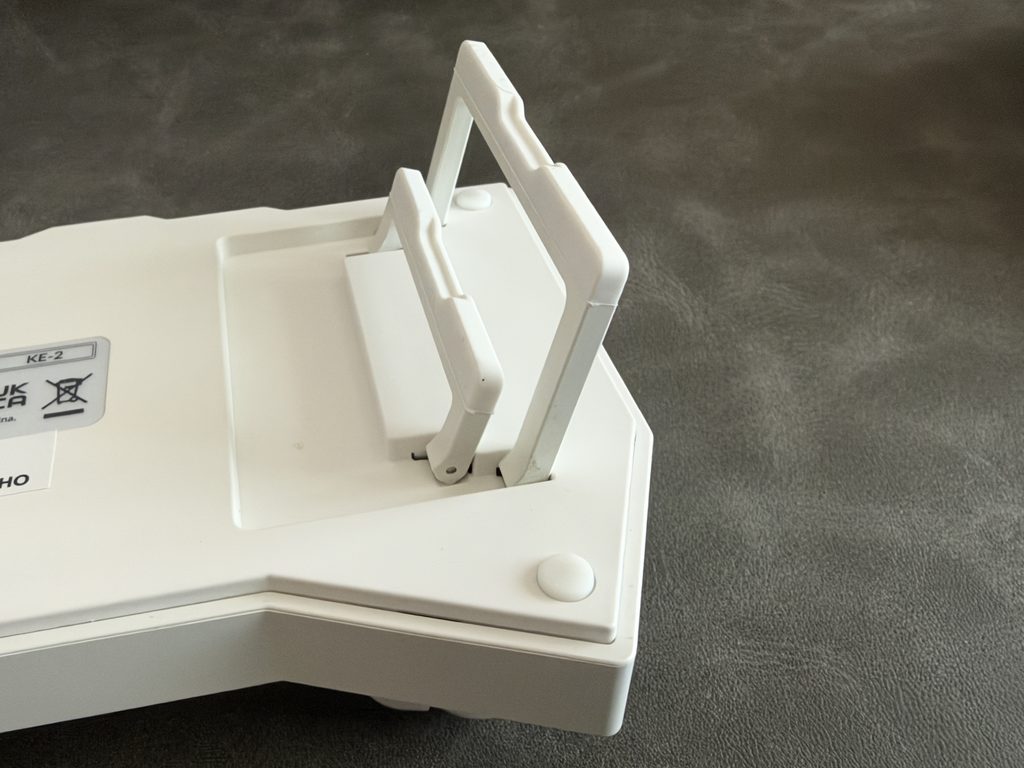
キーボード本体はプラスチックですが、スタンドはアルミ製を採用しています。
脚の部分はゴムなので、2段階ともグラつくことなくしっかりとスタンド機能を果たしてくれています。
背面はマグネット構造
背面はマグネットが仕込まれているので合体させて持ち運べたり、立てて保管したりすることもできます。
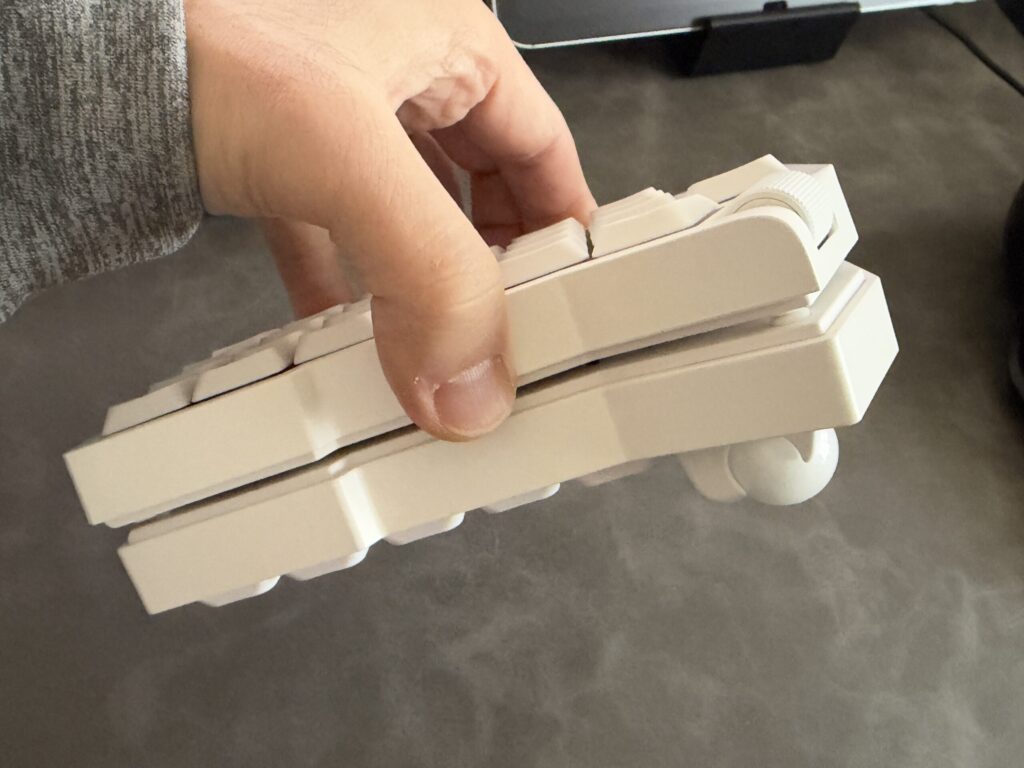
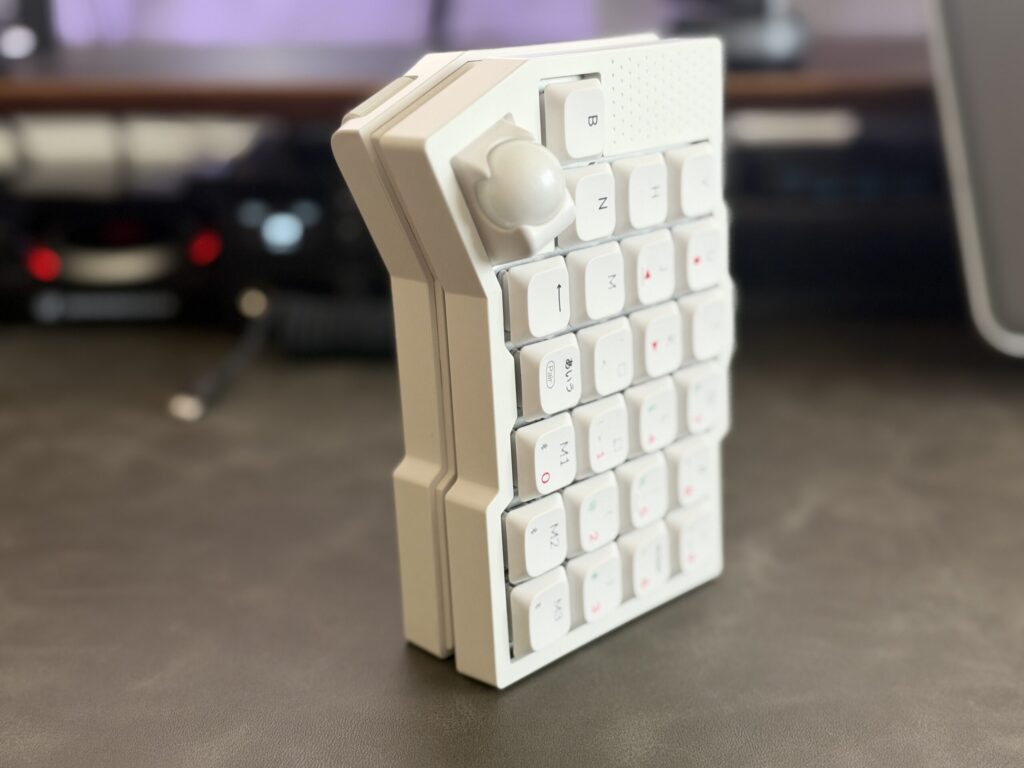
分割キーボードにはありがたい機能ですね。
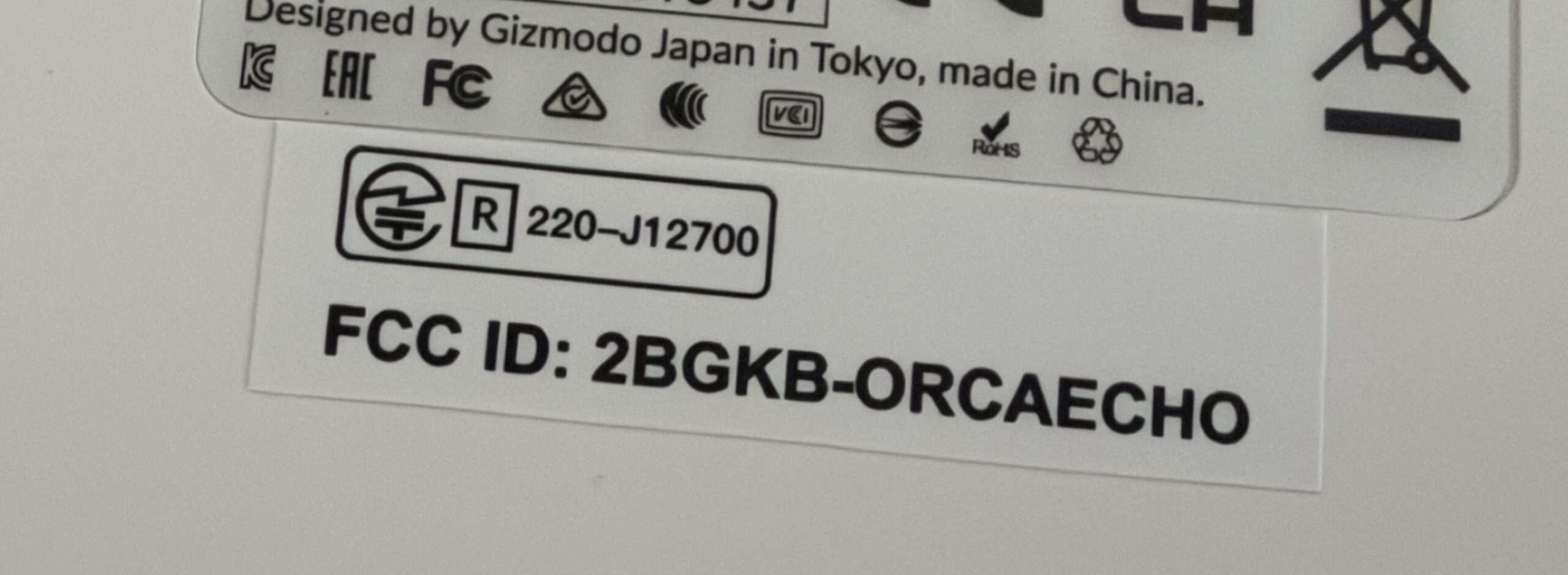
技適取得済みで国内でも安心して使える
無線接続に対応した海外メーカーのキーボードを購入する際、個人的に気になるのが技適の有無です。
Orca Echoは技適を取得しているため、日本国内でも無線接続で使用できます。
実際に使ってみた感想
今回使用したのはリニアスイッチモデルです。
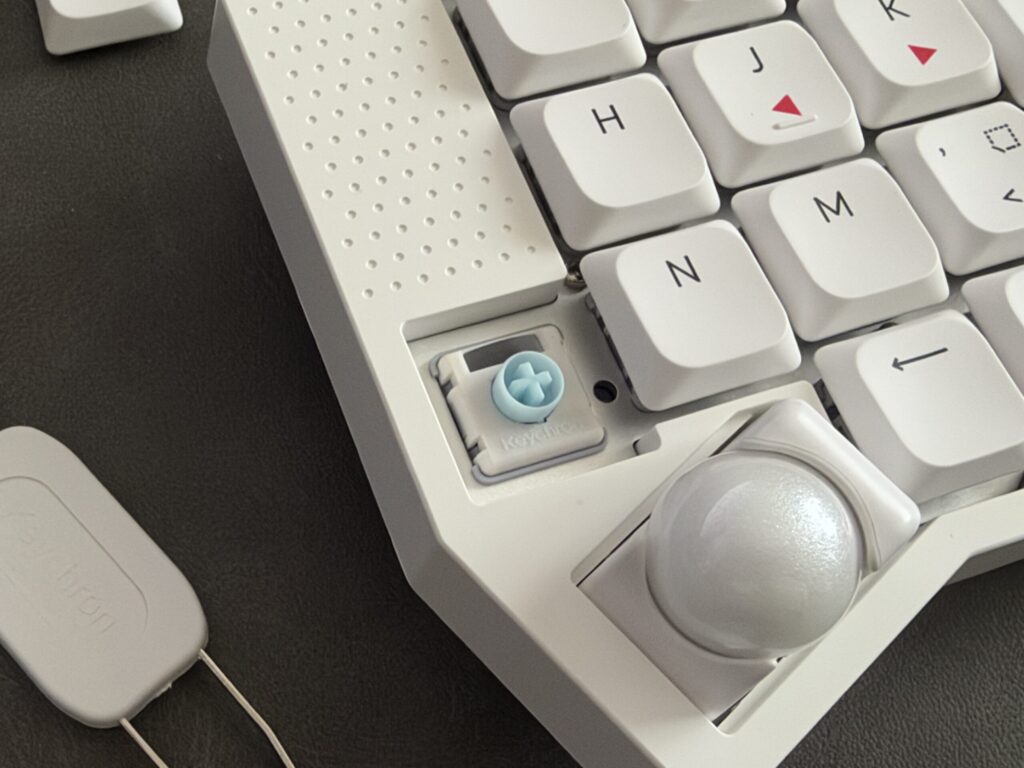
リニアスイッチと聞くと軽い打鍵感をイメージしますが、個人的には少し重さを感じました。
また、一般的なキーボードとはキーの配置が異なるため、使い始めは打ち間違いも発生しました。
普段使い慣れたキーボードから乗り換える場合は、ある程度の慣れが必要だと思います。
打鍵音は以下です。寿司打でタイピングしている様子を撮影してみました。
※一部環境音が入ってしまっていますがご了承ください。
最初は、スタンドを立てていない状態の打鍵音です。
次は、スタンドを一番高くした状態での打鍵音です。
動画では打鍵音を聞き取りやすくするために音量を上げていますが、実際の打鍵音は比較的静かな印象です。
個人的には、オフィスなどでも使いやすそうな打鍵音だと感じました。
内蔵トラックボールは思っていたよりも使いやすい
Orca Echoで特に気に入ったのが、内蔵トラックボールです。
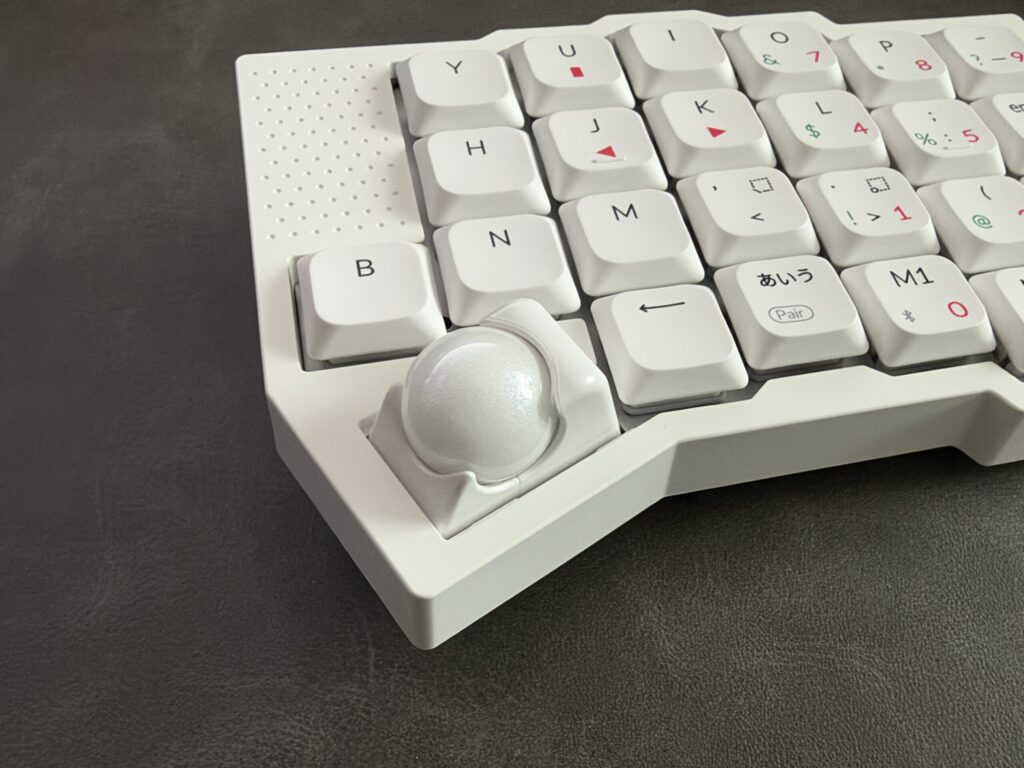
普段からELECOM HUGEやLogicool M575などのトラックボールを使用していますが、Orca Echoのトラックボールも滑らかで、ポインター操作の精度に不満は感じませんでした。
配置も自然で、思っていたほどタイピングの邪魔にならなかったです。
キーボードから手を大きく移動させずにポインターを操作できる点は、非常に便利だと感じました。
外へ持ち出した際も、わざわざトラックボール付きマウスを持っていかなくても済みますよね。
ただし、普段使っているHUGEなどの独立したトラックボールにも良さがあるため、現時点では完全に置き換えるというより、用途に応じて使い分けたいと感じています。
DPIやトラックボールの操作角度を調整できる
Keychron Launcherでは、トラックボールのDPIを400・800・1600・3200・4000の5段階から選択できます。
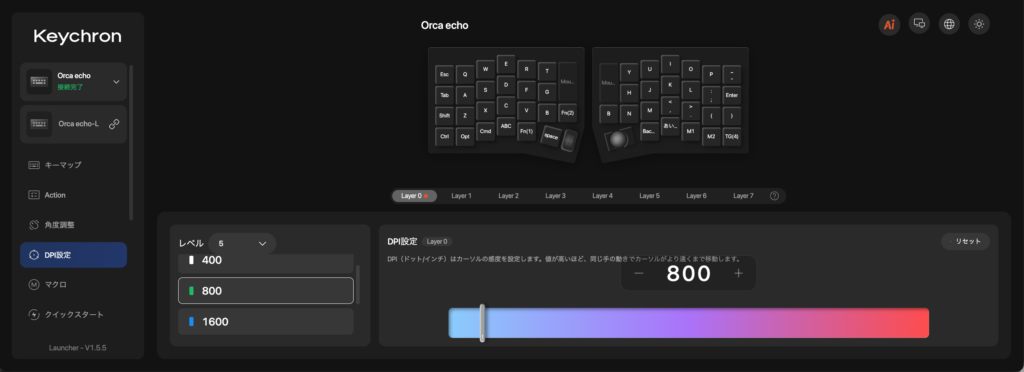
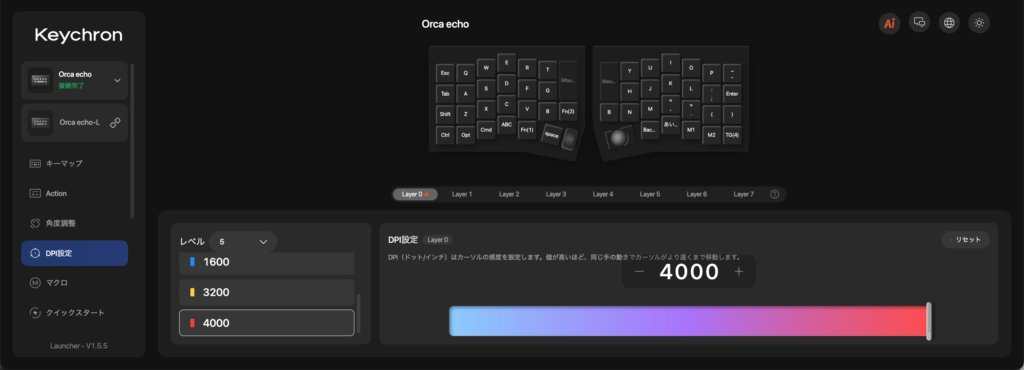
いくつか試した結果、私には800DPIが使いやすく感じました。
また、トラックボールの操作方向を補正する角度調整機能も搭載されています。
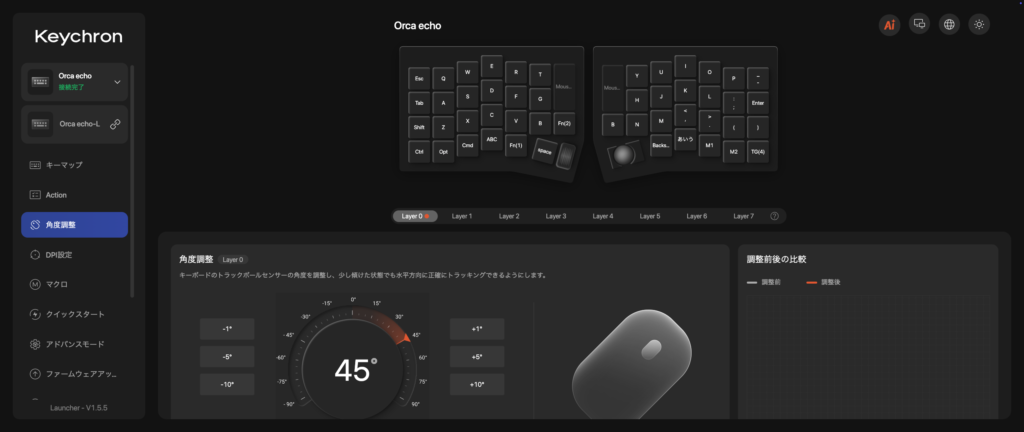
初期状態では横方向に操作したつもりでも、ポインターが斜めに動くので調整が必要です。
角度は-60°から+60°まで1°単位で調整できます。
こうした操作感をソフトウェア側で調整できる点は、便利な機能だと思います。
スクロールパッドは便利だけど、今後の改善に期待!
Orca Echoには左右にスクロールパッドが搭載されています。
実際に使用すると、スクロール時にカクつきを感じることがあり、反応もやや敏感すぎる印象でした。
また、文字入力中に意図せず反応してしまうこともあり、操作には慣れが必要です。
Launcherで「最小スクロール量」を変更でき、個人的には1または2が使いやすく感じました。
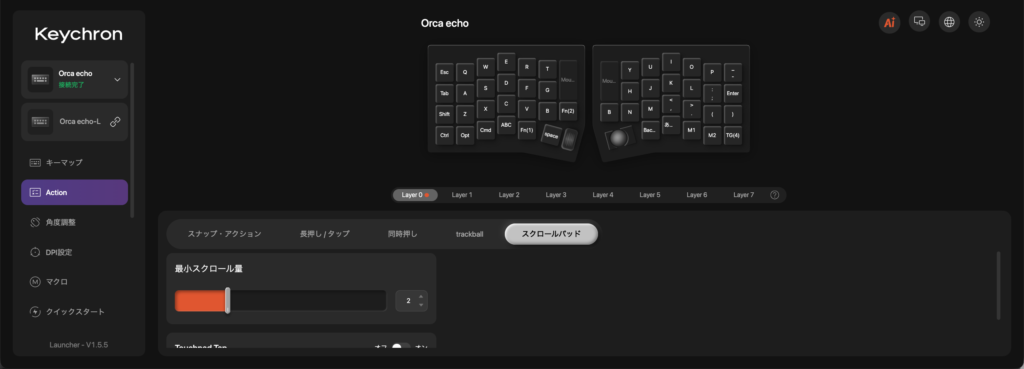
ただし、細かなスクロール操作については、普段使用しているマウスやトラックボールのスクロールホイールの方が扱いやすいというのが率直な感想です。
さらに、スクロールパッドへのクリック機能の割り当ても試しました。
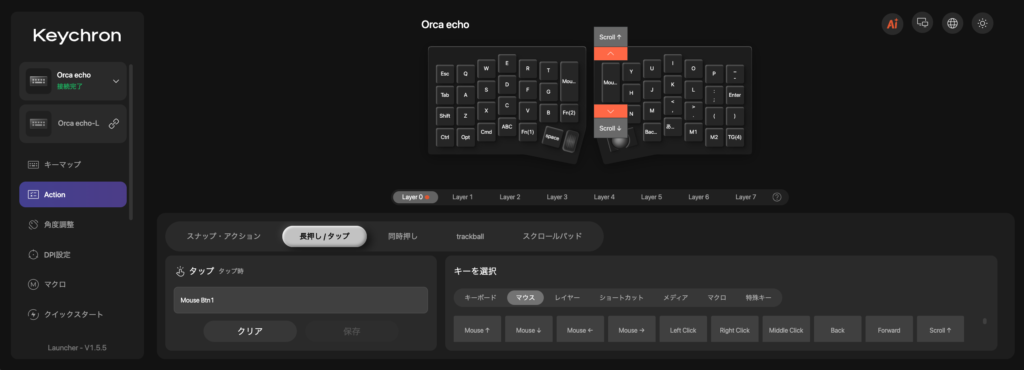
今回の検証では、左側のタップ操作は正常機能するけど、右側では設定したクリック操作が正常に動作したり、しなかったりと不安定でした。
左右の割り当てを入れ替えたり、設定方法を変更したりしても改善しなかったときもあったため、今後の改善に期待したいところです。
なお、通常のスクロール操作は左右とも使用できています。
なんでしょうね。私の使い方の問題な気もしますが、初期不良個体なのか、Launcher側の問題なのか、現時点では原因を特定できていません。
この点については、開発側にも確認してみたいと思います。
スクロールパッド自体は面白い機能だと思うので、今後さらに使い勝手が良くなることを期待しています。
細かな操作には物理ホイールが便利
物理ホイールにもスクロール機能を割り当てて試してみました。
デフォルトでは音量機能が割り当てられていますが、そこまで利用しないので、ランチャーでマウススクロールを割り当ててみました。
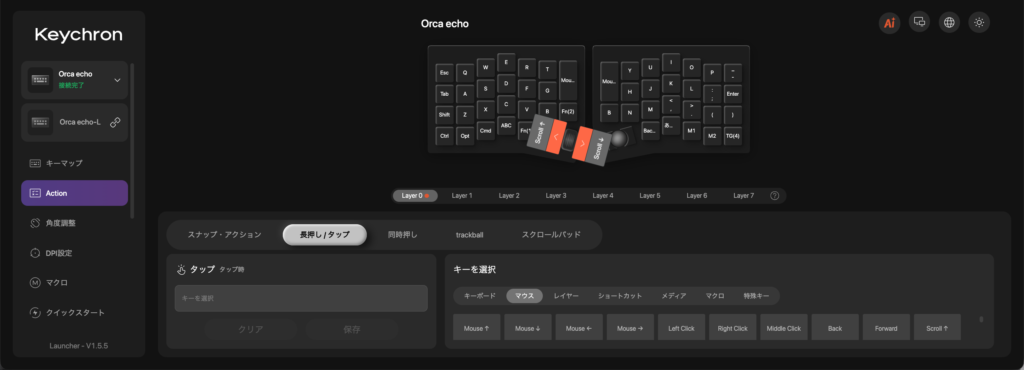
こちらはスクロールパッドより細かな操作がしやすく、スクロールに関しては個人的に物理ホイールの方が使いやすいと感じました。
こうした操作方法を自分好みに設定できる点もOrca Echoの魅力です。
Keychron Launcherで自分好みにカスタマイズ
Orca Echoは、ブラウザベースの設定ツール「Keychron Launcher」を使用することで、キーの割り当てやマクロ、レイヤーなどを自分好みにカスタマイズできます。
専用の設定ツールを使って、自分の作業スタイルに合わせたキーボードを作り込めるのも、Orca Echoの魅力のひとつです。
レイヤー機能でキーの役割を切り替える
Orca Echoでは、Layer 0からLayer 7までの8つのレイヤーを設定できます。
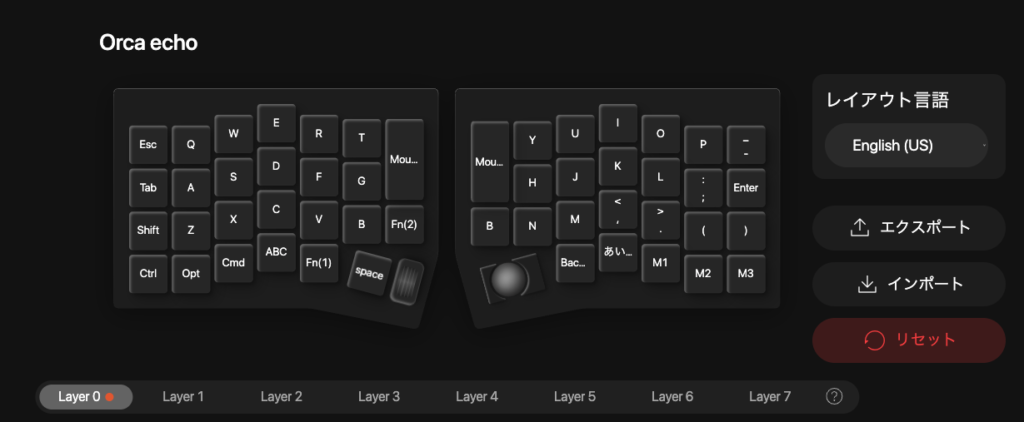
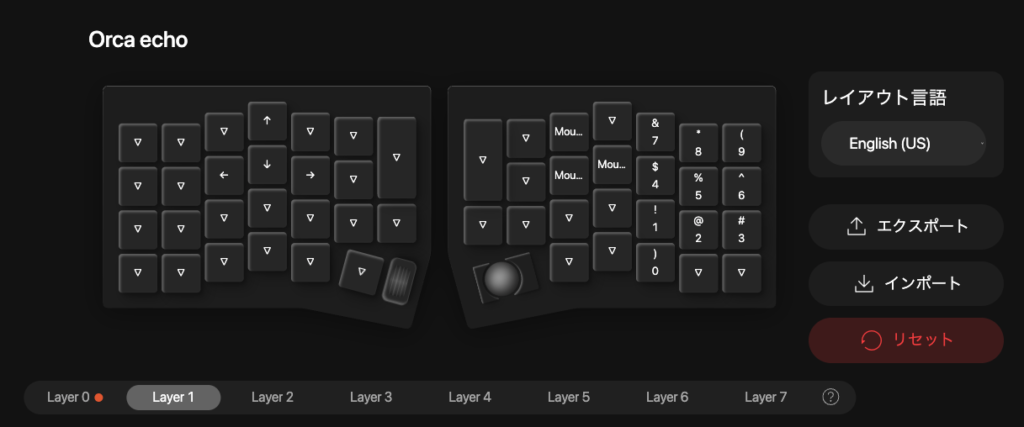
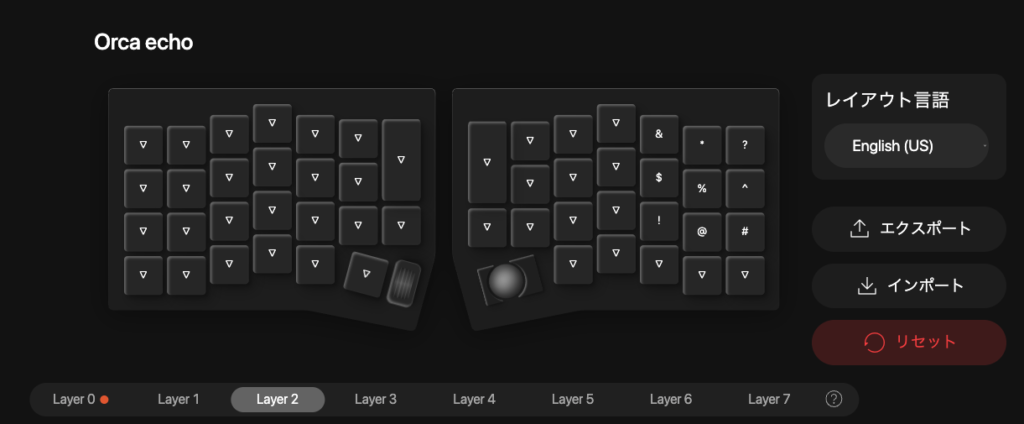
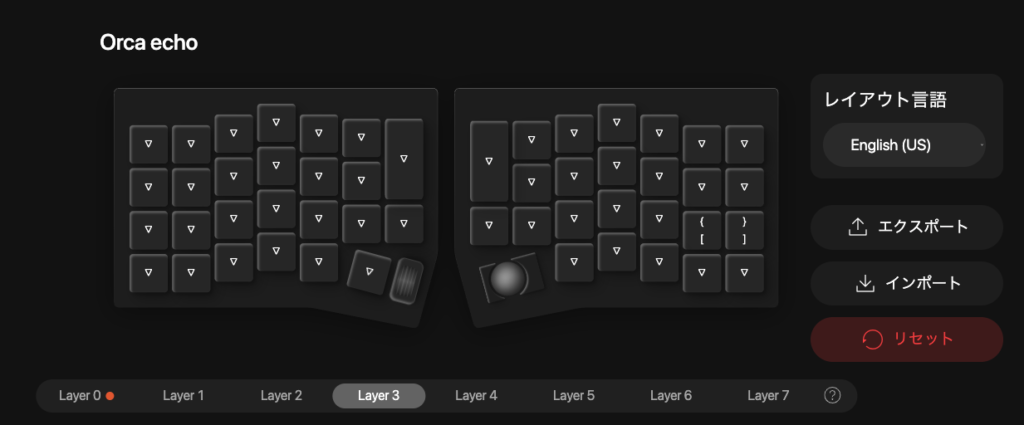
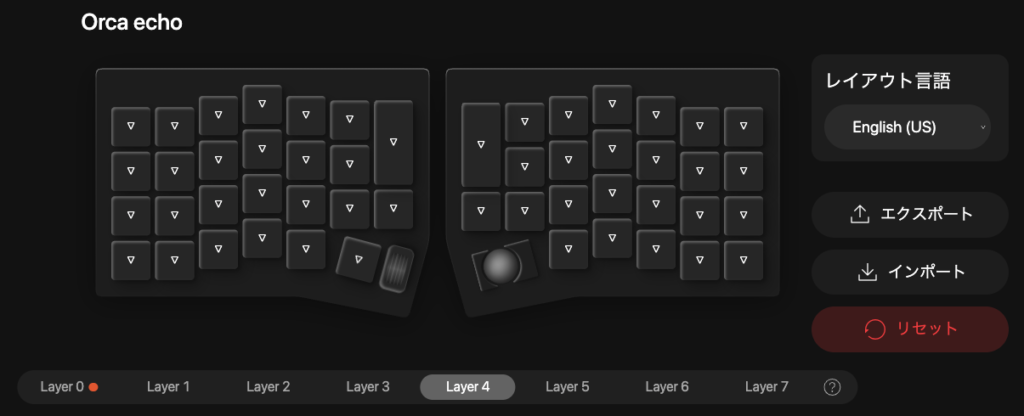
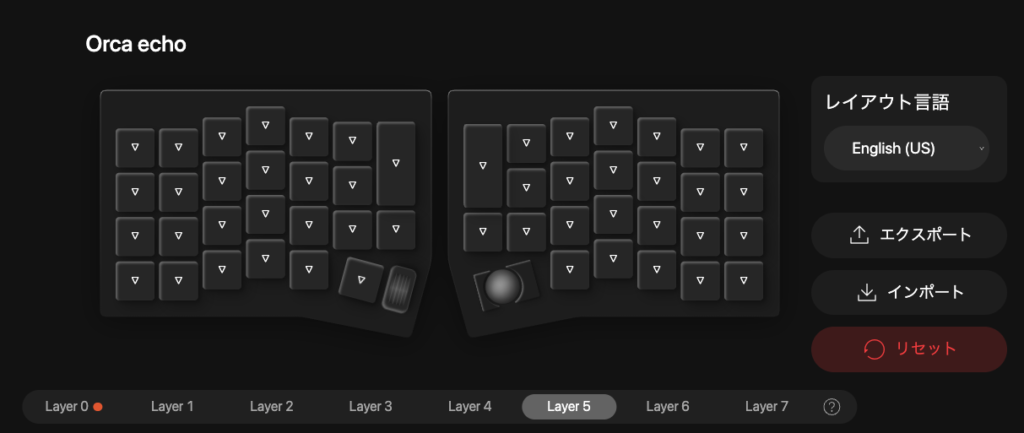
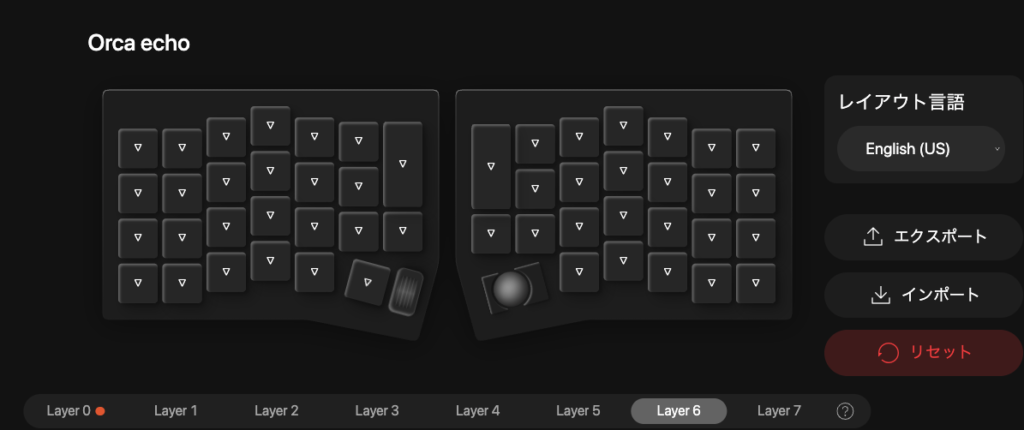
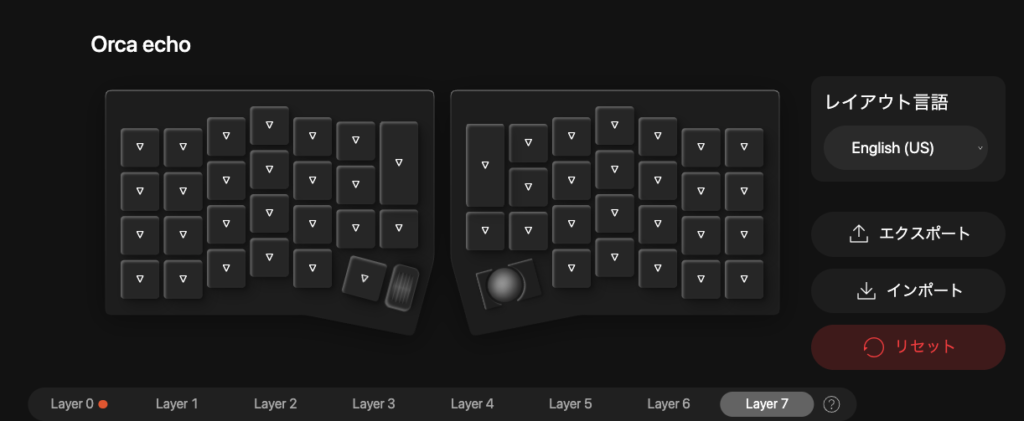
初期設定では、方向キーや数字、記号などが各レイヤーに割り当てられています。
Fnキーを使った方向キーの操作も試しましたが、特に問題なく使用できました。
マクロ機能でコピー&ペーストをワンキー操作
Orca EchoにはM1・M2・M3というキーが用意されています。デフォルトでは右側の下にセットされています。
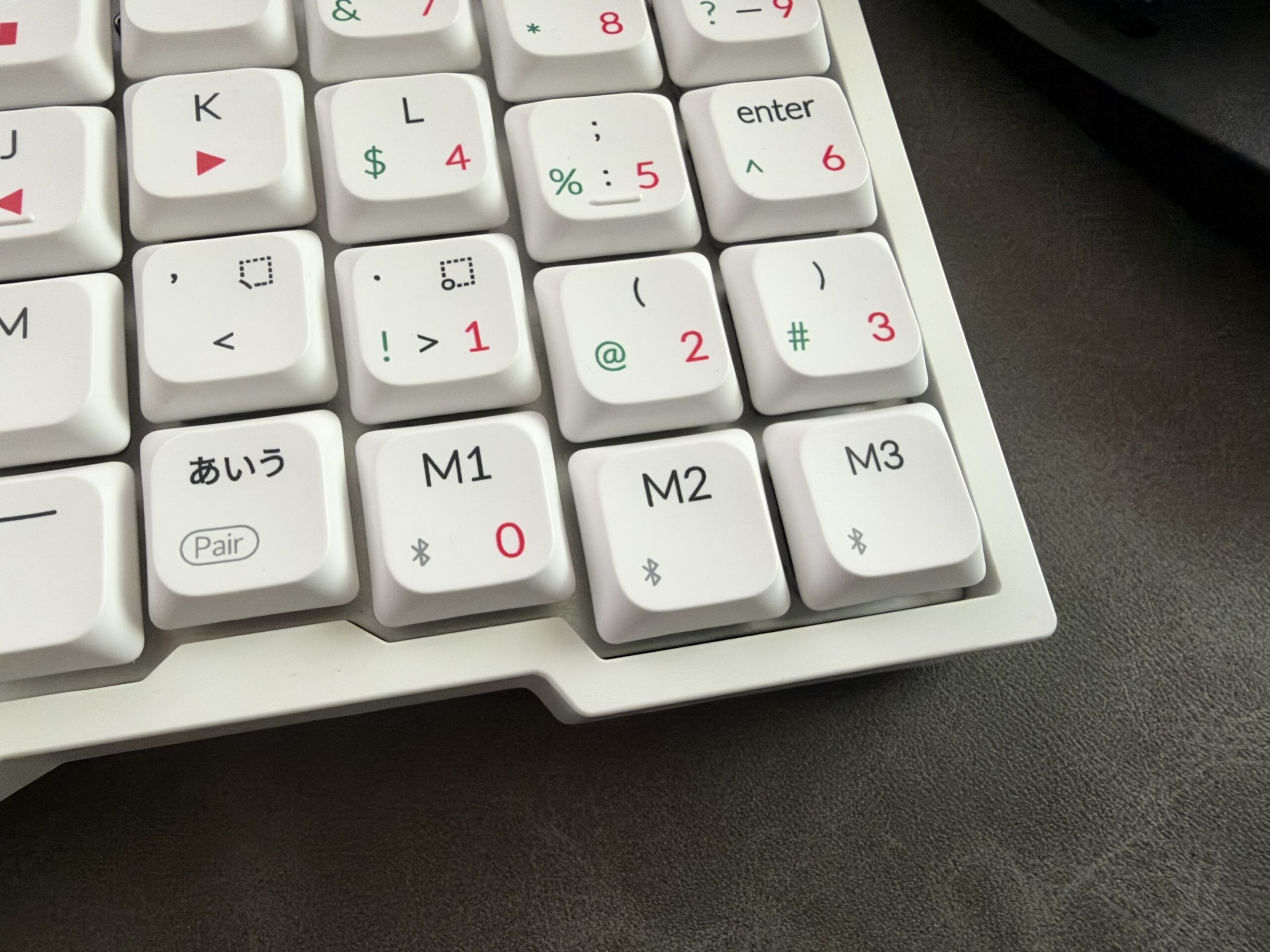
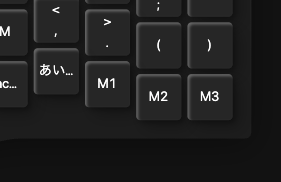
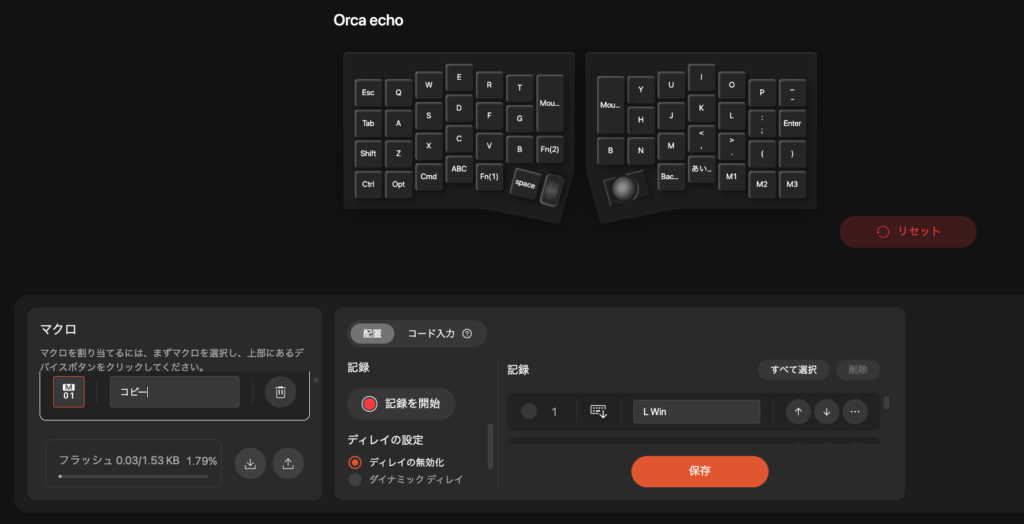
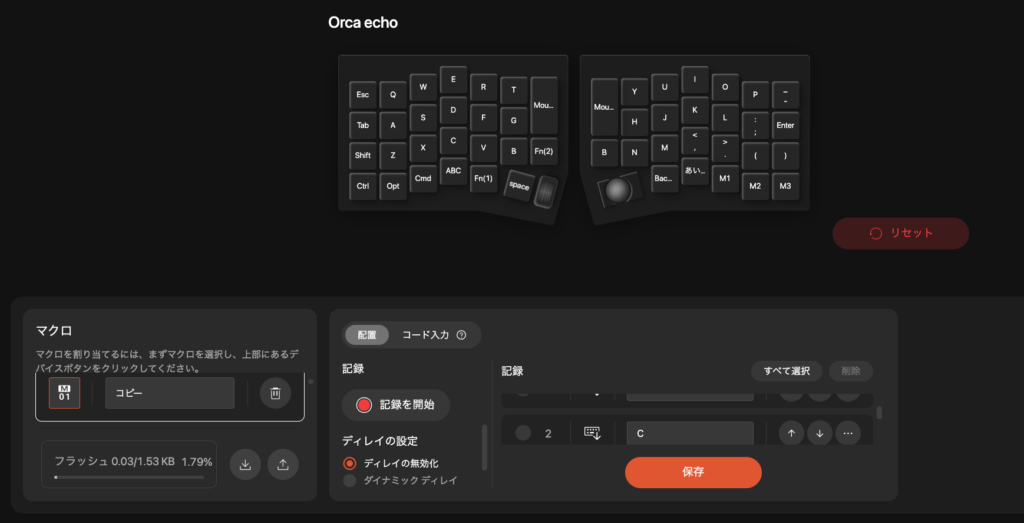
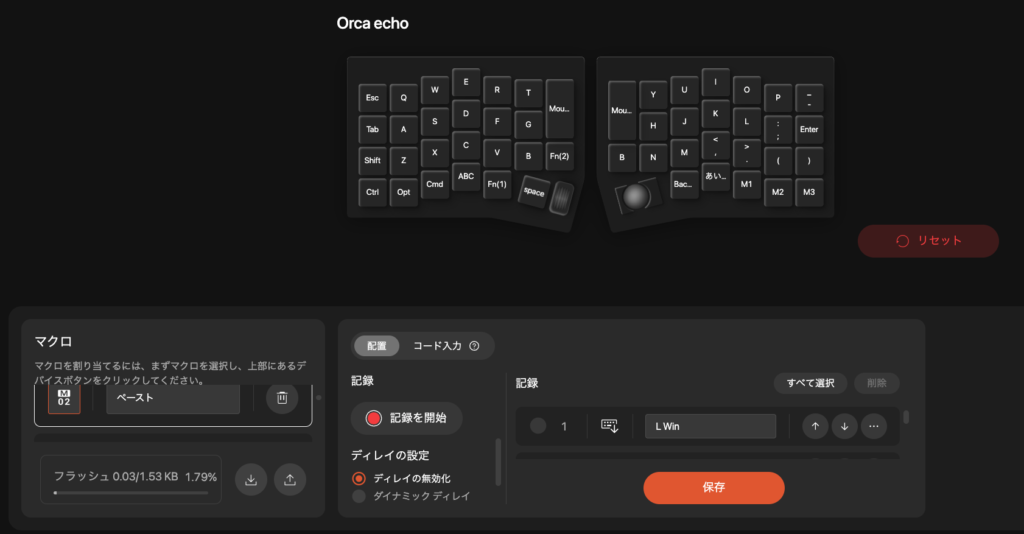
今回はマクロ機能を利用し、以下のように設定しました。
- M1:コピー(Command+C)
- M2:ペースト(Command+V)
実際に使用したところ、どちらも問題なくワンキーで操作できました。
【M1:コピー(Command+C)】
【M2:ペースト(Command+V)】
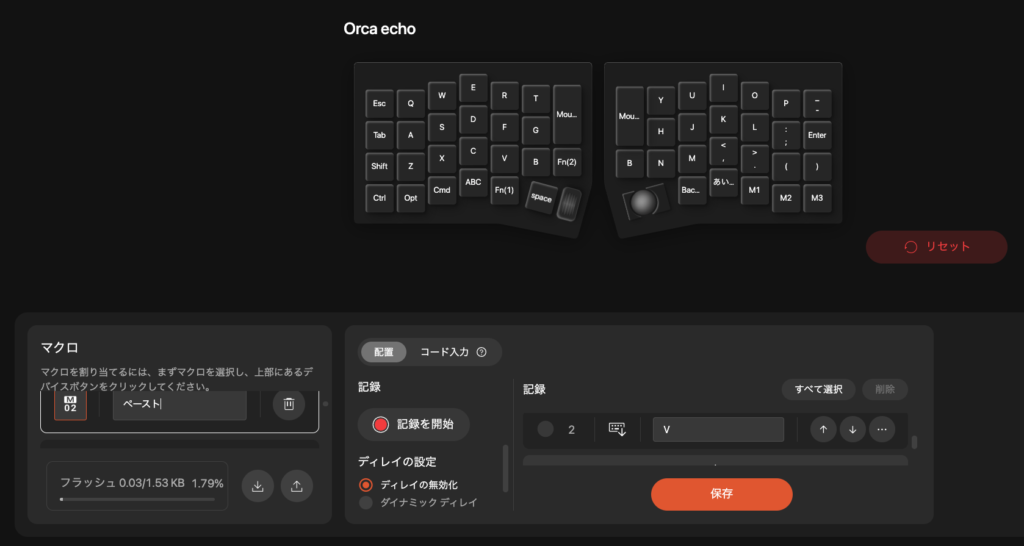
ブログの執筆中はコピー&ペーストを頻繁に使用するため、便利なカスタマイズです。
左手専用テンキーを作ってみた
私は右利きですが、普段からテンキーは左手で操作しています。
そこで、Layer 4を使って左手専用のテンキーを作成してみました。
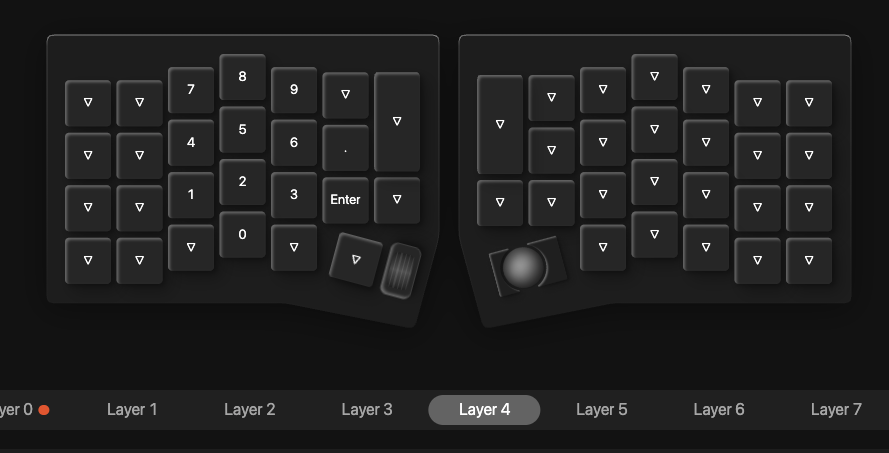
通常では、レイヤー1の右手側にテンキーはセットされています。
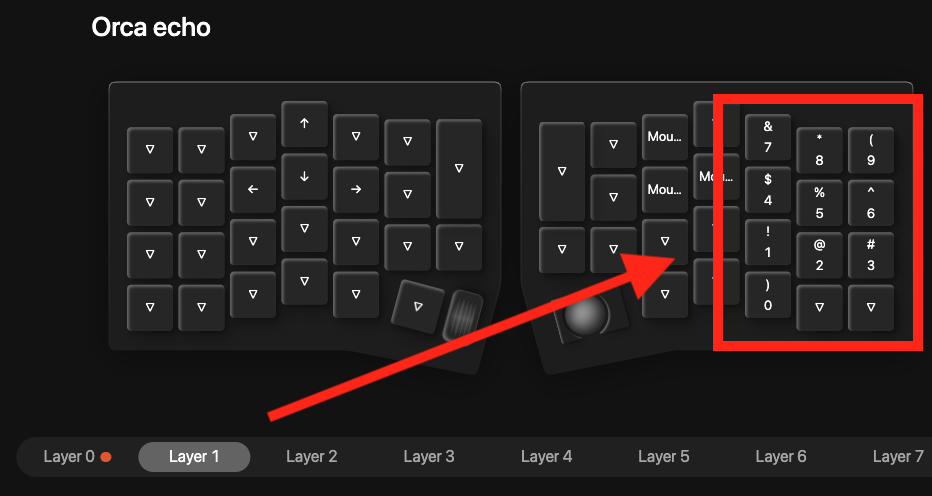
数字を一般的なテンキーに近い並びに配置し、右手側のM3キーに「TG(4)」を割り当てています。
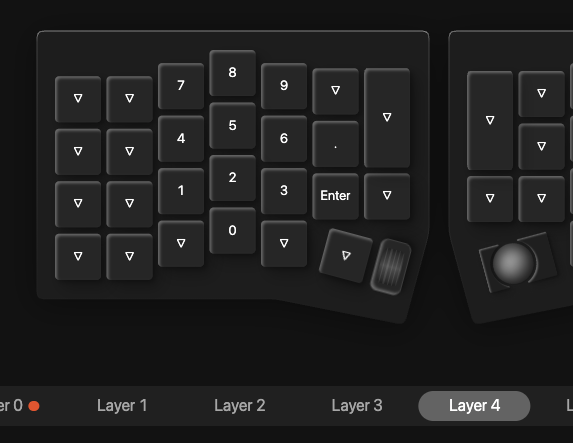
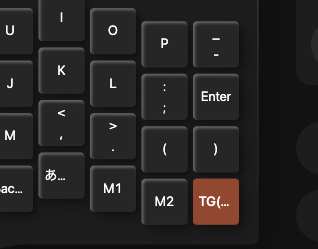
これにより、押している間ではなくM3を1回押すと左手テンキーに切り替わり、もう1回押すと通常のキー配列に戻ります。
実際に数字や小数点を入力してみましたが、問題なく動作しました。
右手でトラックボールを操作しながら、左手で数字を入力できる構成は、私の操作習慣にも合っています。
(テンキー付きのキーボードも左手バージョンが選べるようにして欲しいなと思います)
このように、既存のキー配列に合わせるだけでなく、自分の使い方に合わせてキーボードを作り込めるのは大きな魅力です。
Keychron Launcherでできるその他の設定・機能
ここまで、実際に私が試したキーマップやマクロ、レイヤー機能を中心に紹介してきましたが、Keychron Launcherには、ほかにもさまざまな設定項目や便利な機能が用意されています。
今回はすべての機能を検証したわけではありませんが、参考までに主な設定画面を紹介します。
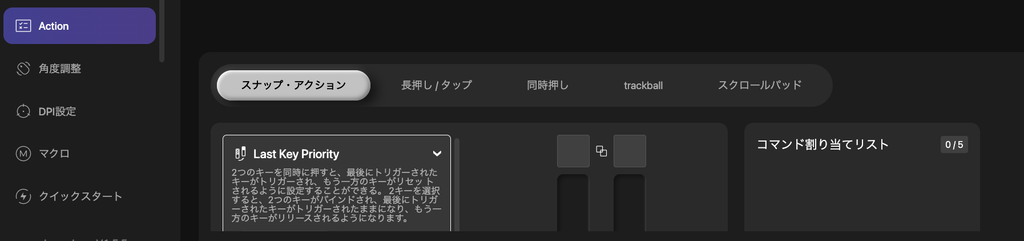
【Action】
キーの長押しやタップ、同時押しなど、細かな動作を設定できます。
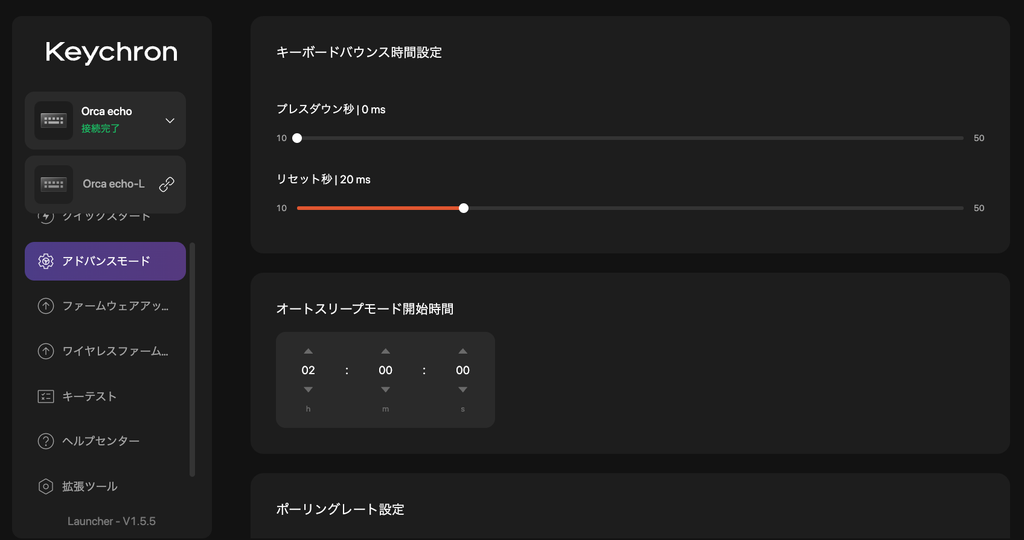
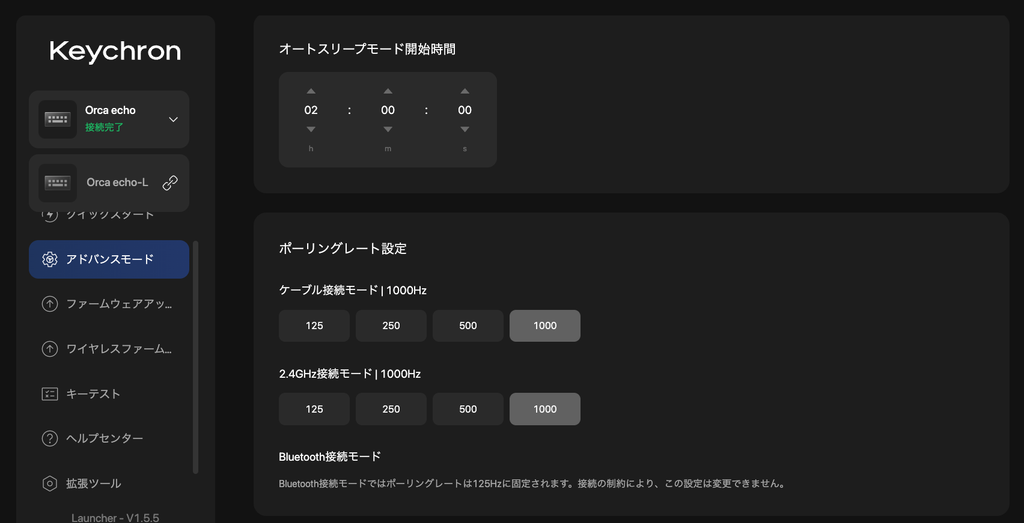
【アドバンスモード】
キーボードのデバウンス時間やオートスリープモードの開始時間、ポーリングレートなどを設定できます。
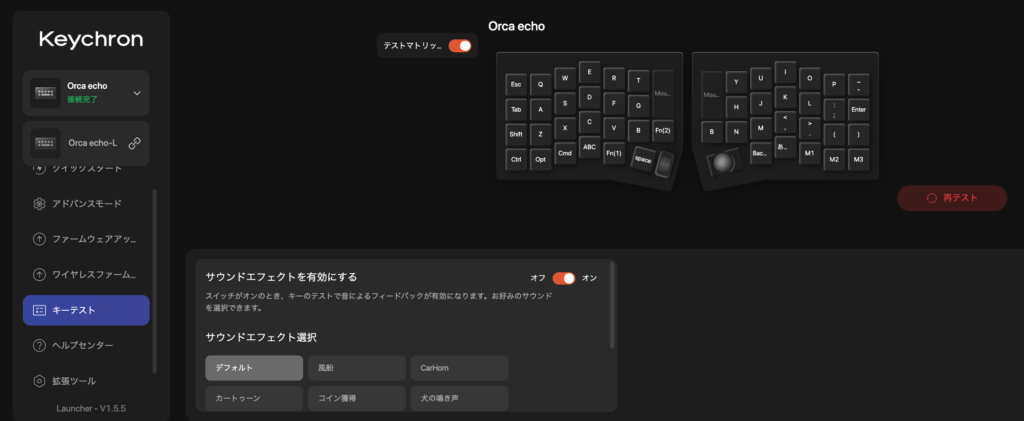
【キーテスト】
各キーが正常に反応するかを確認できます。サウンドエフェクトを設定することも可能です。
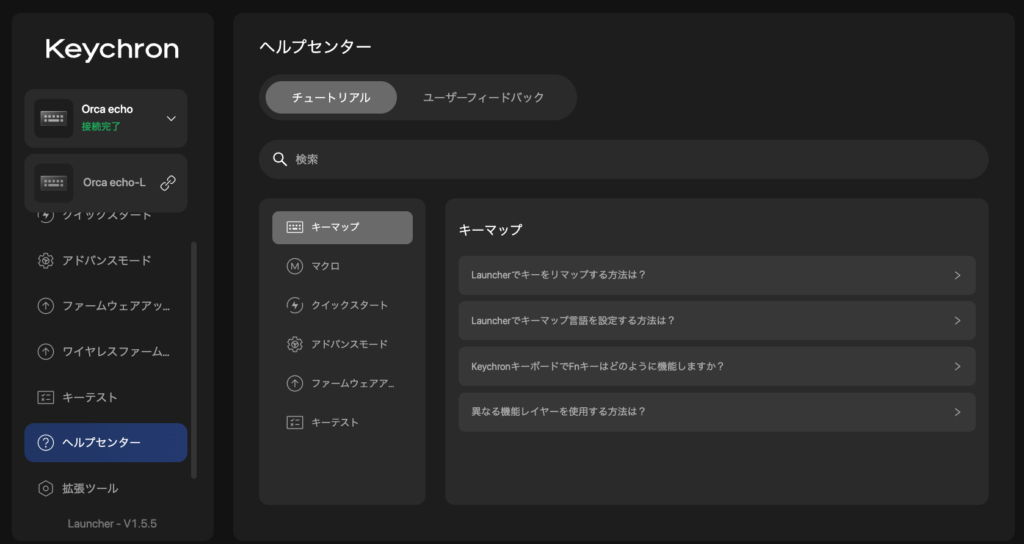
ヘルプセンター
キーマップやマクロ、レイヤーなどの設定方法を日本語で確認できます。
拡張ツール(タイピングテスト)
タイピングの速度や正確性を測定できる機能も用意されています。
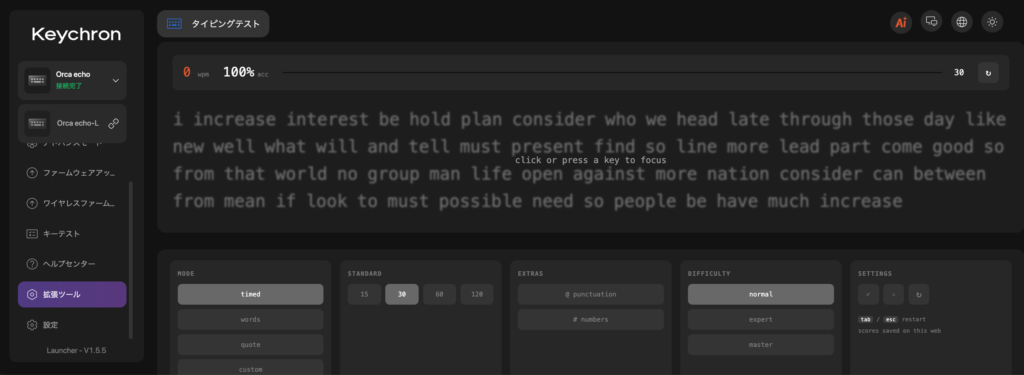
Orca Echoのような独特なキー配列に慣れるための練習にも活用できそうですね。
このほかにも、ファームウェアのアップデートなどを行うメニューが用意されています。
実際に使って感じた改善点
Launcherの画面表示が使いにくい場面がある
Launcherの操作中、画面表示にいくつか気になる点がありました。
私の環境では、29インチのウルトラワイドモニター(2560×1080)を使用しています。
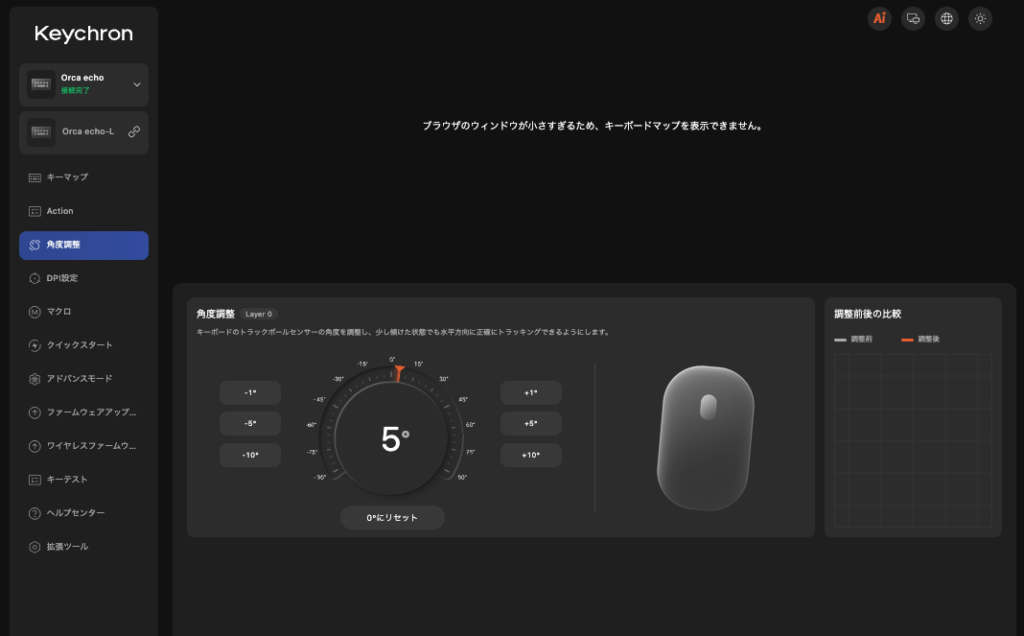
特にトラックボールの角度調整画面では、ウルトラワイドモニターで操作項目の下部が見切れ、スクロール操作でも表示できない状態がありました。
ブラウザはGoogle Chromeを使用していますが、設定のズーム機能で調整しても改善されませんでした。
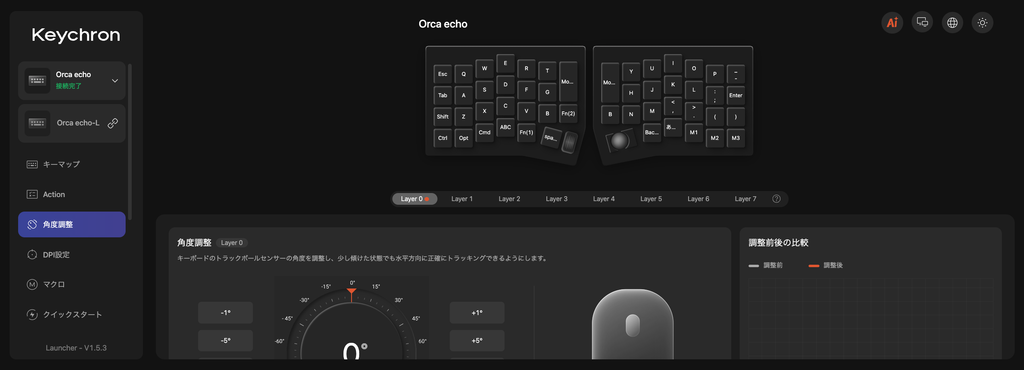
また、縦置きモニターでは見切れることはなくなりましたが「ブラウザウィンドウが小さすぎるため、キーボードマップを表示できません」というメッセージが表示され、キーボードマップを確認できませんでした。
マクロの設定画面も表示領域が狭く、記録したキー入力の全体を確認しづらいと感じました。
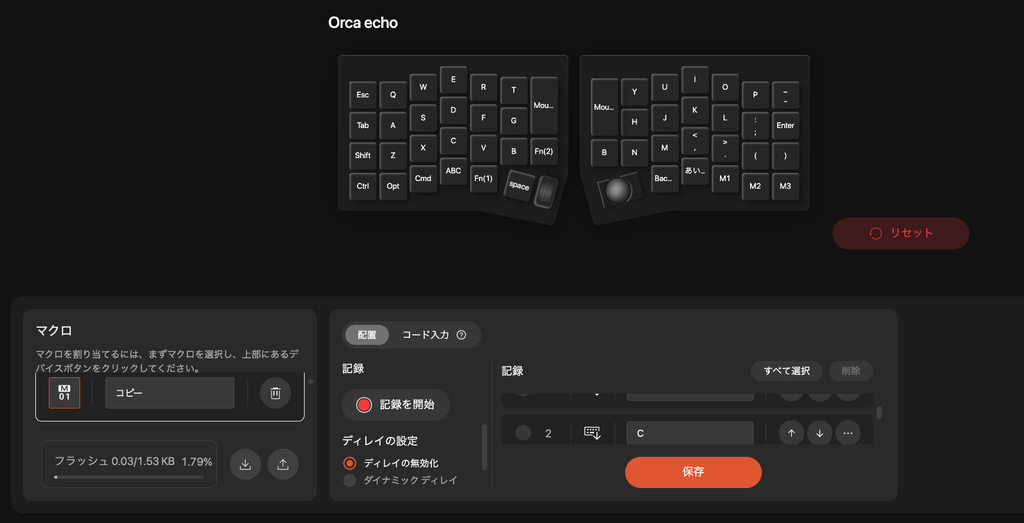
機能自体は便利なので、さまざまな画面サイズに対応したレイアウトへの改善を期待しています。
※検証時のLauncherのバージョンはV1.5.3〜1.5.5です。
現在のレイヤーを視覚的に確認したい
M3キーでレイヤーを切り替える操作は問題なく動作しましたが、キーボード本体を見ても現在のレイヤーを判断できませんでした。
側面のLEDにも、切り替えに伴う点灯や色の変化は確認できませんでした。
例えば、LEDでレイヤーの状態を表示できれば、誤入力を防ぎやすくなると思います。
さらに、個人的にはスクロールパッドは左右両方になくてもよいと感じました。
将来的には片側を小型ディスプレイに変更し、現在のレイヤーやバッテリー残量、DPIなどを確認できるようになると、さらに便利ではないでしょうか。
Orca Echoを使って良かった点・気になった点
良かった点
- 組み立て不要・購入後すぐに使える
- 技適取得済みで、日本国内でも無線接続で使用できる
- 内蔵トラックボールが意外と滑らかで操作しやすい
- トラックボールの配置が自然で、タイピングの邪魔にならない
- DPIや操作角度を自分好みに調整できる
- 物理ホイールで細かなスクロール操作ができる
- マクロやレイヤー機能のカスタマイズ性が高い
- 左手専用テンキーなど、自分の操作習慣に合わせた設定ができる
- テカリが生じにくいPBT素材のキーキャップ
- 打鍵音が比較的静か
気になった点
- 独特なキー配列に慣れるまで時間が必要
- リニアスイッチでも打鍵感が少し重く感じる
- スクロールパッドの感度や滑らかさには改善の余地がある
- 今回の検証環境では右側のタップ操作が不安定
- Keychron Launcherの画面表示に使いにくい部分がある
- 現在使用しているレイヤーを本体側で確認しにくい
- キーキャップの刻印が賑やかすぎる
Orca Echoに通常プロファイル版も登場!
今回レビューしたのはロープロファイル版のOrca Echoですが、新たに通常プロファイル版も登場しました。
現在、CoSTORYにてクラウドファンディングが実施されています。
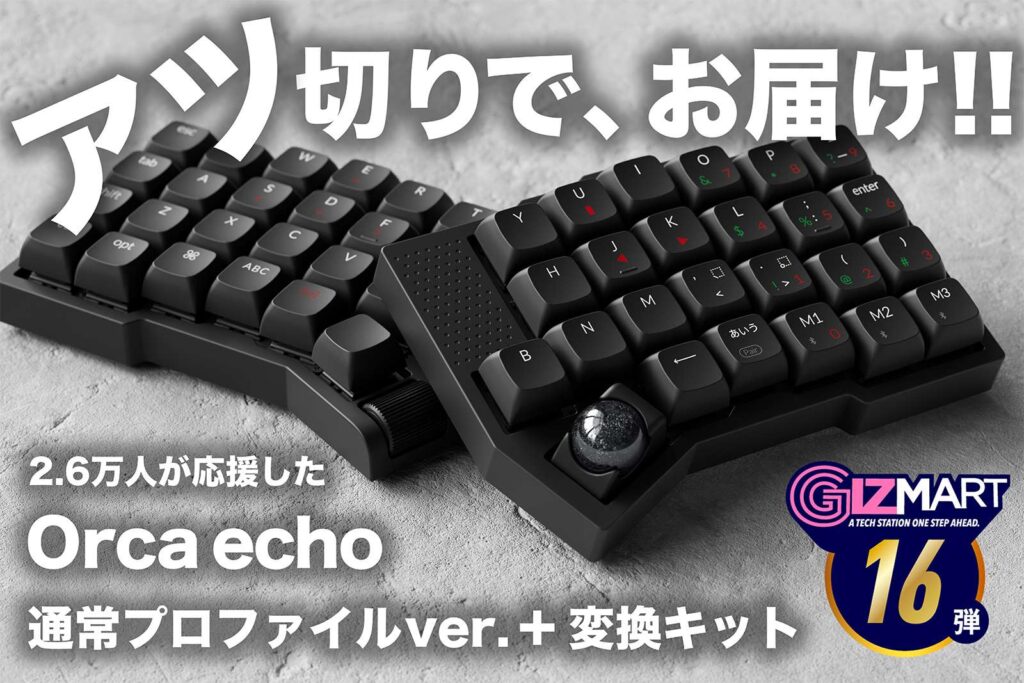
基本的な機能はロープロファイル版と共通で、通常プロファイルのキースイッチはリニアとタクタイルの2種類から選択できます。
また、今回のクラウドファンディングでは、以下の製品もラインナップされています。
- ロープロファイルから通常プロファイルへの変換キット
- 刻印を控えめにしたロープロファイル用の「Orca Echo Pro Keycaps」
先ほどキーキャップの刻印が少し賑やかに感じると書きましたが、このPro Keycapsはまさに私好みのデザインです。
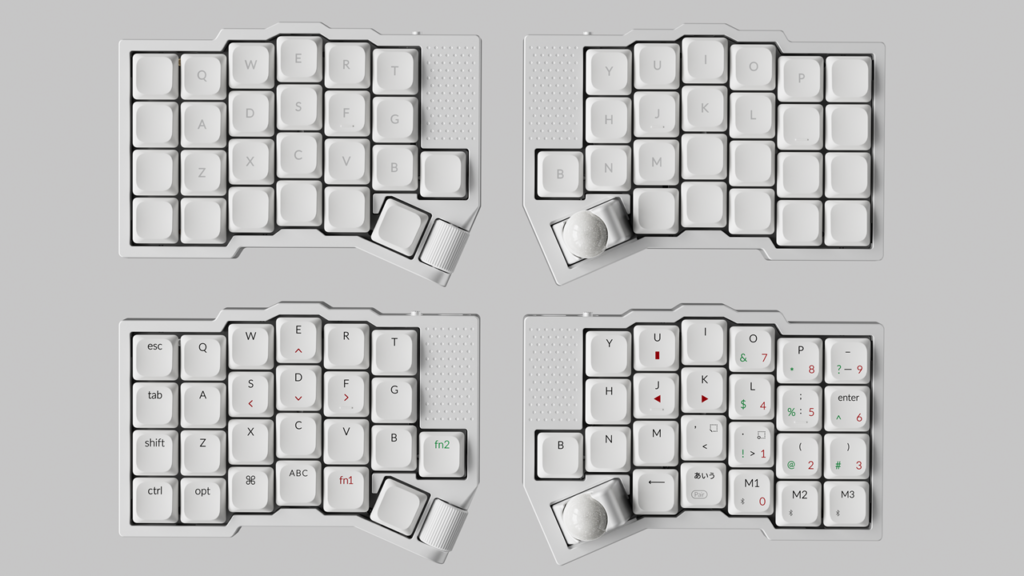
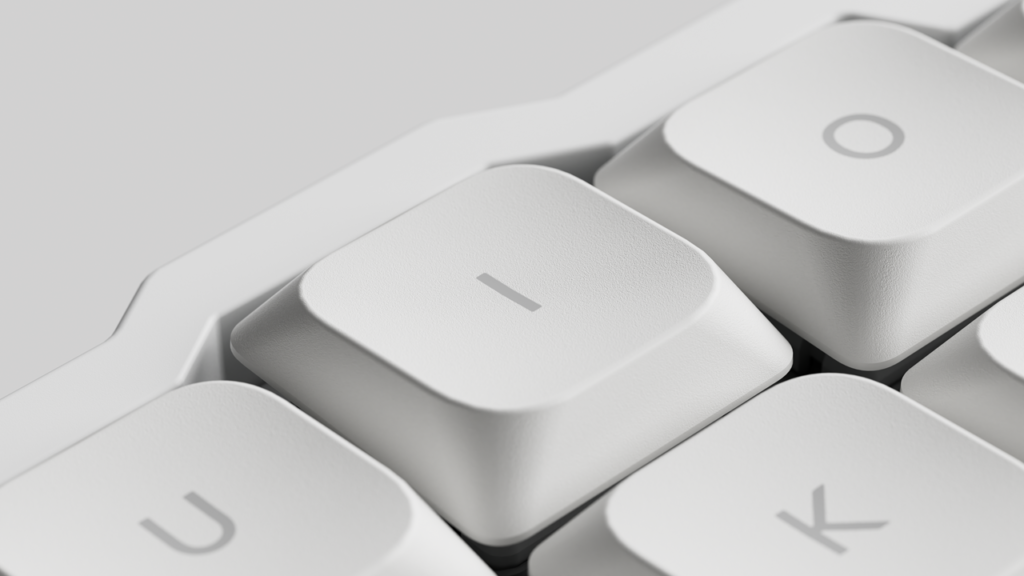
引用:CoSTORYのクラウドファンディング公式サイト
シンプルなキーキャップに交換したいと思っていた私としては、非常に気になるところです。
そらロープロファイルが苦手という方や、より自分好みにカスタマイズしたいという方は、ぜひチェックしてみてください。
CoSTORY|Orca Echo 通常プロファイル版 クラウドファンディングページ
まとめ:トラックボールとカスタマイズ性が魅力の分割キーボード
Keychron Orca Echoは、一般的なキーボードとは大きく異なる、個性的な製品です。
特に印象に残ったのは、内蔵トラックボールの使いやすさと、自由度の高いカスタマイズ機能でした。
M1・M2にコピー&ペーストを割り当てたり、Layer 4に左手専用テンキーを作成したりと、自分の作業スタイルに合わせた使い方ができました。
また、以前分割キーボードを自分で組み立てた経験がある私としては、組み立てやはんだ付けが不要で、購入後すぐに使い始められるという点も魅力に感じました。
分割キーボードに興味はあるけれど、自作には少し抵抗があるという方にとっても、導入しやすい製品ではないでしょうか。
一方で、スクロールパッドの操作性やKeychron Launcherの画面表示など、今後の改善に期待したい部分もあります。
また、独特なキー配列については、ある程度の慣れが必要です。
そらOrca Echoはこんな方におすすめ
- 分割キーボードに興味がある方
- トラックボールを愛用している方
- キーボードとポインティングデバイスを一体化したい方
- 自分好みのキー配列や操作環境を作りたい方
- 組み立て不要の分割キーボードを探している方
今回、先行モニターとしてOrca Echoを使用させていただきましたが、まだまだ使いこなせていない機能もあります。
これからも自分好みにカスタマイズしながら、じっくり使い込んでいきたいと思います。
今後のアップデートによって、さらに完成度の高いキーボードになることを期待しています。

コメント