こんにちは!そら(@sorao_log)です。
今回はWindows用のソフトウェアの紹介です。
PCを使っていると「突然のデータ消失」や「Windowsのトラブル」って起きますよね。そういった事態に備えてバックアップを取っておくことが重要です。
しかし、Windows標準のバックアップ機能はわかりにくく使いにくい。
「もっと簡単にバックアップできるソフトがあれば…」と思う方も多いのではないでしょうか。
そこで今回は、Windows向けバックアップソフトウェア「MiniTool ShadowMaker(無料版)」をレビューします。
「MiniTool ShadowMaker」を簡単にまとめると、
- ファイルやフォルダのバックアップ
- Windowsシステムのバックアップ
- データ復元
など、PCのデータを安全に守る機能を備えたバックアップソフトです。
本記事では、「MiniTool ShadowMaker(無料版)」の特徴や使い方、実際に使ってみた感想を詳しく紹介していきます。
MiniTool ShadowMakerとは?
MiniTool ShadowMakerは、Windows向けのバックアップソフトです。
PCのデータを安全に保存するためのさまざまなバックアップ機能を備えており、万が一のトラブルやデータ消失に備えることができます。
バックアップ機能としては以下に対応しています。
- ファイルやフォルダのバックアップ
- Windowsシステムのバックアップ
- ディスクやパーティションのバックアップ
- ディスククローン
- スケジュールによる自動バックアップ
上記の中で便利だと思える機能は、Windowsシステムを丸ごとバックアップできる機能です。
Windowsシステムを丸ごとバックアップできることで、OSトラブルやPCの故障が発生した場合でも、以前の状態へ復元することが可能になります。
また、MiniTool ShadowMakerは操作画面がシンプルです。
バックアップソフトを初めて使う方でも比較的わかりやすい設計になっています。
 そら
そら今回紹介するのは無料版ですが、無料版でも基本的なバックアップ機能を利用できるため、以下のような方におすすめです。
- PCのバックアップをこれから始めたい方
- 無料で使えるバックアップソフトを探している方
- HDDからSSDへデータを移行したい方
MiniTool ShadowMaker無料版でできること
MiniTool ShadowMaker無料版では、PCのデータを守るためのバックアップをはじめ、さまざまな機能が利用できます。主な機能は以下のとおりです。
- ファイル・フォルダのバックアップ
- Windowsシステムのバックアップ
- ディスク・パーティションのバックアップ
- ディスククローン
- 自動バックアップ(スケジュール機能)
簡単に紹介していきます。
ファイル・フォルダのバックアップ
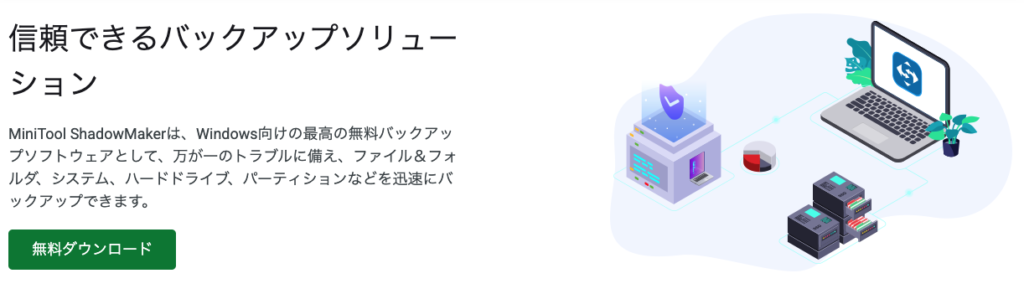
MiniTool ShadowMakerでは、指定したファイルやフォルダをバックアップすることができます。
- 仕事のデータ
- 写真や動画
- 重要なドキュメント
上記のような大切なデータだけをバックアップすることが可能です。
万が一データが消えてしまった場合でも、バックアップしておけば簡単に復元できます。
Windowsシステムのバックアップ
MiniTool ShadowMakerでは、Windowsシステムを丸ごとバックアップすることもできます。
Windowsアップデートの失敗やシステムトラブルが発生した場合でも、バックアップを作成しておけば以前の状態に復元することができます。
PCのトラブル対策として、システムバックアップはとても重要な機能です。
ディスク・パーティションのバックアップ
MiniTool ShadowMakerでは、ディスク全体やパーティション単位でのバックアップにも対応しています。
- HDD / SSDの丸ごとバックアップ
- 特定のドライブだけバックアップ
というような使い方も可能です。
PCの引っ越しやストレージの交換を行う場合にも便利な機能です。
ディスククローン機能
MiniTool ShadowMakerには、バックアップ機能だけでなくディスククローン機能も搭載されています。

ディスククローンとは、
HDDやSSDの内容をそのまま別のディスクへコピーする機能です。
- HDDからSSDへ換装する
- 新しいPCにデータを移行する
といった場合に役に立つ機能です。
OSやデータをそのままコピーできるため、環境をそのまま引き継ぐことができます。
自動バックアップ(スケジュール機能)
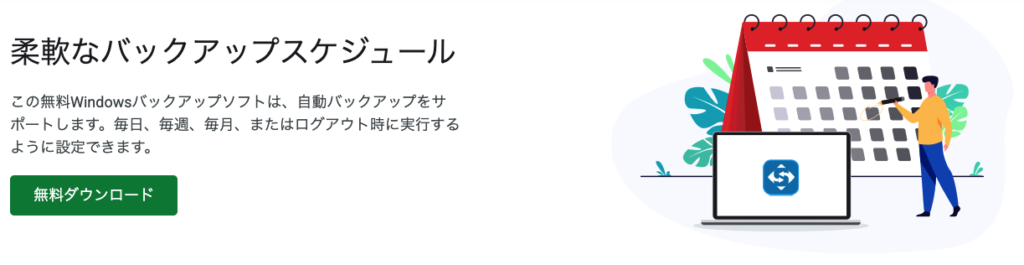
MiniTool ShadowMakerでは、スケジュール設定による自動バックアップにも対応しています。
例えば、
- 毎日
- 毎週
- 毎月
など、指定したタイミングで自動的にバックアップを作成することができます。
手動でバックアップを行う必要がないため、「あのときバックアップしておけば良かった」といった後悔も減らすことができます。
MiniTool ShadowMakerを実際に使ってみた
まずは、ソフトウェアのダウンロードです。
MiniTool ShadowMakerは、公式サイトから無料でダウンロードできます。
ここでは基本的なダウンロード手順を紹介します。
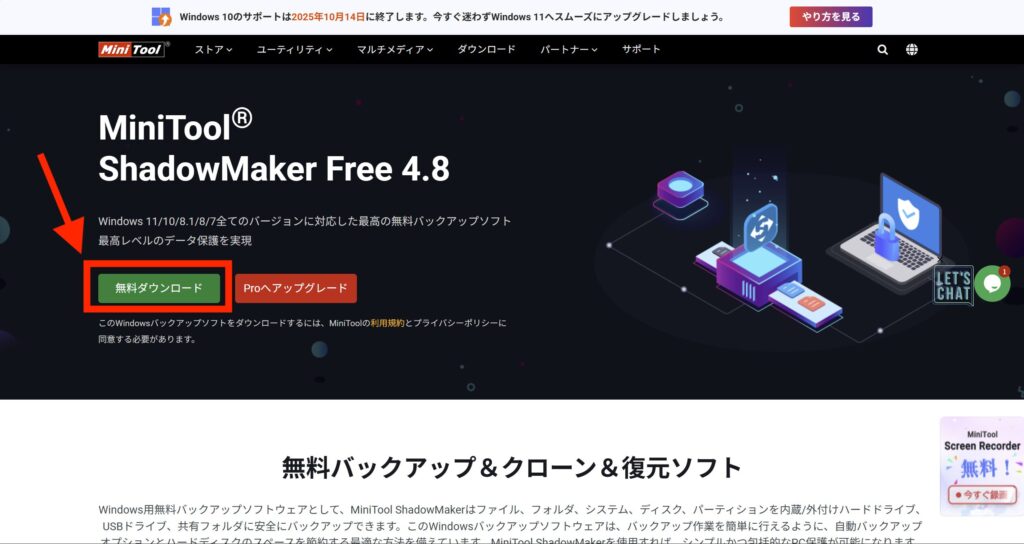
ダウンロードボタンをクリックすると、MiniTool ShadowMakerのインストーラーがPCにダウンロードされます。
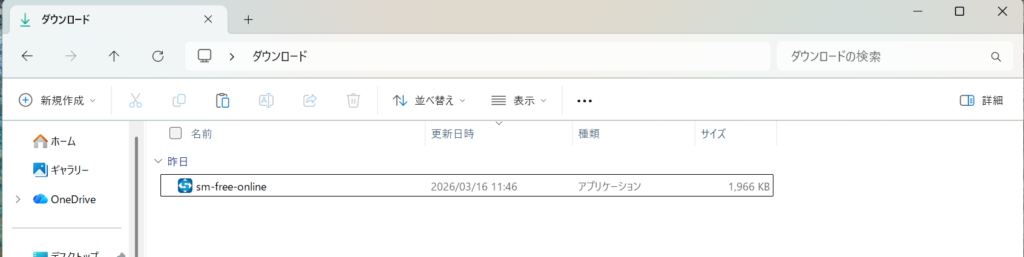
ダウンロードが完了したら、保存したファイルを開きます。
ダウンロードしたファイル名は「sm-free-online」です。
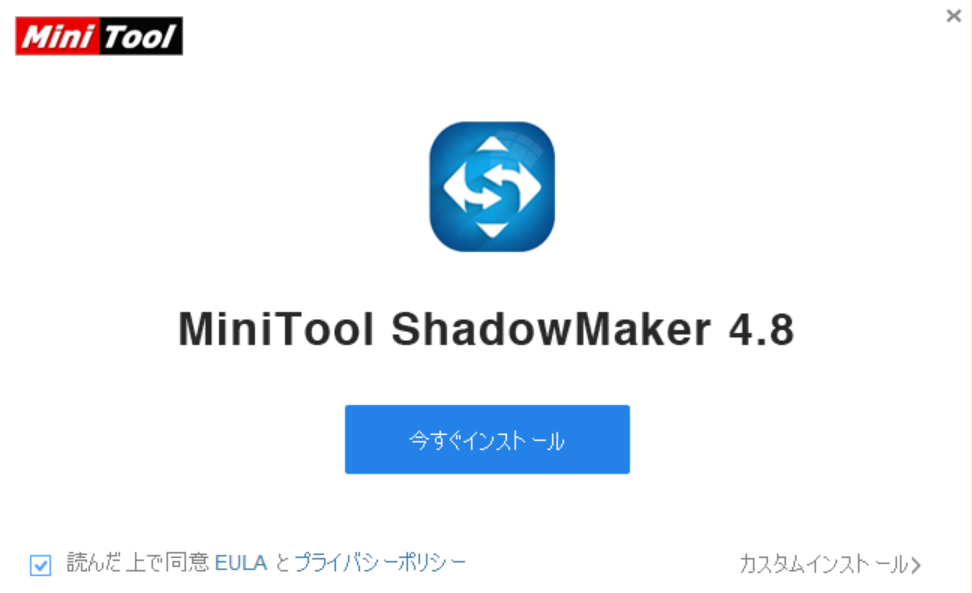
インストーラーを起動すると、画面の指示に従ってインストールを進めることができます。
特別な設定は必要なく、基本的には「次へ」や「インストール」をクリックするだけで完了します。
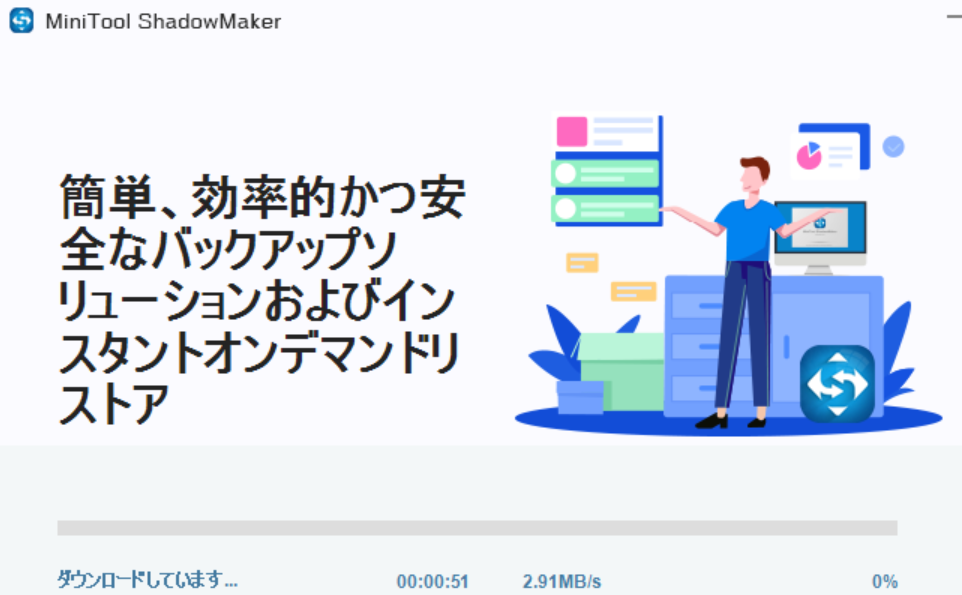
インストールが完了すると、MiniTool ShadowMakerをすぐに利用できるようになります。
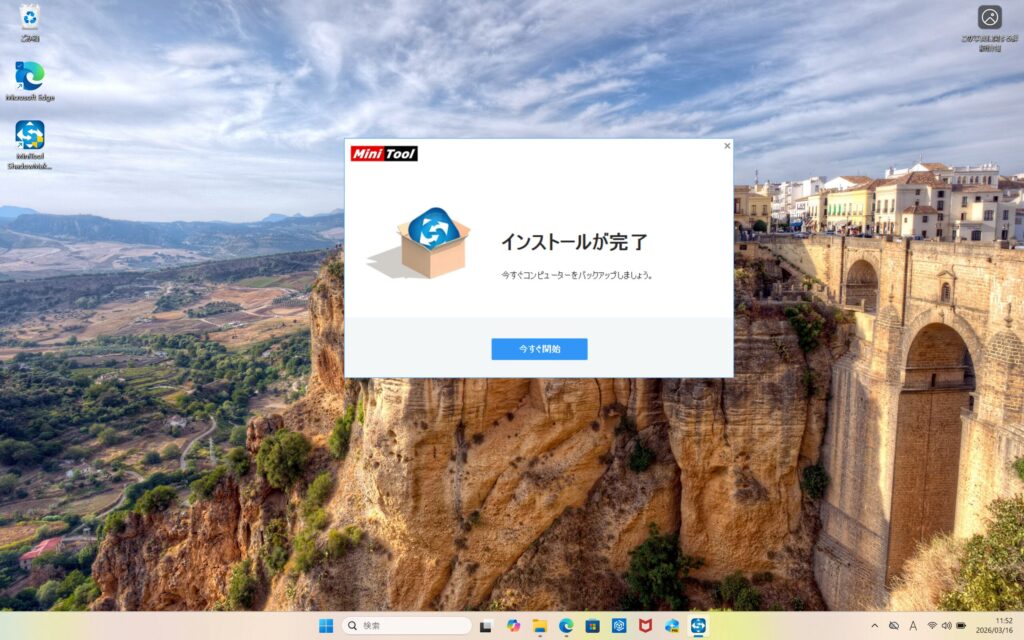
以下のパートからは、実際に使ってみた感想を記載します。
バックアップの作成方法
ここでは、MiniTool ShadowMakerを使って実際にバックアップを作成してみます。
操作はシンプルなので、初めてバックアップソフトを使う方でも比較的わかりやすい印象でした。
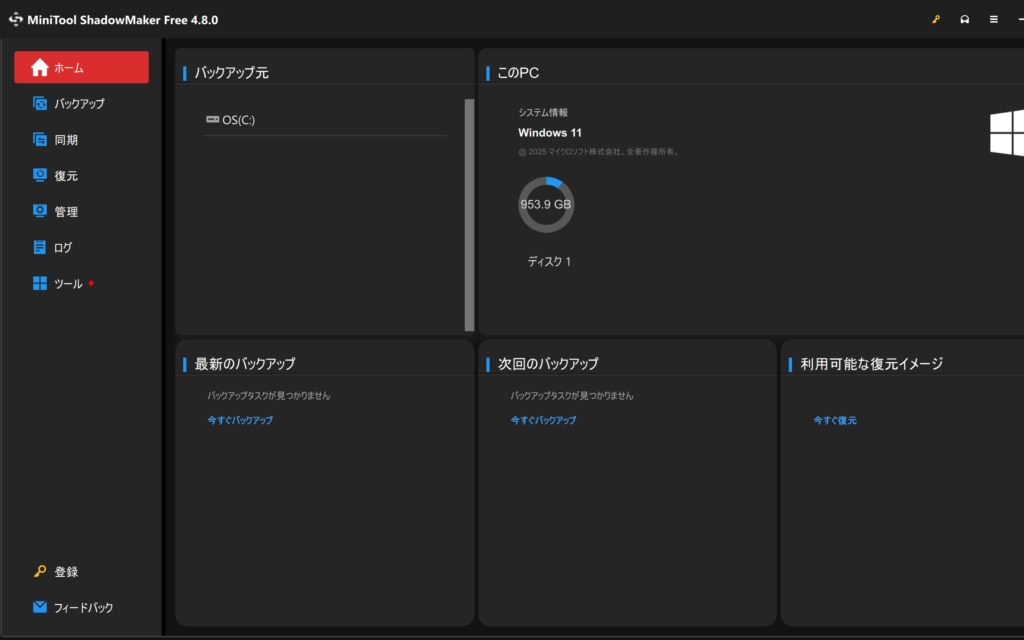
基本的なバックアップの手順は次の通りです。
「バックアップ」メニューを開く
ソフトを起動すると、メニューに「バックアップ」という項目があります。
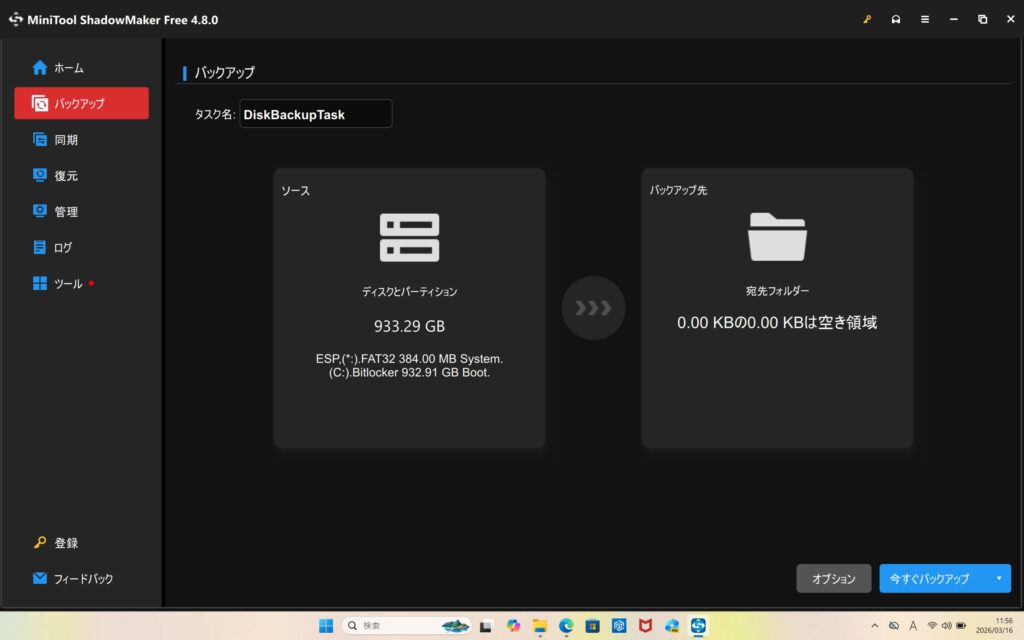
今回は、検証用でいくつかのファイルをバックアップします。
まずはこの「バックアップ」をクリックします。
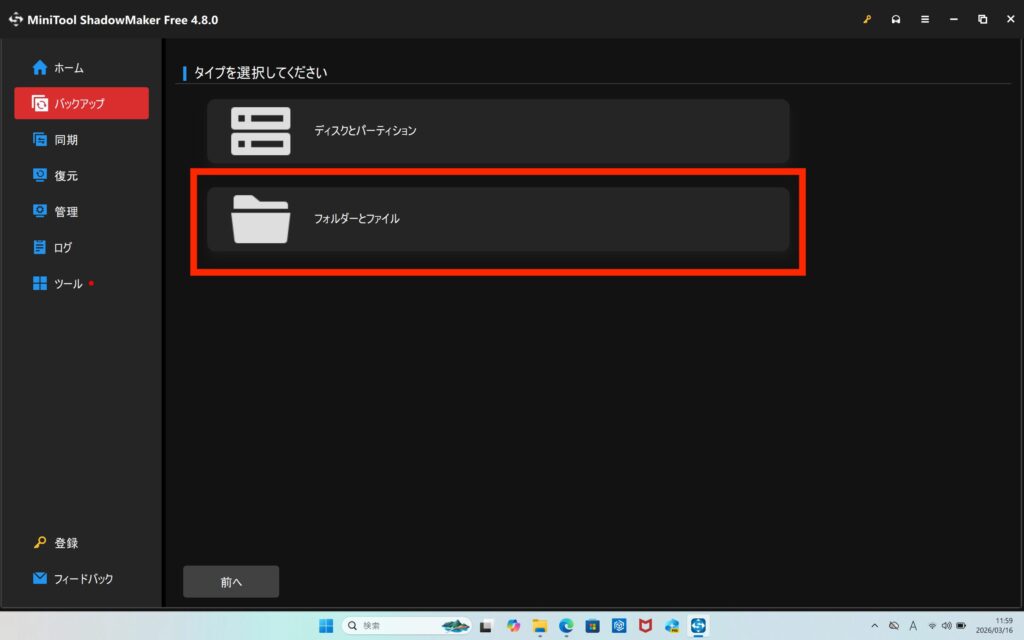
ファイルやフォルダのバックアップの場合、「ソース」を選択し、「フォルダーとファイル」を選択します。
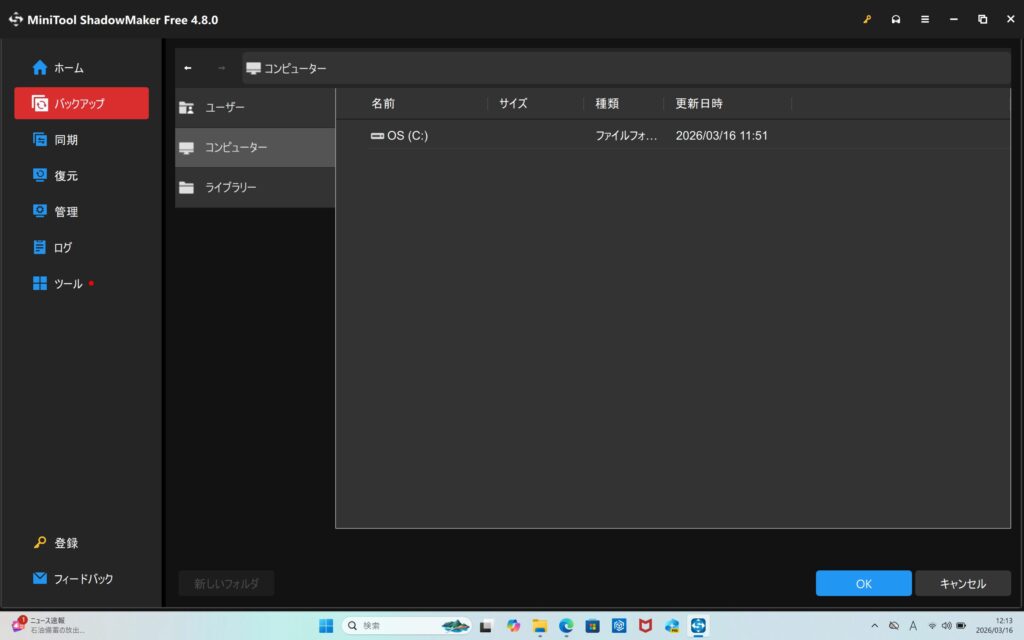
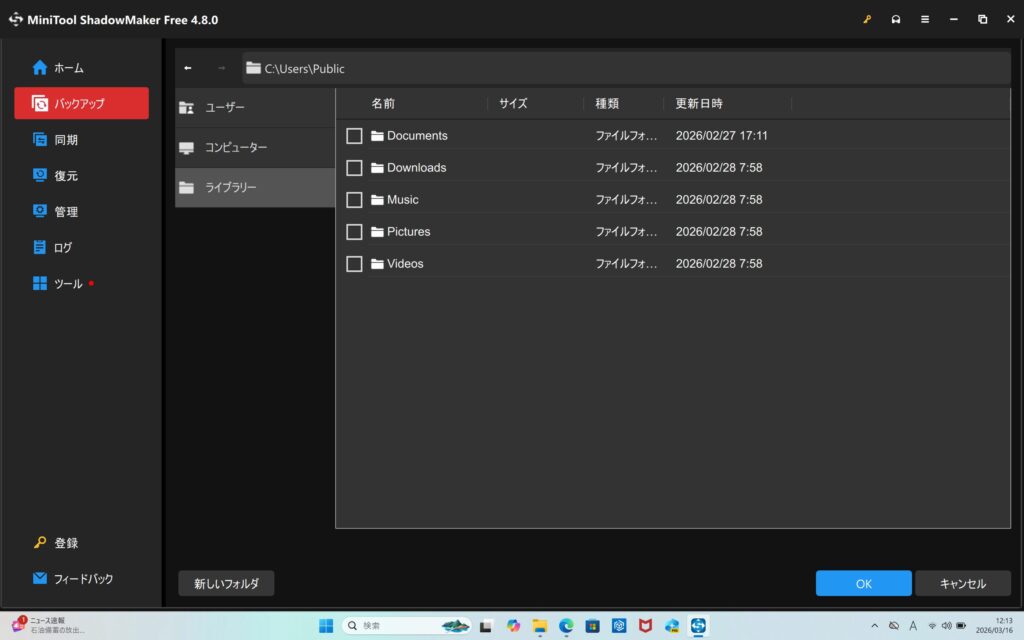
さらに、「ユーザー」「コンピューター」「ライブラリー」から保存先を選択することもできます。
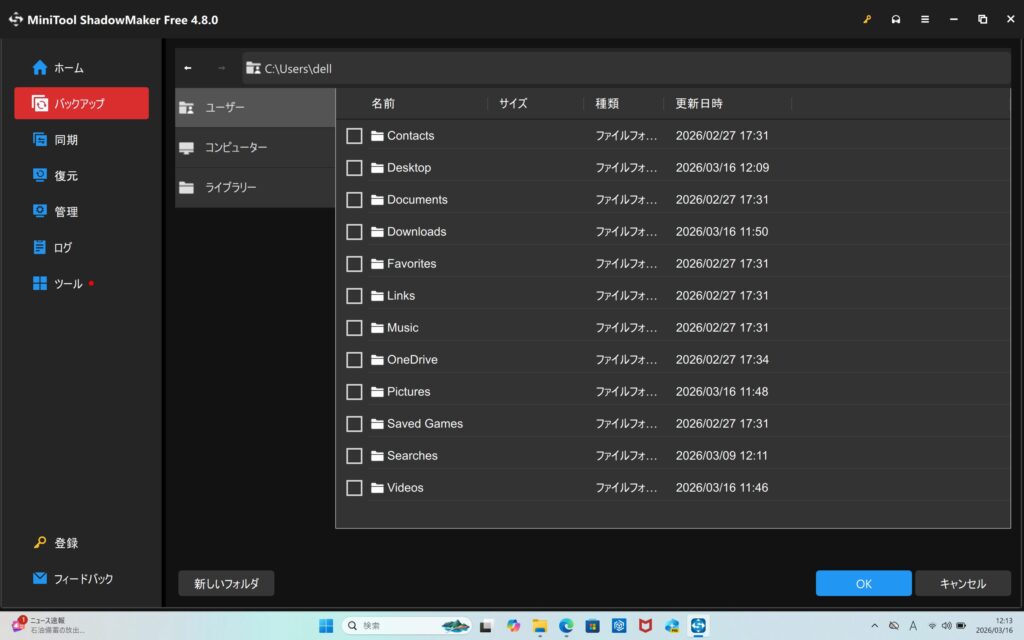
「コンピューター」はCドライブへ直接保存もできます。
「ライブラリー」はすでに構築されているフォルダから選択できます。
今回は、検証用のフォルダに保存していきます。
保存したいフォルダにチェックを入れて、右下のOKボタンを押します。
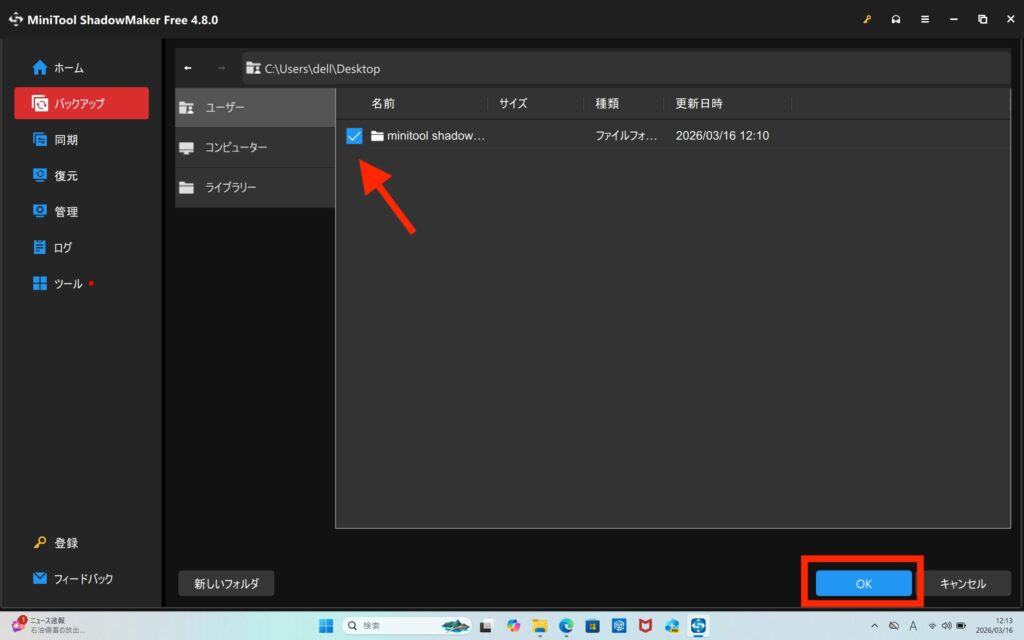
保存先は「ライブラリー」の「ドキュメントフォルダー」へ保存します。
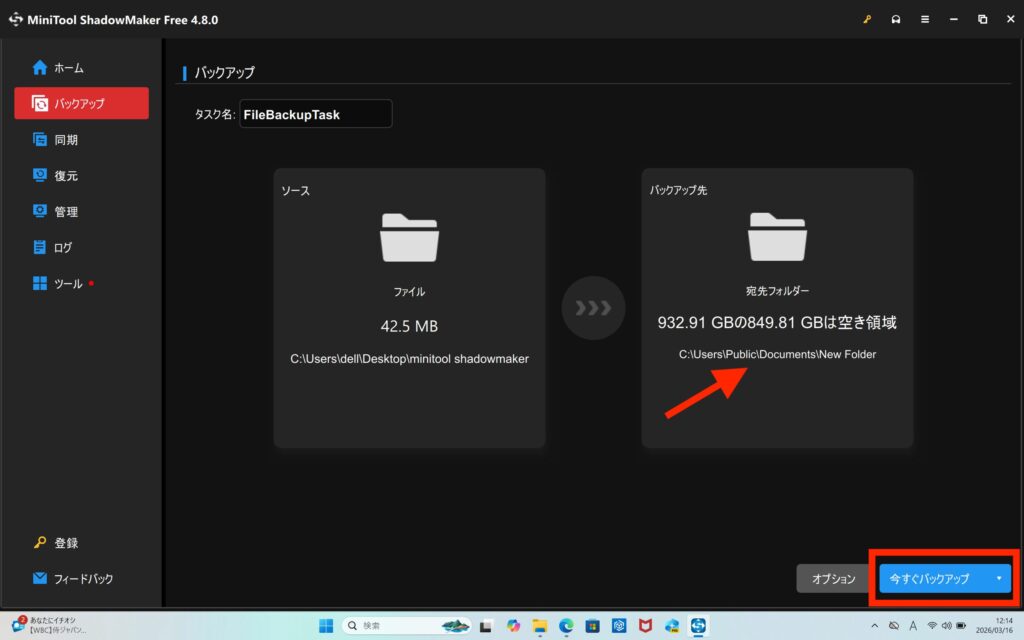
保存先を選択すると元の画面に戻るので、バックアップ先が間違っていないかを確認し、「今すぐバックアップ」のボタンを押します。
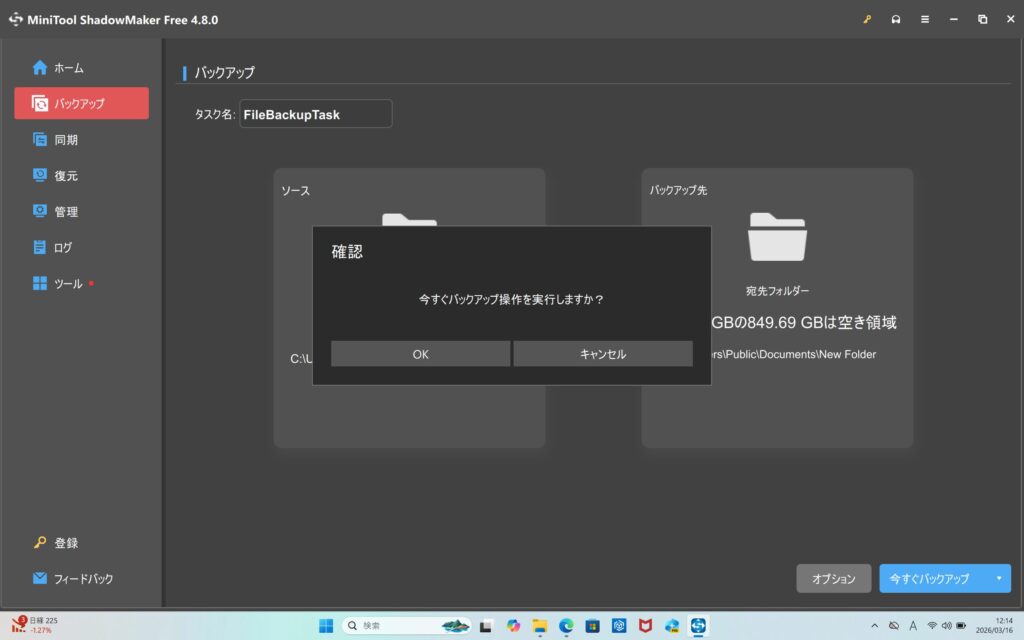
本当にバックアップしてよいか確認してくるので、問題なければOKボタンを押し、バックアップします。
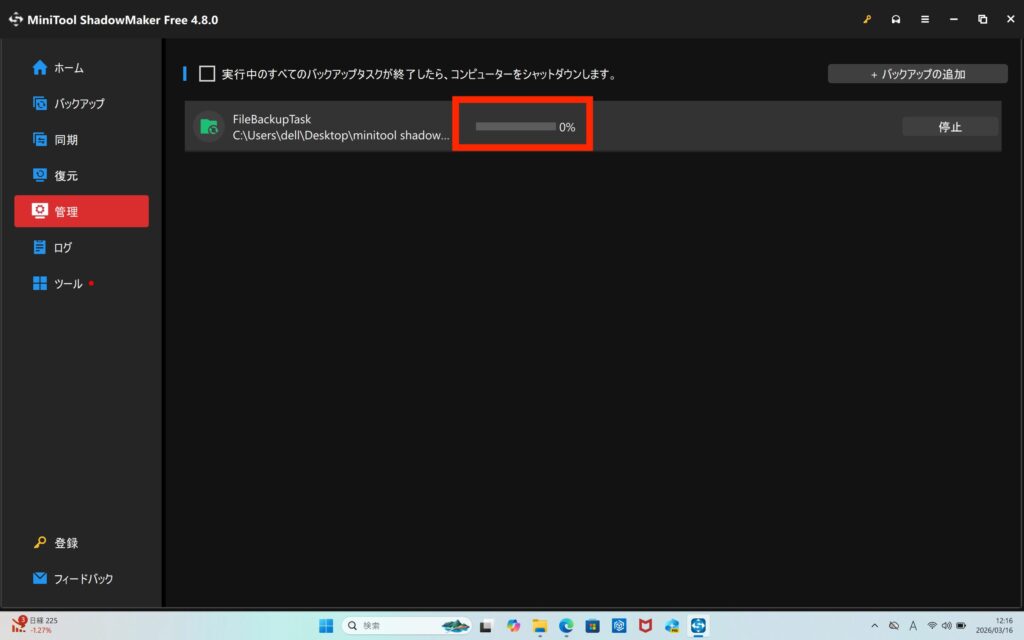
今回は、ファイルサイズが小さいため一瞬でバックアップが終わりました。
赤枠部分がステータス表示されるので、進行状況を確認できるのは便利な機能だと感じました。
バックアップが完了すると日付が表示されるので、バックアップした日がいつなのかひと目で確認もできます。

実際に試してみたところ、操作自体はとてもシンプルで、数クリックでバックアップを作成できるのは便利だと感じました。
バックアップ後は管理メニューで確認
バックアップを開始すると「管理メニュー」に画面が移ります。
管理メニューでは、バックアップの状態を確認できます。
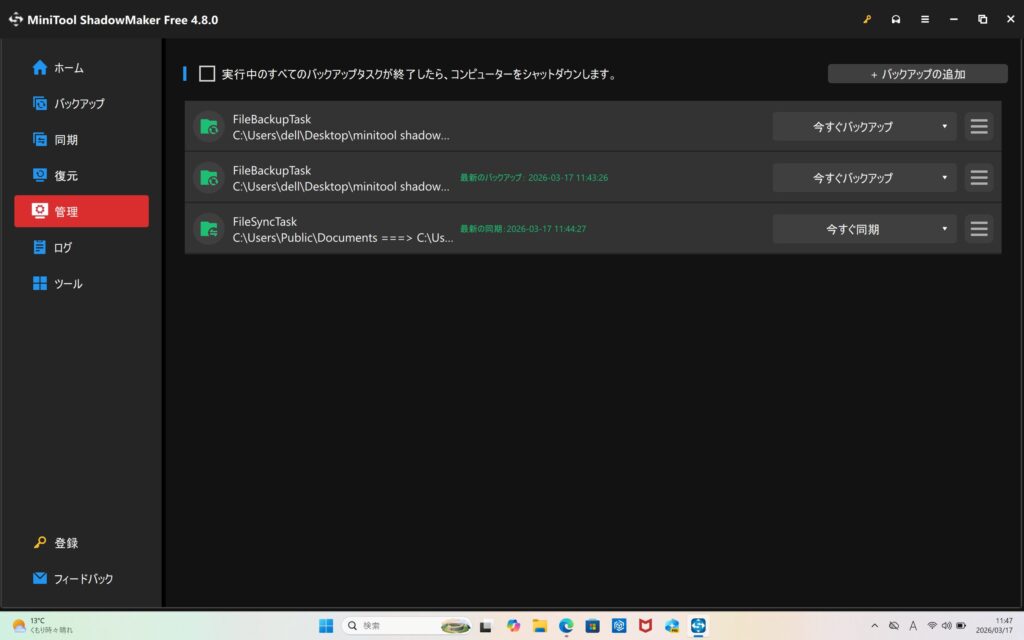
また、画面右の「今すぐバックアップ」で3つのバックアップ方法も選択できます。
- 「完全バックアップ」=すべてのファイルをバックアップ
- 「増分バックアップ」=以前のバックアップから追加されたファイルのみをバックアップ
- 「差分バックアップ」=以前のバックアップから更新されたファイルのみのバックアップ
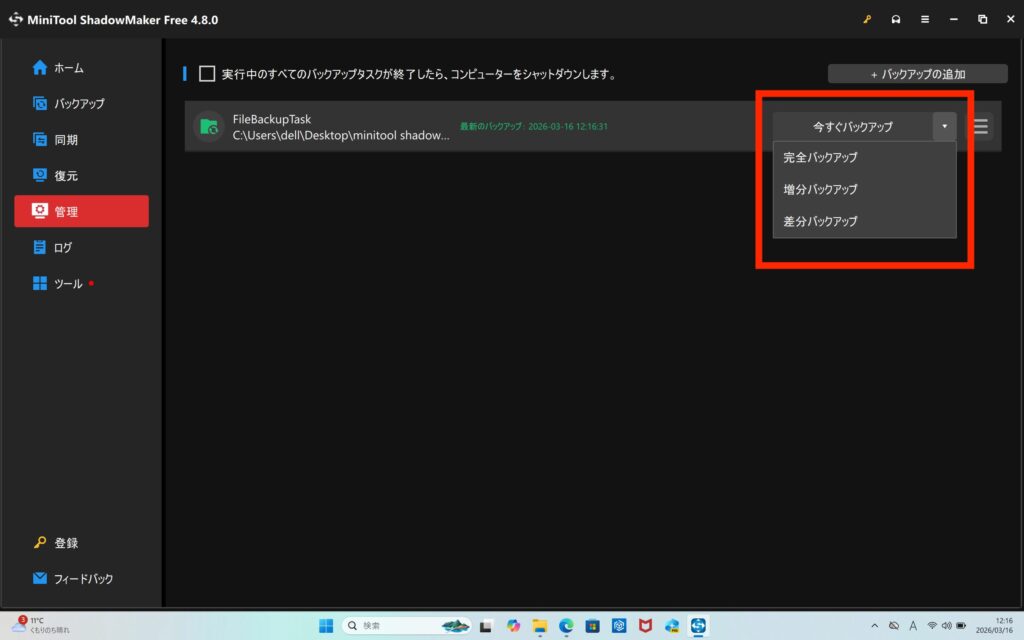
増分や差分などを選択すれば、完全バックアップよりも時間を節約することができます。
自動バックアップスケジュール設定も可能
無料版でもスケジュール設定で自動バックアップも可能です。
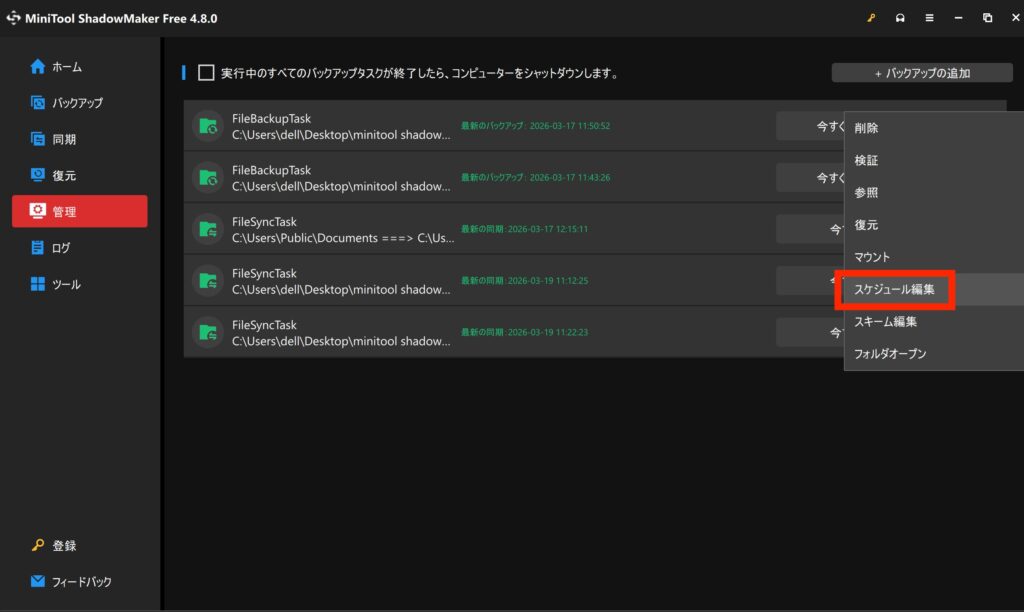
自動バックアップでは、以下の設定が可能です。
- 毎日
- 毎週
- 毎月
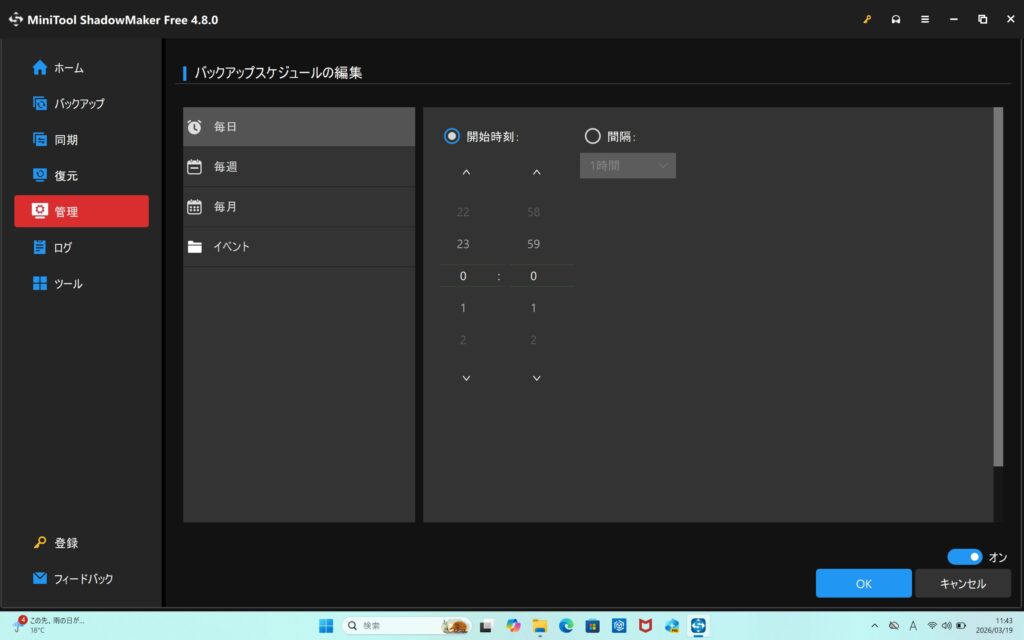
なお、「イベント」に関しては無料版では設定はできません。Pro版を購入する必要があります。
「ログ」では過去のバックアップ状態を確認できる
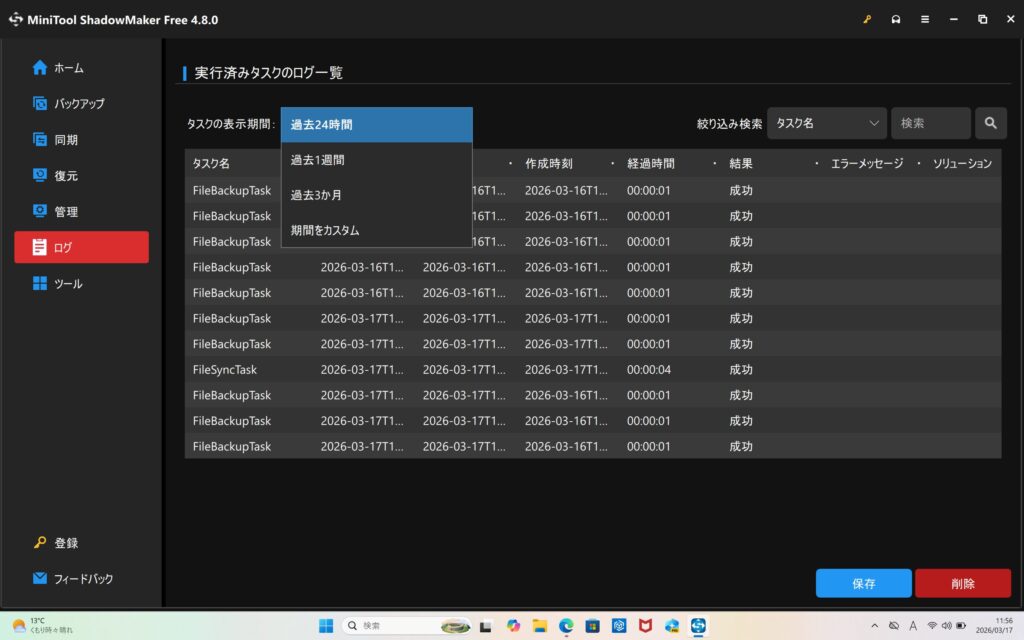
「ログ」メニューでは過去のバックファイルの開始や終了時刻、作成時間、経過時間、エラー状態などの状況を確認することもできます。
過去ファイルは「過去24時間」から「過去3か月」までワンクリックで見られます。
さらに遡りたいときは「期間をカスタム」で年月を指定することも可能です。
「同期」メニューでは2つ以上の場所に同じファイルの同期も可能
同期メニューでは、指定したファイルやフォルダを外付けUSBやSSDなど、別の保存先に複製することができます。
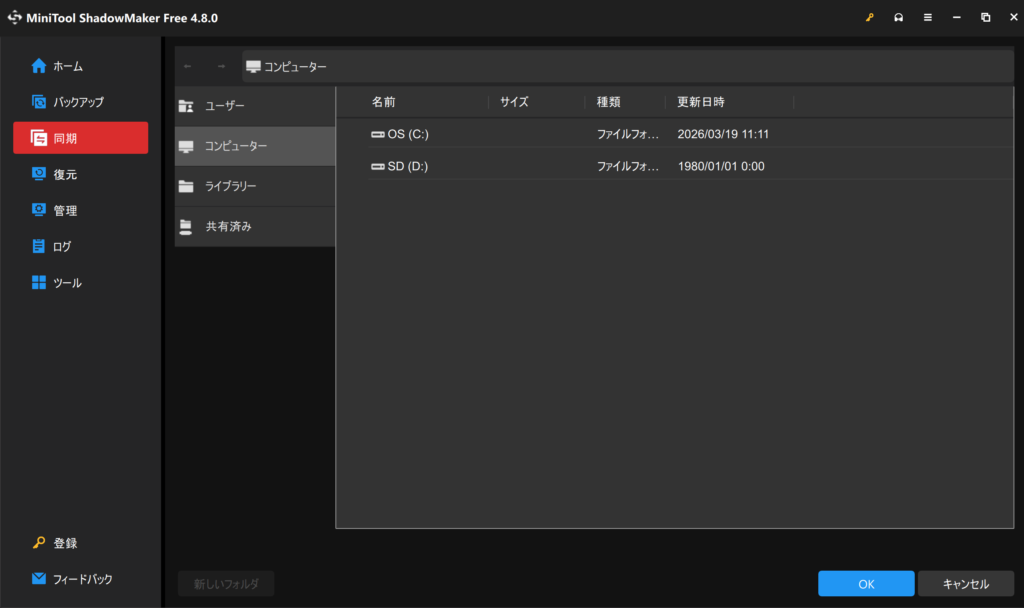
たとえば、PC内の指定したフォルダに新しくファイルを保存すると、外付けUSBにも同じファイルが自動的に保存(同期)されるイメージです。
常に同じファイルやフォルダが2か所に最新の状態で保存されるため、メインの保存先にアクセスできなくなった場合でも、別の保存先からデータを復元することが可能です。
あらかじめ同期しておくことで、万が一ファイルやフォルダを削除・破損してしまった場合でも安心です。
復元方法
MiniTool ShadowMakerでは、作成したバックアップデータから簡単にデータを復元することができます。
「復元」メニューから復元したいフォルダやファイルを選択します。
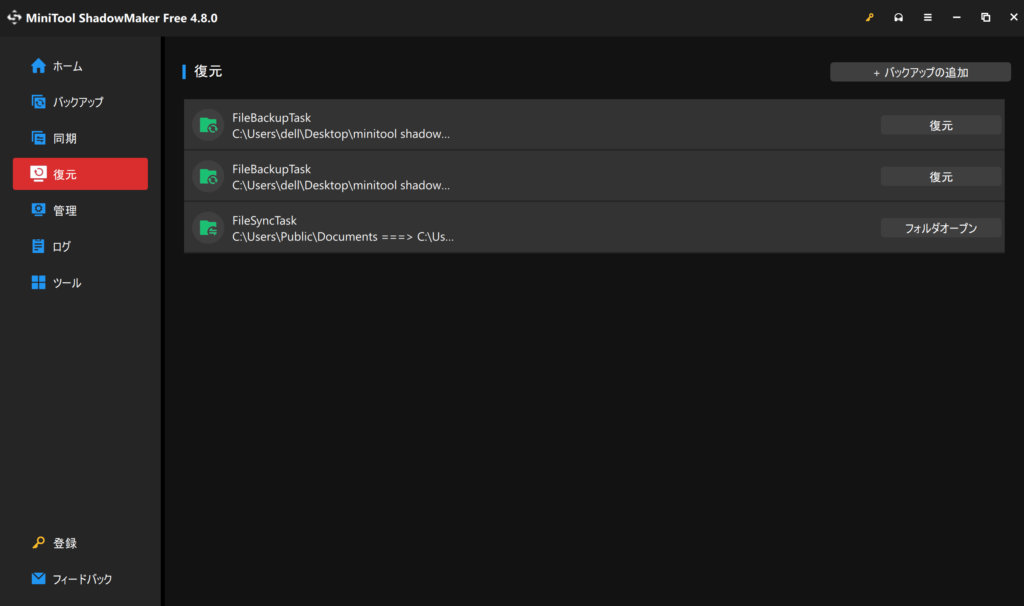
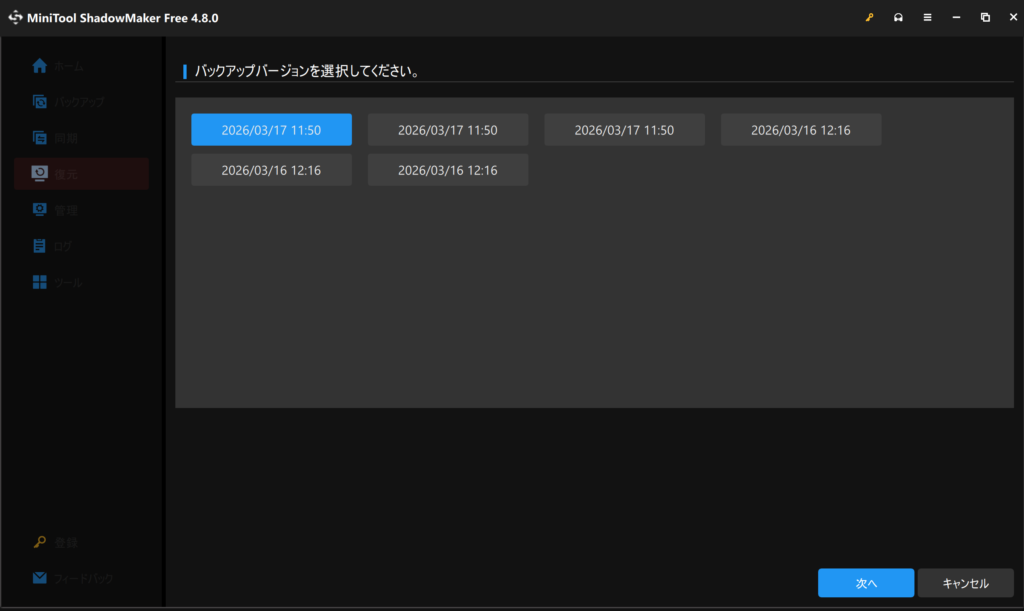
復元したいフォルダの「復元」ボタンを押すと、バックアップしたいデータ(バックアップバージョン)を選択します。
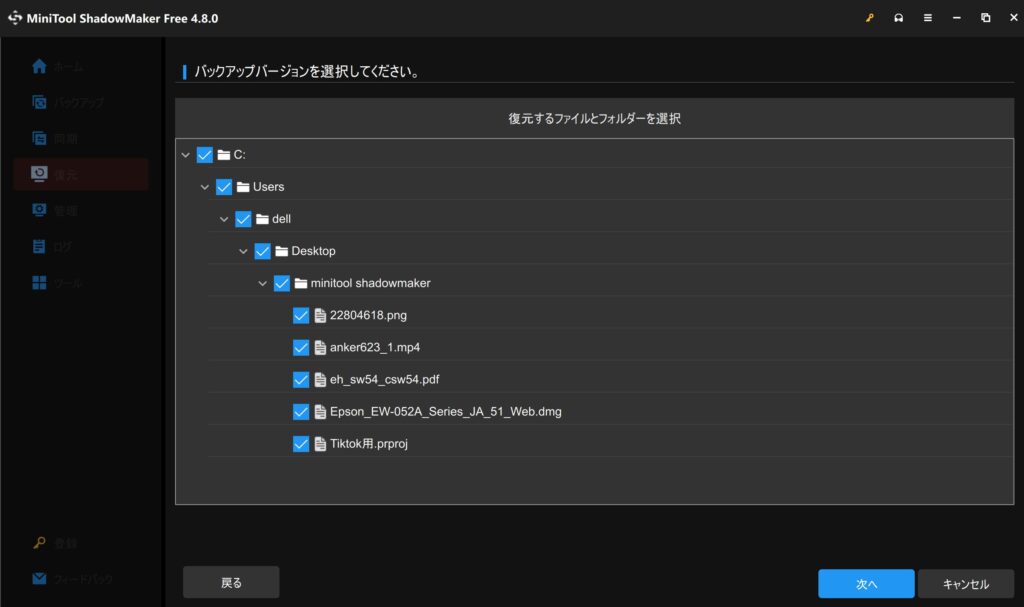
バージョンを選択したあと、復元するファイルやフォルダーを選択します。
復元先を選択します。
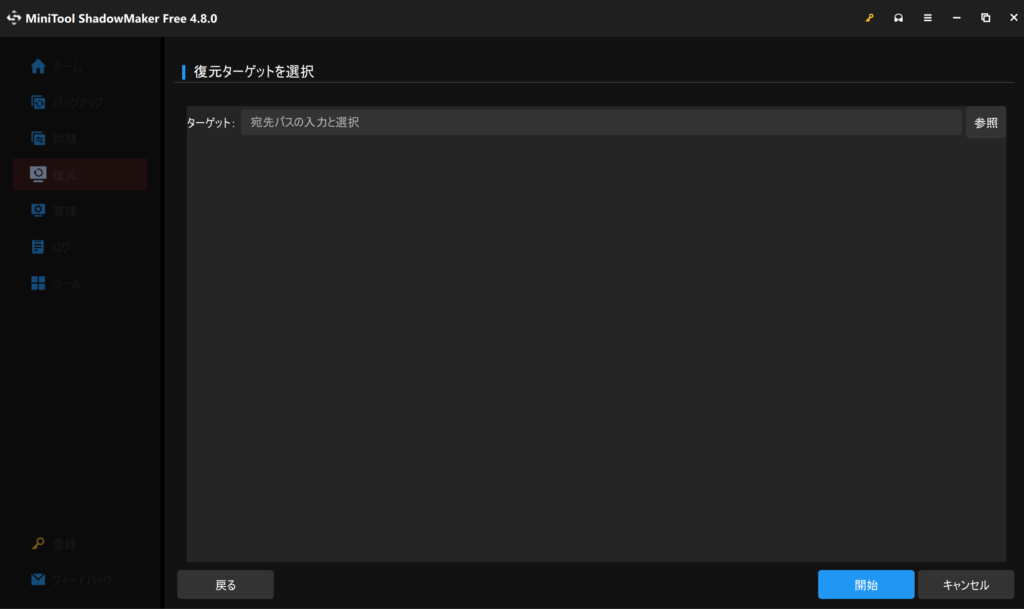
すでに復元履歴がある場合は、自動的に選択されます。
別の場所に復元したい場合は、「参照」メニューを選択し、フォルダを作成します。
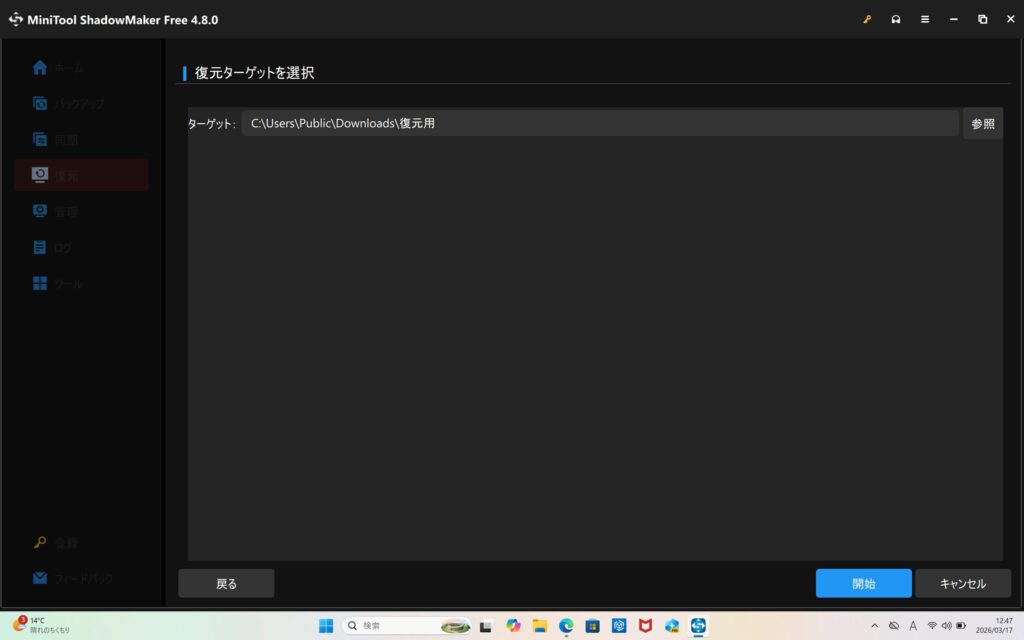
「新しいフォルダ」でフォルダを作成します。
フォルダ名を変更したい場合は「改名する」で変更可能です。
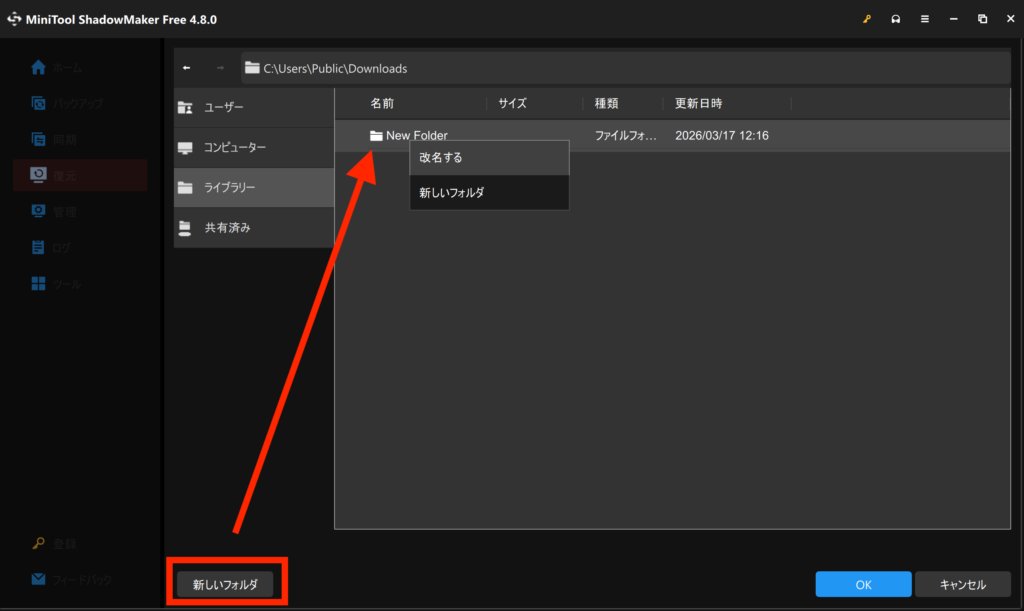
今回は「復元用」に変更しました。
復元場所に問題なければ「開始」で復元を行います。
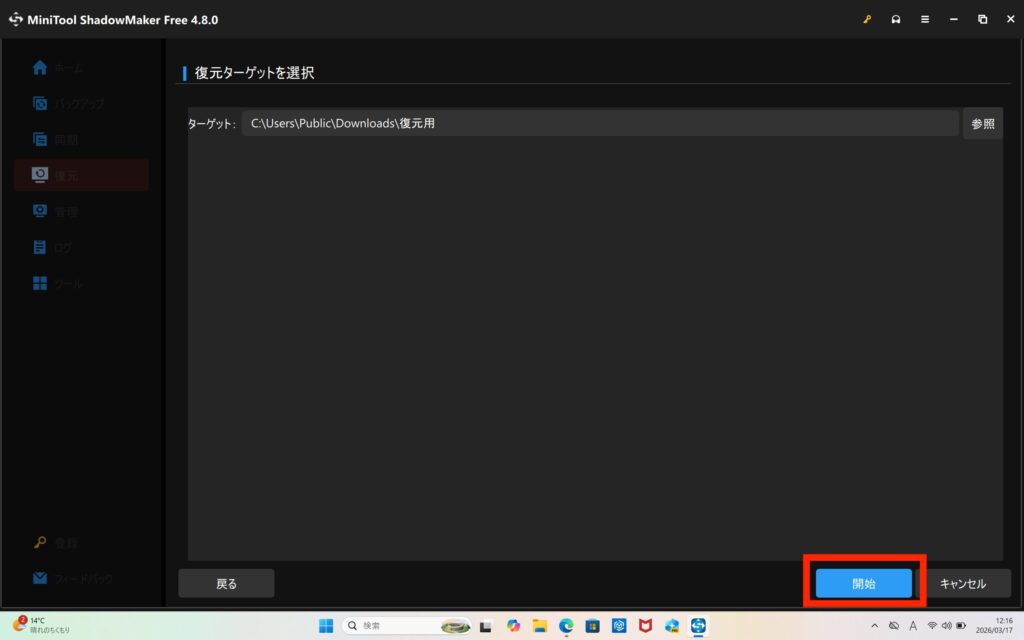
正常に復元が完了しました。
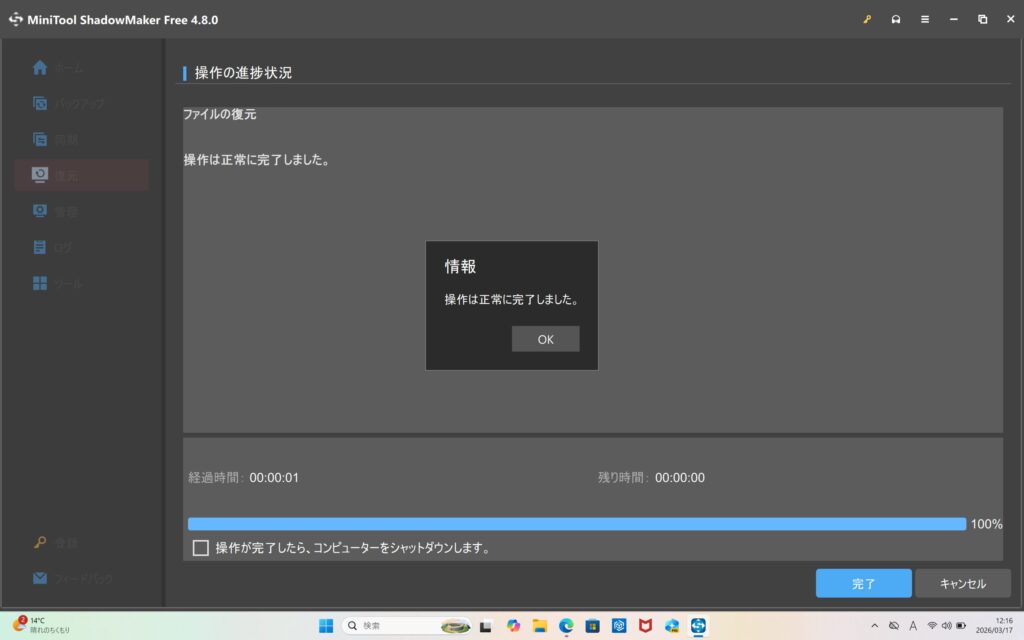
復元したい場所に復元できていれば成功です。
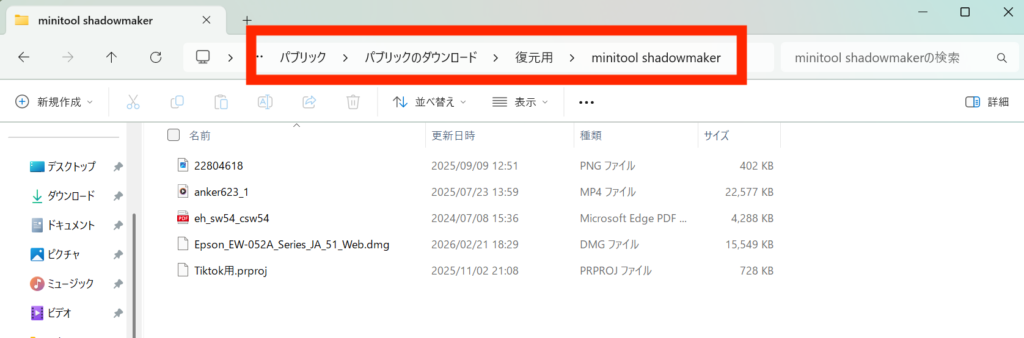
このように復元も簡単操作で復元ができます。
MiniTool Shadow Makerの他の機能
MiniTool ShadowMaker(無料版)にはバックアップや復元以外にもいくつかの機能があります。
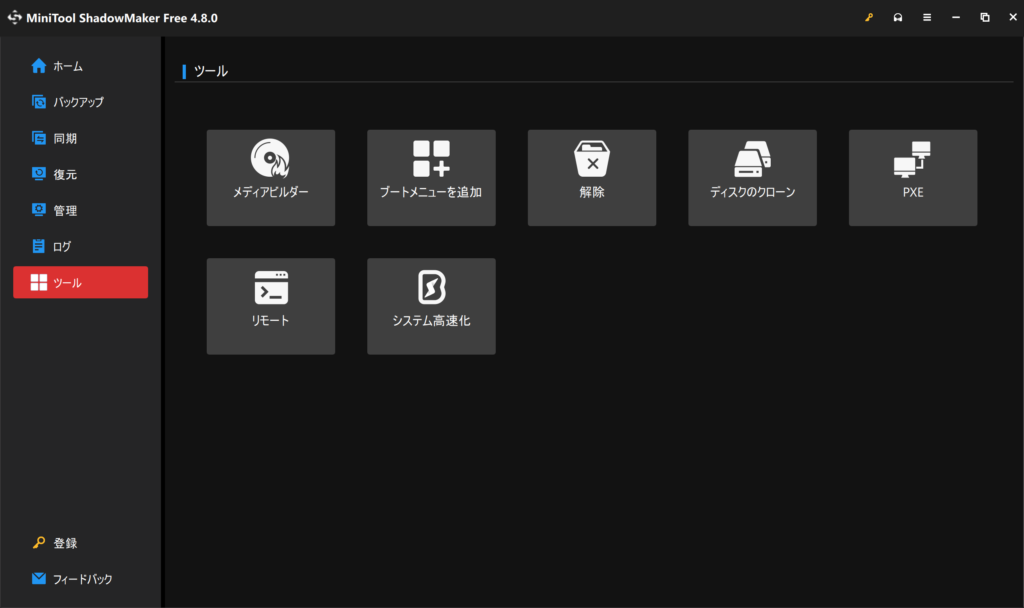
- メディアビルダー
- ブートメニューを追加
- 解除
- ディスククローン
- PXE
- リモート
- システム高速化
「PXE」や「リモート」は有料版の購入、「システム高速化」は別の無料ソフトをインストールする必要があるため、別の記事で紹介します。
今回は、メディアビルダーやブートメニュー、解除、ディスククローンを簡単に解説します。
メディアビルダー
MiniTool ShadowMaker(無料版)には、「メディアビルダー」という機能も搭載されています。
参考:「ブータブルメディアビルダでブータブルCD/DVDディスクとブータブルフラッシュドライブを作成する方法」
この機能を使うと、USBメモリやCD/DVDに起動用の回復メディア(ブータブルメディア)を作成することができます。
通常、Windowsが起動しなくなった場合は復元作業ができませんが、あらかじめ作成したメディアからPCを起動することで、バックアップデータの復元が可能になります。
例えば、
- Windowsが起動しない
- システムが破損している
といったトラブル時でも、作成したUSBメディアから起動することで復旧作業を行うことができます。
設定自体も画面の指示に従うだけで簡単に作成できるため、万が一に備えて事前に準備しておくと安心な機能です。
なお、ディスククローンの具体的な手順については、別記事で詳しく解説する予定です。
ブートメニューを追加
ブートメニュー機能は、PCの起動時にWindowsとは別に「MiniToolの回復環境」を選択できるようになります。
参考:「MiniTool ShadowMakerでブートメニューを追加または削除する方法」
通常、PCが起動しなくなった場合はUSBメモリなどのブータブルメディアが必要になりますが、ブートメニューを追加しておくことで、外部メディアを使わずに回復環境を起動することが可能です。
もし、Windowsが正常に起動しない場合、起動時のメニューからMiniToolの回復環境を選択することで、バックアップデータの復元を行うことができます。
あらかじめ設定しておくことで、万が一のトラブル時にもスムーズに復旧できる便利な機能です。
解除
解除は、パーティションやディスク、システムのバックアップイメージを仮想ドライブとして「マウント/解除」できる機能です。
参考:「MiniTool ShadowMakerを使用してバックアップイメージをマウントまたはマウント解除する」
バックアップイメージをマウントすると、エクスプローラー上に仮想ドライブとして表示され、中身のファイルやフォルダに直接アクセスできるようになります。
そのため、バックアップ全体を復元することなく、必要なデータだけを素早く確認・取り出すことが可能です。
ただし、仮想ドライブはシステムリソースを使用するほか、誤操作のリスクもあるため、作業が終わったらマウントを解除しておくことが推奨されます。
ディスククローン
MiniTool ShadowMaker(無料版)には、ディスクの内容をそのままコピーできる「ディスククローン機能」も搭載されています。
参考:「MiniTool ShadowMakerでディスクをクローンする詳細ガイド」
HDDからSSDへの換装や、データ移行を行う際に便利な機能です。
なお、ディスククローンの具体的な手順については、別記事で詳しく解説する予定です。
MiniTool ShadowMakerを使って感じた良かったところ
実際にMiniTool ShadowMaker(無料版)を使ってみて、いくつか使いやすいと感じたポイントがありました。
操作画面がシンプルで分かりやすい
MiniTool ShadowMakerは、バックアップソフトとしては操作画面がとてもシンプルです。
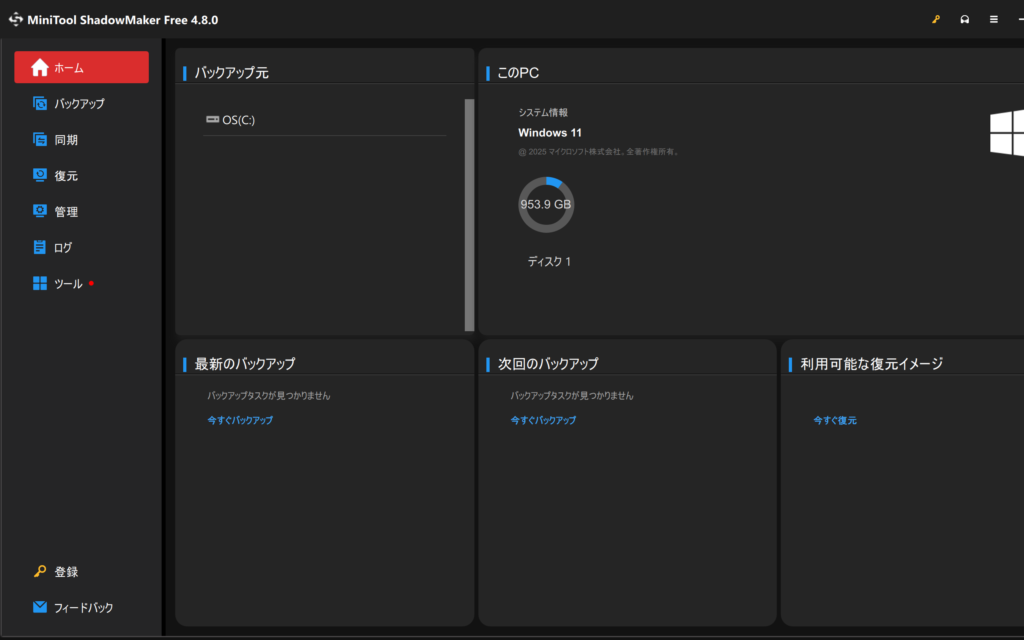
「バックアップ」「復元」「管理」といったメニューが分かりやすく整理されているため、バックアップソフトを初めて使う方でも迷いにくい印象でした。
実際に操作してみても、数クリックでバックアップ作成まで進めることができ、初心者でも扱いやすい設計だと感じました。
無料版でも基本的なバックアップ機能が使える
MiniTool ShadowMaker(無料版)では、
- ファイルバックアップ
- システムバックアップ
- ディスクバックアップ
など、基本的なバックアップ機能を利用できます。
PCのデータを守るための機能が一通りそろっているため、まずは無料でバックアップ環境を作りたい方には使いやすいソフトだと感じました。
ディスククローン機能も搭載されている
MiniTool ShadowMaker(無料版)には、ディスククローン機能も搭載されています。
この機能を使うことで、
- HDDからSSDへの換装
- ストレージの移行
などを行うことができます。
バックアップだけでなく、PCのストレージ交換などにも使えるのは便利なポイントだと感じました。
MiniTool ShadowMakerの気になったところ
実際に使ってみて便利なソフトだと感じましたが、いくつか気になる点もありました。
一部機能は有料版の購入や別の無料ソフトをインストールする必要がある
MiniTool ShadowMakerには無料版と有料版があり、「システムのディスククローン」や「システム高速化」など一部の機能は有料版の購入や別のソフトウェアのインストールが必要になっています。
そのため、より高度なバックアップ機能を利用したい場合は有料版を検討する必要があります。
ただし、基本的なバックアップ機能は無料版でも利用できるため、まずは無料版から試してみるのも良いと感じました。
一部メニューの中の機能がわかりづらい
私が使ってみて少し分かりづらいと感じた機能がいくつかありました。
まず1つ目は「同期」です。
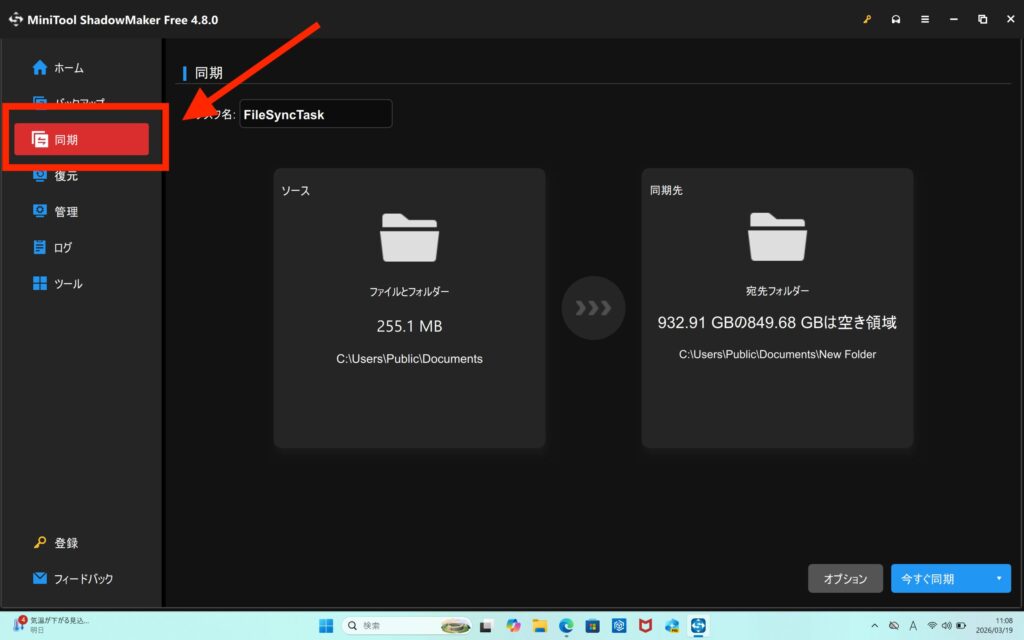
同期は、指定したファイルやフォルダを外付けUSBやSSDなど、別の保存先に複製できる機能です。
ただ、パッと見ただけでは、どのような機能なのか分かりにくいと感じました。
マニュアルを確認すれば理解できますが、メニューとして独立して表示されている機能としては、やや分かりづらい印象です。
2つ目は、管理メニュー内にある「検証」機能です。
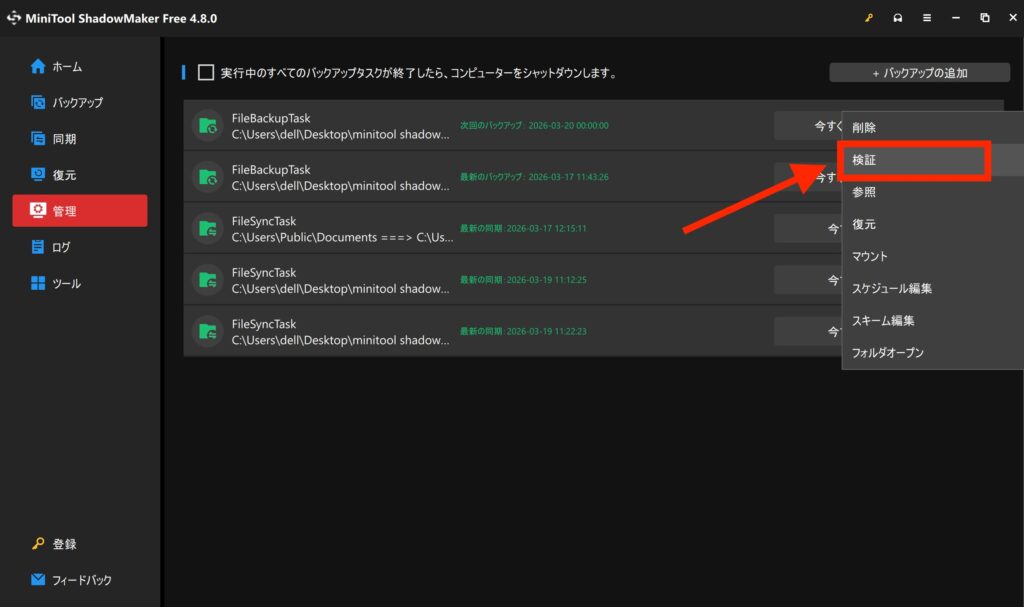
この機能は、バックアップデータの整合性をチェックするものですが、「整合性」や「バックアップタスク」といった用語に馴染みがない方にとっては、少し分かりにくいのではないかと感じました。
MiniTool ShadowMakerの価格
MiniTool ShadowMakerには無料版と有料版があり、より高度な機能を利用したい場合は有料版を選択する必要があります。
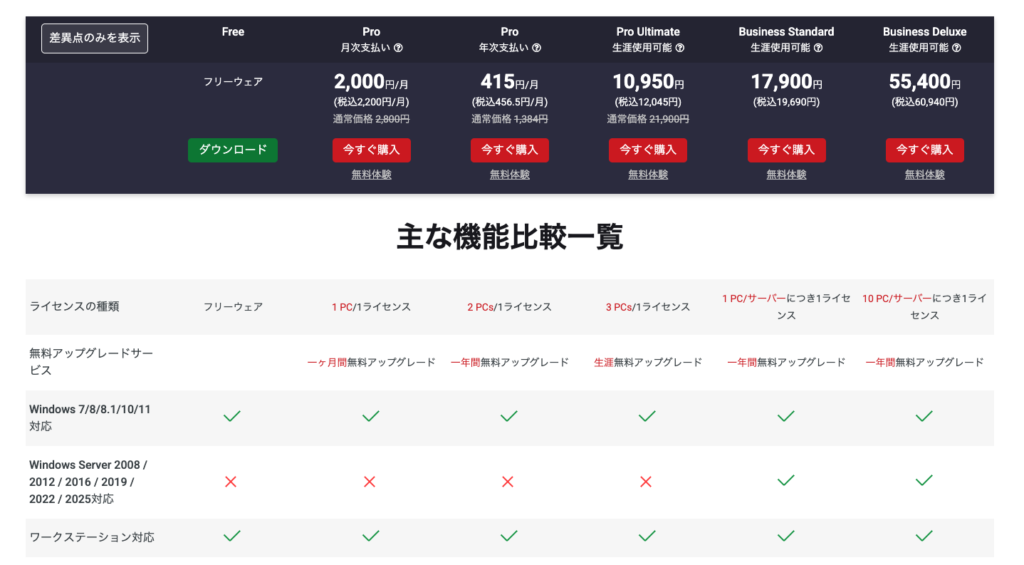
無料版でも基本的なバックアップ機能は利用できるため、まずは無料版から試してみて、必要に応じて有料版を検討するのがおすすめです。
詳細な機能については、MiniTool ShadowMakerのページで確認してみてください。
MiniTool ShadowMaker「主な機能比較一覧(2025年3月時点)」
MiniTool ShadowMakerはこんな人におすすめ
MiniTool ShadowMaker無料版を実際に使ってみて、特に次のような方に向いているソフトだと感じました。
PCのバックアップを簡単に取りたい方
MiniTool ShadowMaker(無料版)は操作画面がシンプルで、バックアップの作成も数クリックで行えます。
バックアップソフトを初めて使う方でも比較的分かりやすく、手軽にPCのバックアップ環境を作りたい方に向いているソフトだと感じました。
無料で使えるバックアップソフトを探している方
MiniTool ShadowMakerは無料版でも、
- ファイルバックアップ
- システムバックアップ
- ディスクバックアップ
などの基本的な機能を利用できます。
そのため、まずは無料でバックアップソフトを試してみたい方にも使いやすい印象です。
HDDからSSDへデータを移行したい方
MiniTool ShadowMaker(無料版)にはディスククローン機能も搭載されています。
この機能を使うことで、
- HDDからSSDへの換装
- 新しいストレージへのデータ移行
などを行うことができます。
PCのストレージ交換を予定している方にも便利なソフトと言えるでしょう。
まとめ
今回は、Windows向けバックアップソフト 「MiniTool ShadowMaker(無料版)」 を実際に使ってレビューしました。
MiniTool ShadowMaker(無料版)は、
- ファイルやフォルダのバックアップ
- Windowsシステムのバックアップ
- ディスクバックアップ
- ディスククローン
など、PCのデータを守るための機能がそろったバックアップソフトです。
そら実際に使ってみたところ、操作画面がシンプルで分かりやすく、バックアップの作成や復元も比較的簡単に行える印象でした。
無料版でも基本的なバックアップ機能を利用できるため、
- PCのバックアップをこれから始めたい方
- 無料で使えるバックアップソフトを探している方
- HDDからSSDへデータを移行したい方
には、試してみる価値のあるソフトだと感じました。
PCのトラブルやデータ消失に備えて、データバックアップ環境を整えておきたい方は、MiniTool ShadowMakerをチェックしてみてはいかがでしょうか。


コメント