こんにちは!そら(@sorao_log)です。
今回、Windows向けデータ復元ソフト「MiniTool Power Data Recovery(無料版)」を実際に試す機会をいただきました。
データ復元ソフトは、「本当に戻るのか分からない」「操作が難しそう」と感じる方も多いジャンルです。
そこで本記事では、無料版でどこまで復元できるのかを中心に、実際の使用画面(スクリーンショット)を交えながら紹介します。
MiniTool Power Data Recoveryとは?
MiniTool Power Data Recoveryは、Windows向けに提供されているデータ復元ソフトです。
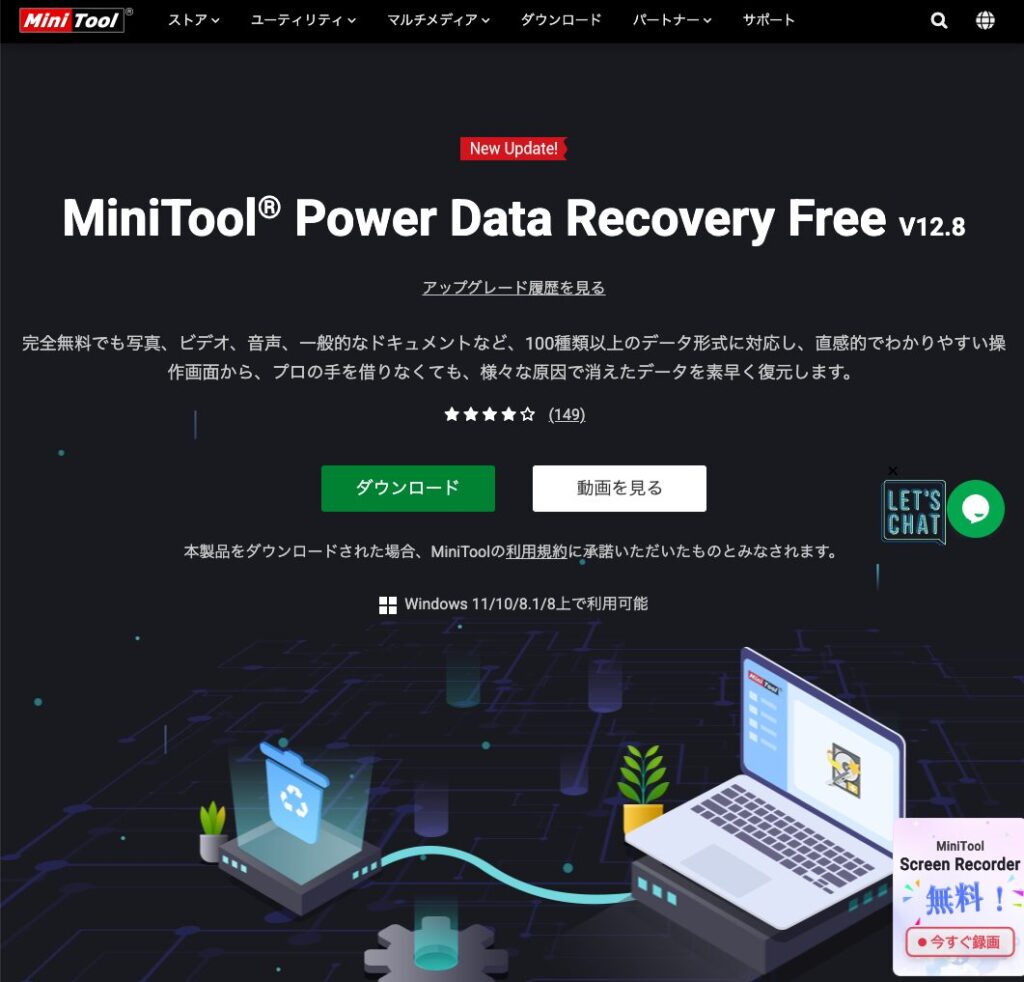
誤って削除してしまったファイルや、フォーマット後のHDD・SSD、USBメモリやSDカードなどの外部ストレージにも対応しています。
日本語にも対応しており、公式サイトから無料でダウンロード可能な点も安心材料です。
データ復元ソフトの中には、実際に使ってみるまで復元可否が分からないものも多いですが、本ソフトは無料版でスキャンや復元の可否を確認できる点が魅力です。
以下、公式サイトになります。
MiniTool Power Data Recovery公式サイト
無料版でできること・できないこと
MiniTool Power Data Recoveryは無料版と有料版があります。
今回レビューするのは「無料版」となります。
無料版でできることは以下になります。
- 削除データのスキャン(制限なし)
- 検出されたファイルの一覧表示
- ファイルのプレビュー確認
- 最大1GBまでのデータ復元
無料版ではデータのスキャン自体には容量制限はありませんが、復元できる容量は最大1GBまでに制限されています。
大容量データや大量復元したい場合は有料プランを契約する必要があります。
まずは「復元できるかどうかの確認用」として使うのが現実的です。
無料で試して復元可能であれば、有料版を試すのもアリかと思います。
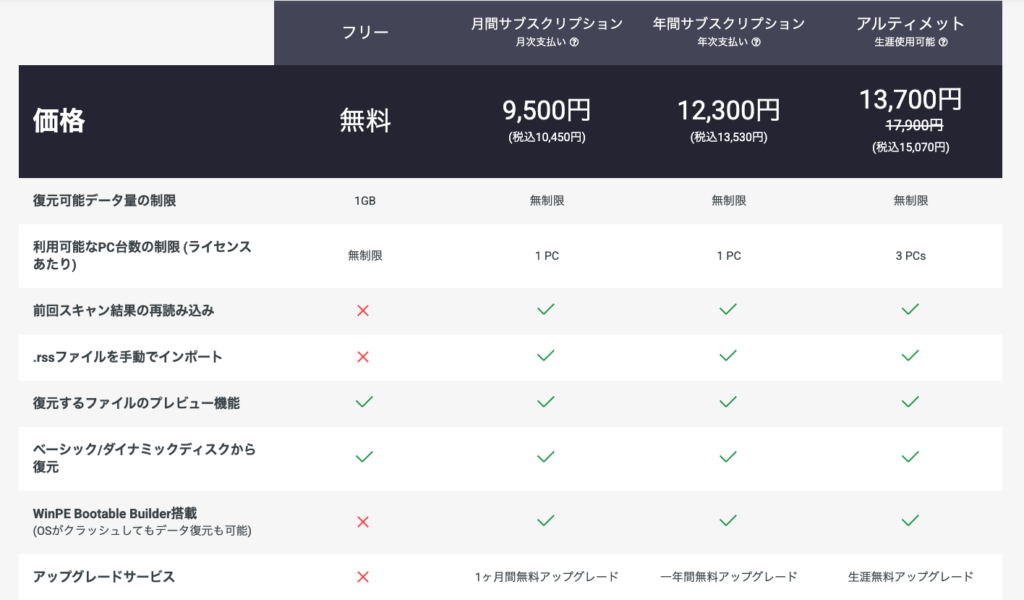
有料版の方は、以下のとおり月間・年間サブスクリプションプランと買い切り型(アルティメット)の3つのプランがあります。
※2026年2月執筆時では、買い切り型の「アルティメット(生涯使用可能)」プランが4,200円の割引となっています。
今後も使用する機会があるようであれば買い切り型の「アルティメット(生涯使用可能)」プランが良さそうです。
MiniTool Power Data Recoveryの主な特徴
MiniTool Power Data Recoveryの主な特徴の主な特徴は以下のとおりです。
シンプルで分かりやすい日本語UI
ソフトは日本語表示に対応しており、画面構成も比較的シンプルです。
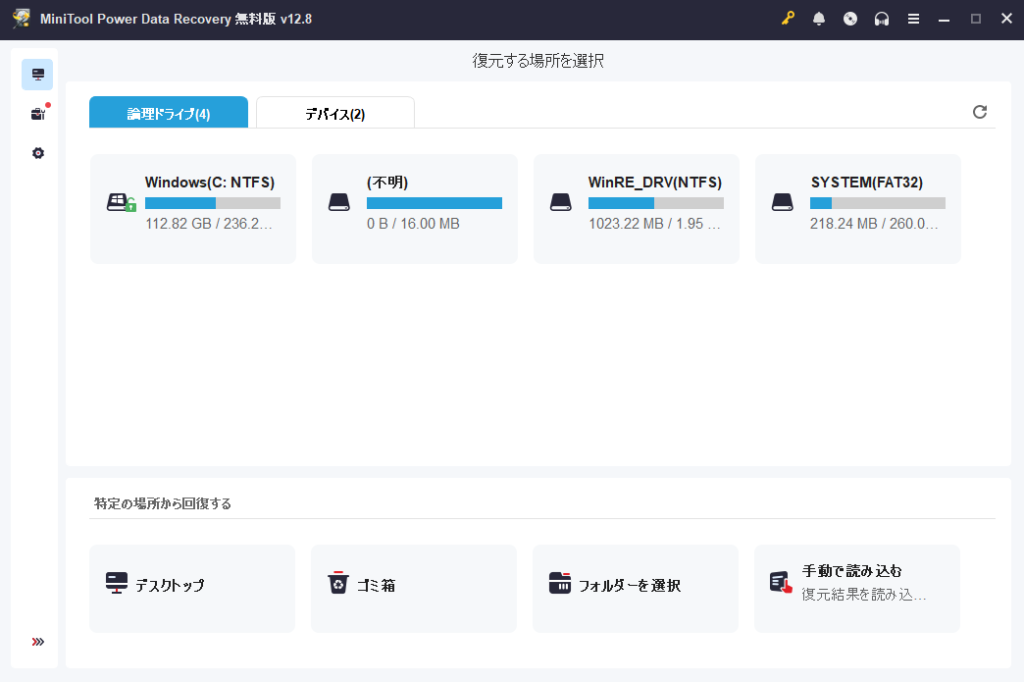
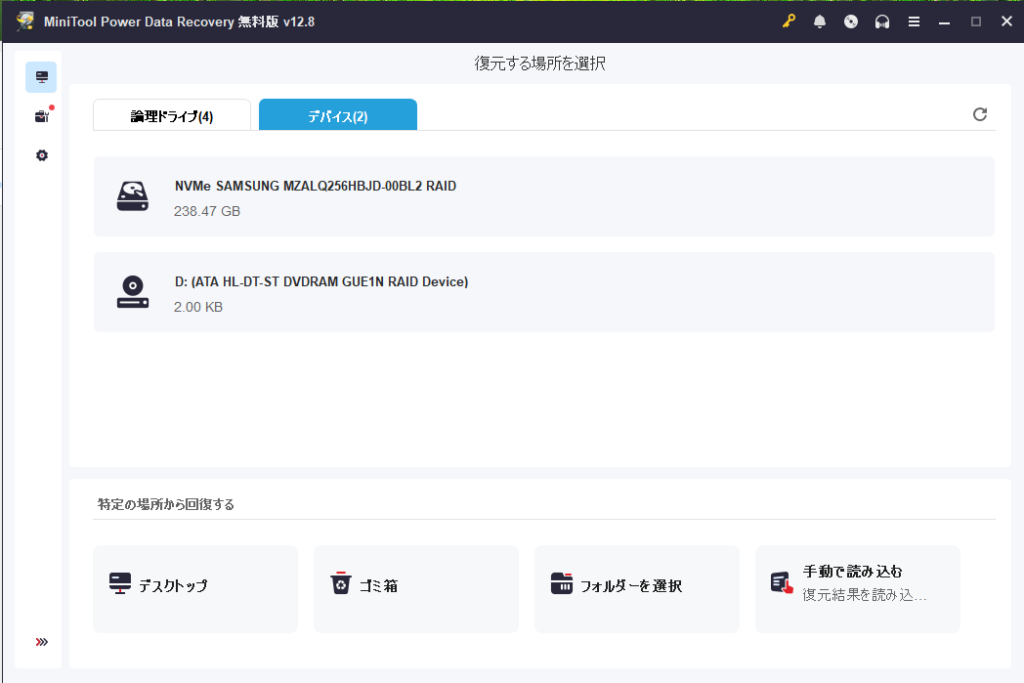
起動後は復元対象のドライブを選択するだけの設計になっており、専門的な知識がなくても操作を進めやすい印象でした。
「復元ソフト=難しそう」というイメージを持っている方でも、比較的入りやすいUI設計と言えるでしょう。
幅広いストレージに対応
MiniTool Power Data Recoveryは、以下のような幅広いストレージに対応しています。
- 内蔵HDD / SSD
- 外付けHDD
- USBメモリ
- SDカード など
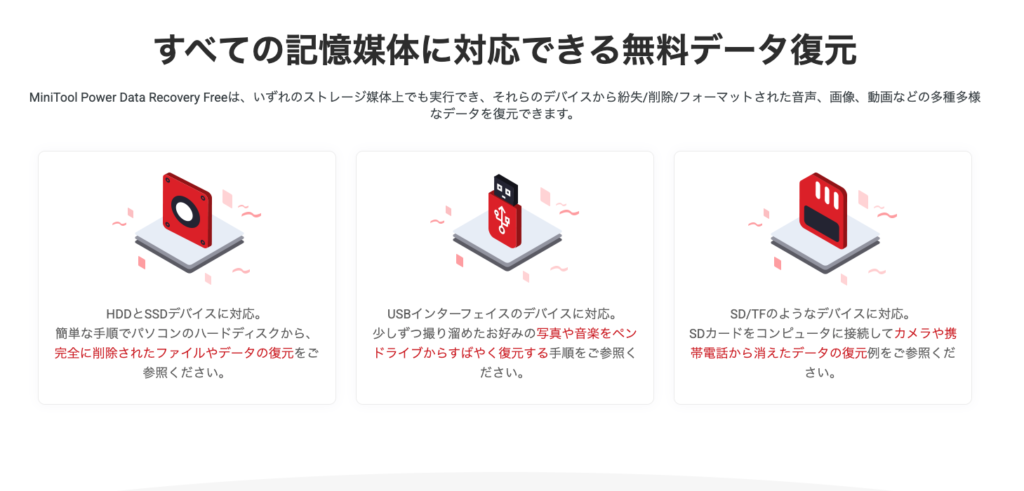
Windows PCに接続されているストレージであれば、基本的にスキャン対象として選択可能です。
誤削除だけでなく、フォーマット後のデータ復元にも対応しています。
プレビュー機能で事前確認できる
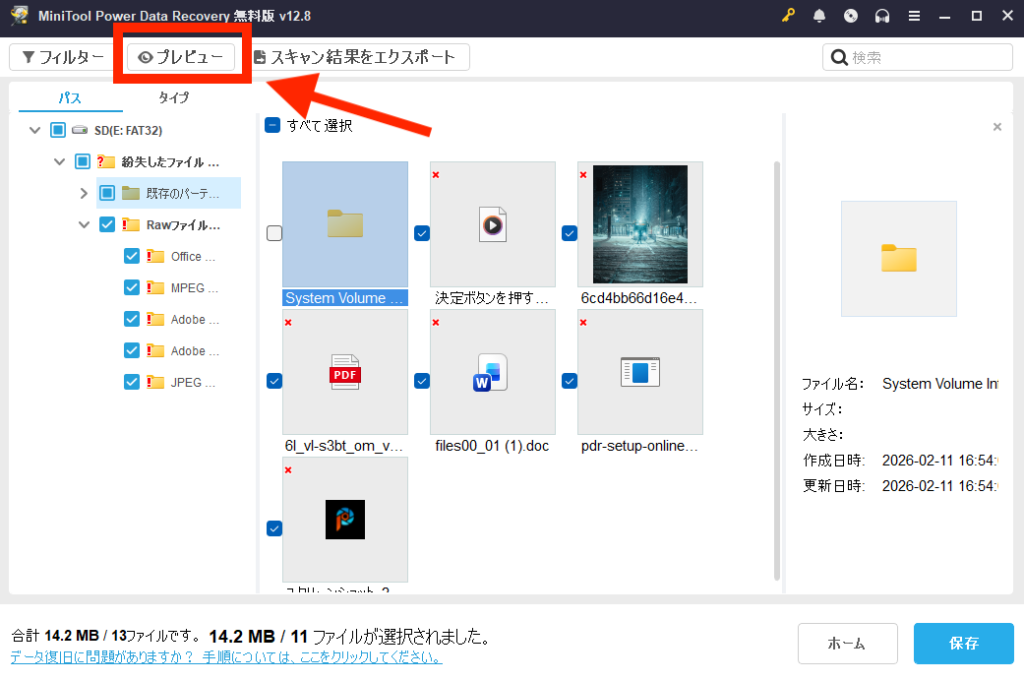
スキャン後は、検出されたファイルを一覧で確認できます。
さらに、画像やドキュメントなどはプレビュー表示に対応しているため、
「復元したいファイルかどうか」を実際に中身を見て判断できる点は安心材料です。
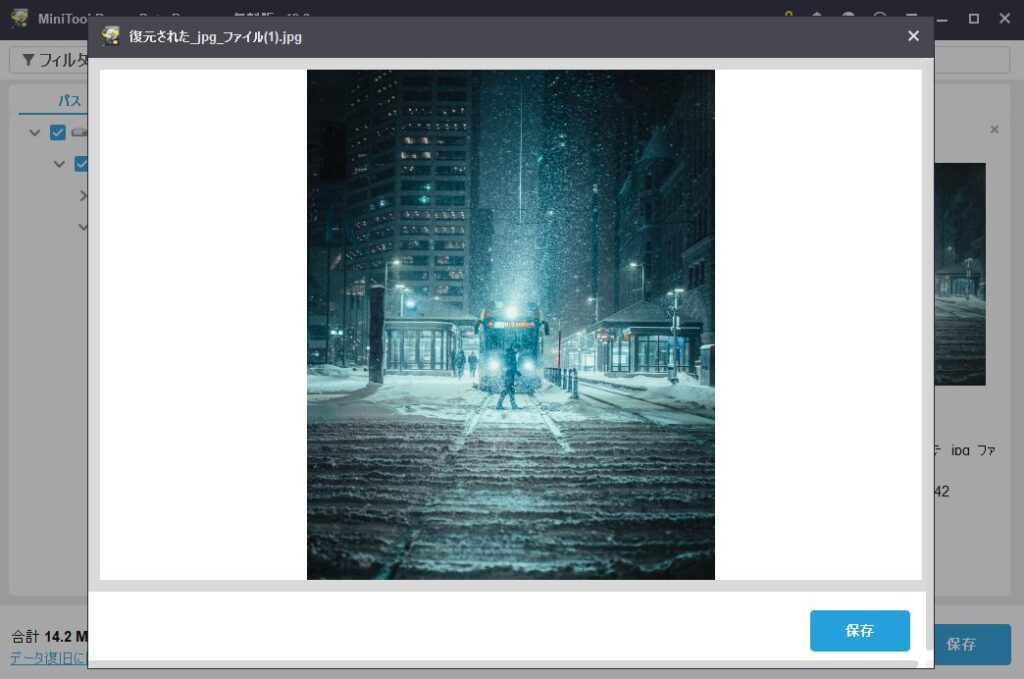
復元してから「違った…」というリスクを減らせるのは、実用面で大きなメリットだと感じました。
プレビューできるファイル形式は以下のとおりです。
- 音声
- 動画
- 画像
- ワード
- エクセル
- パワーポイント
- タスク
- ダイヤグラム
- ノート
- CAD
- Eメール
- PSD
- EPS
- XML
- ウェブ
上記いくつかのファイルは100MBまでという制限があるものもあります。
詳細は、以下のソフトウェア要件仕様のページを見てみてください。
MiniTool Power Data Recoveryソフトウェア要件仕様:プレビューをサポートされているファイルの種類
無料版でもスキャン機能は制限なし
無料版でも、スキャン自体には制限がありません。
そのため、
- どの程度データが検出されるのか
- 目的のファイルが見つかるか
を事前に確認できるのは大きなポイントです。
復元容量は1GBまでと少ないですが、「無料でまず確認できる」という点で、導入ハードルは低いと感じました。
実際の使い方
では、実際にダウンロードをインストールをしてみます。
まずは、公式サイトにアクセスし、無料版をダウンロードします。
赤枠の所からダウンロードができます。
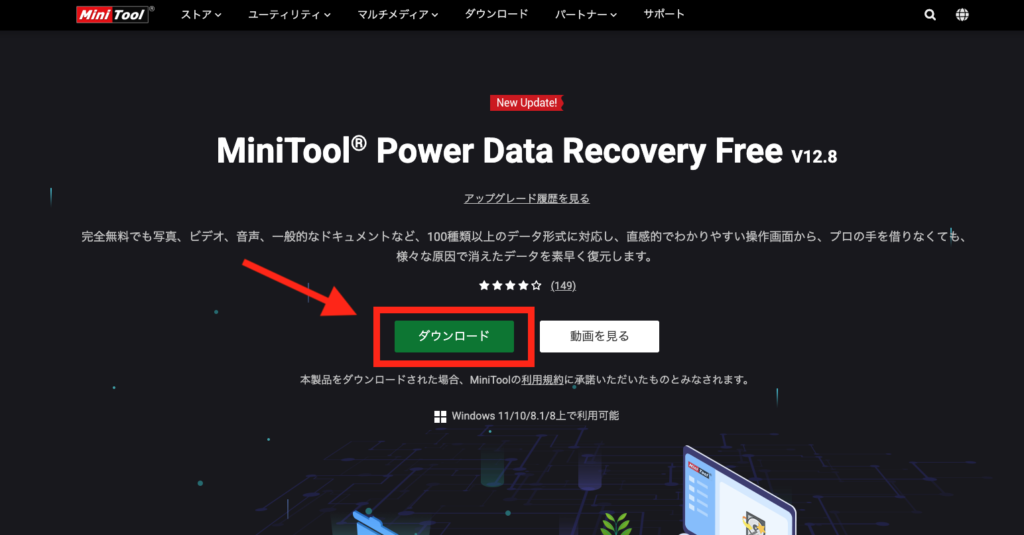
ソフトをインストールしたら、「今すぐインストール」をクリックし、指定の場所へインストールを行います。
もし、Cドライブのデータを復元したい場合は、USBメモリーや他ドライブへインストールする必要があります。
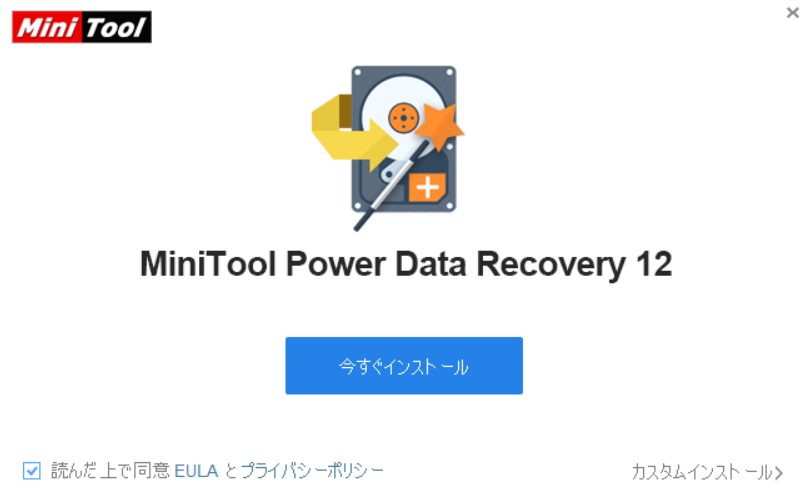
同じドライブへインストールをしてしまうと、紛失したファイルや削除ファイルが保存されていた領域を上書きしてしまい、正しく復元できなくなるようです。
Cドライブ以外へ保存したい場合は、下の赤枠のカスタムインストールを選択して、別の場所を選択します。
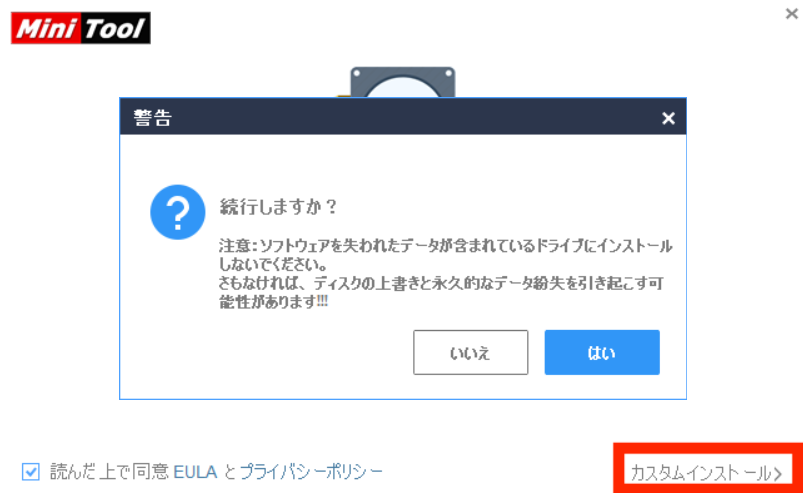
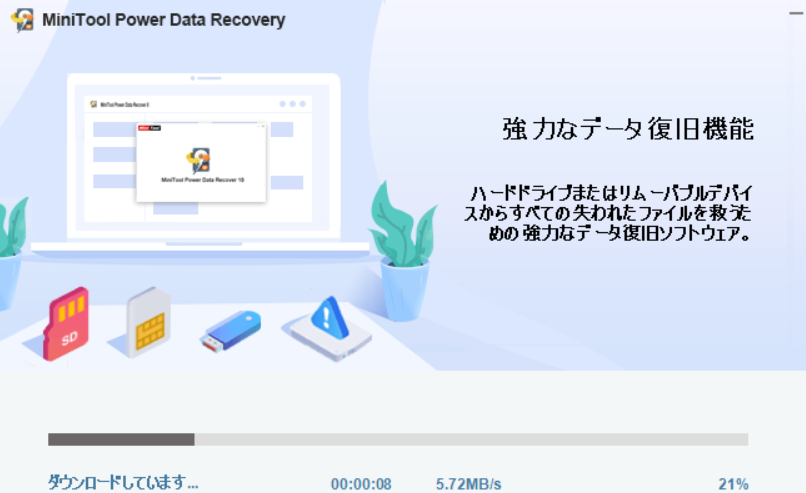
保存先を選択すると、インストールが始まります。
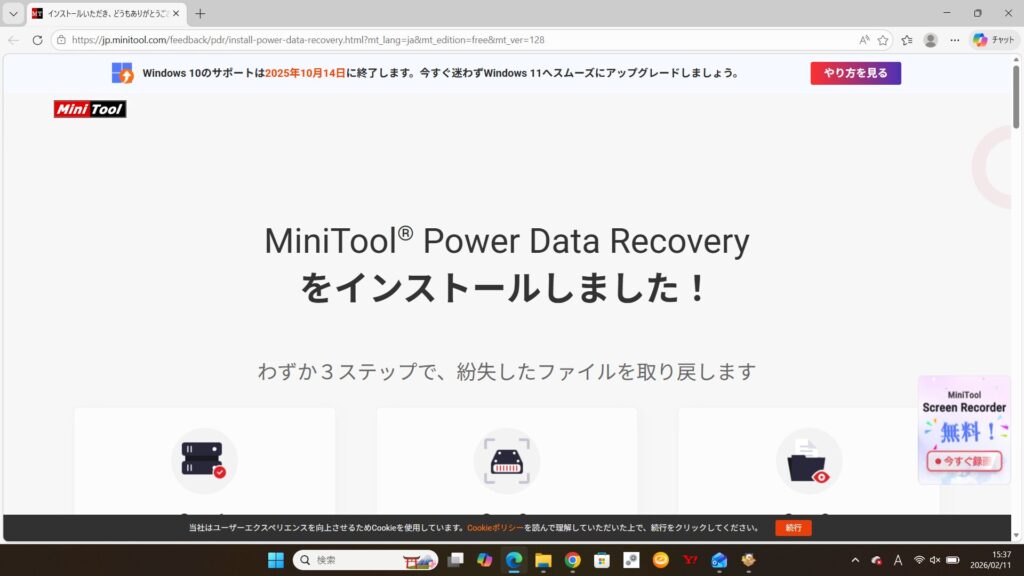
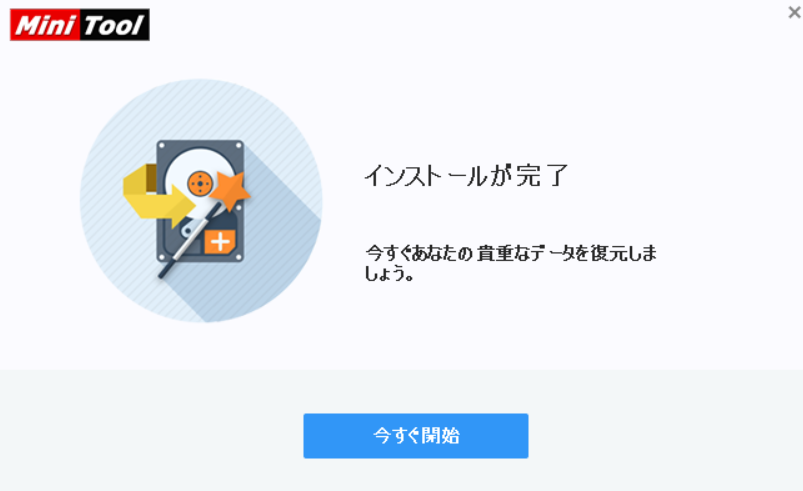
インストールが完了すると、以下のようなメッセージ(ブラウザとデスクトップ上)が出て完了です。
起動後のメイン画面はとてもシンプルです。
余計な情報がなくてとてもシンプルですね。
「論理ドライブ」と「デバイス」のタブがあり、「論理ドライブ」はパーティション単位、「デバイス」はドライブ単位で復元方法を選択できます。
以下は、デバイス(ドライブ単位)の画面です。
スキャンの実行
さっそくスキャンしてみましょう!
起動後、復元したいドライブやUSBメモリを選択し、スキャンを開始します。
今回は、SDカードでテストを行います。
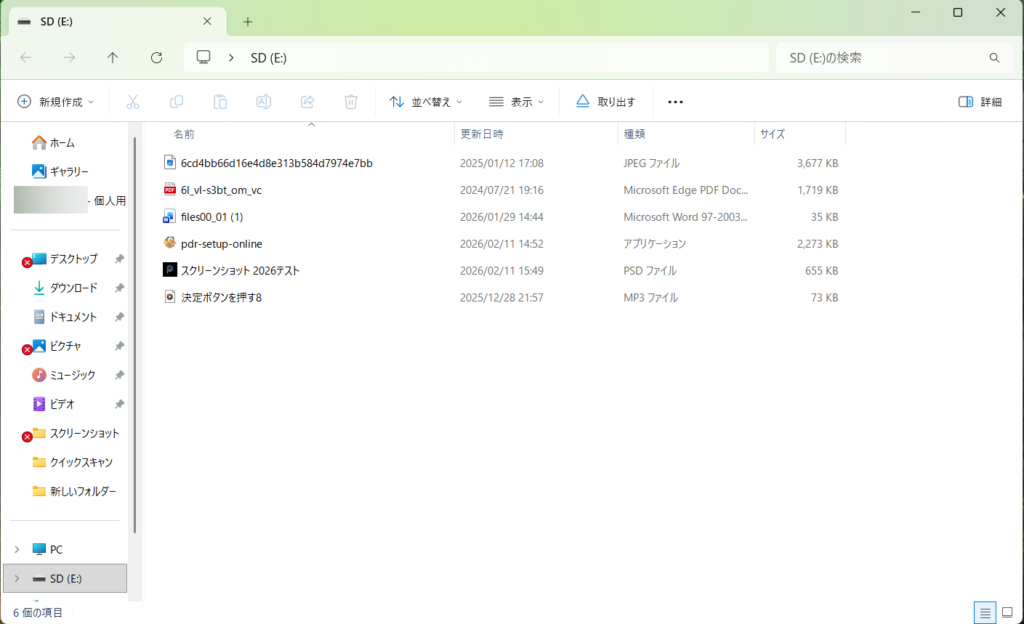
テストで用意したファイル形式は以下になります。
- JPEG
- Word
- アプリケーションファイル
- PSD(Adobe Photoshop)
- MP3
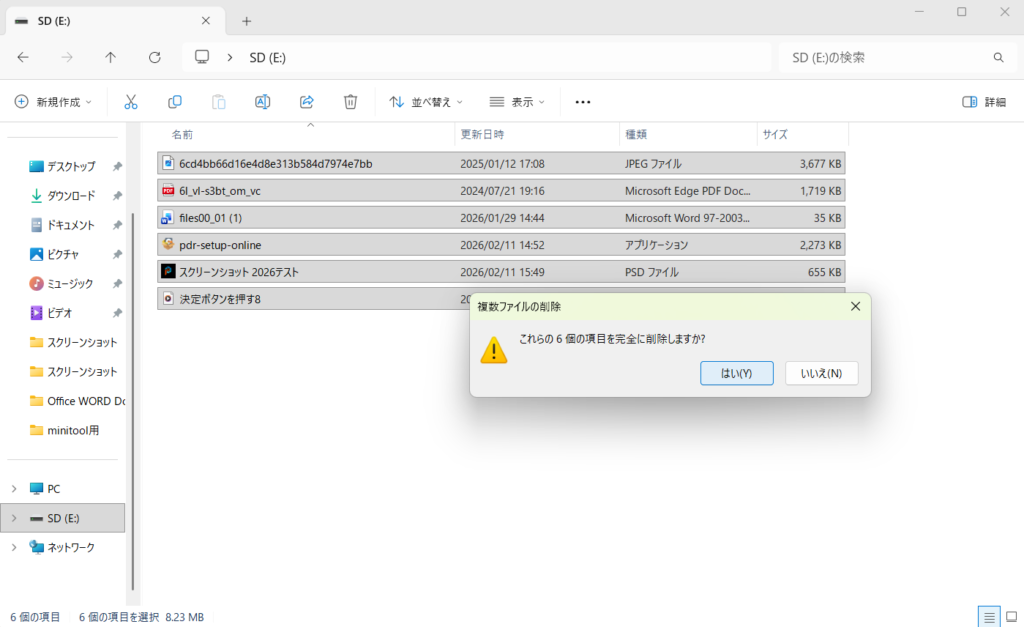
では、「うっかり削除してしまった!」と想定して、ファイルをすべて削除してみます。
すべて削除します。
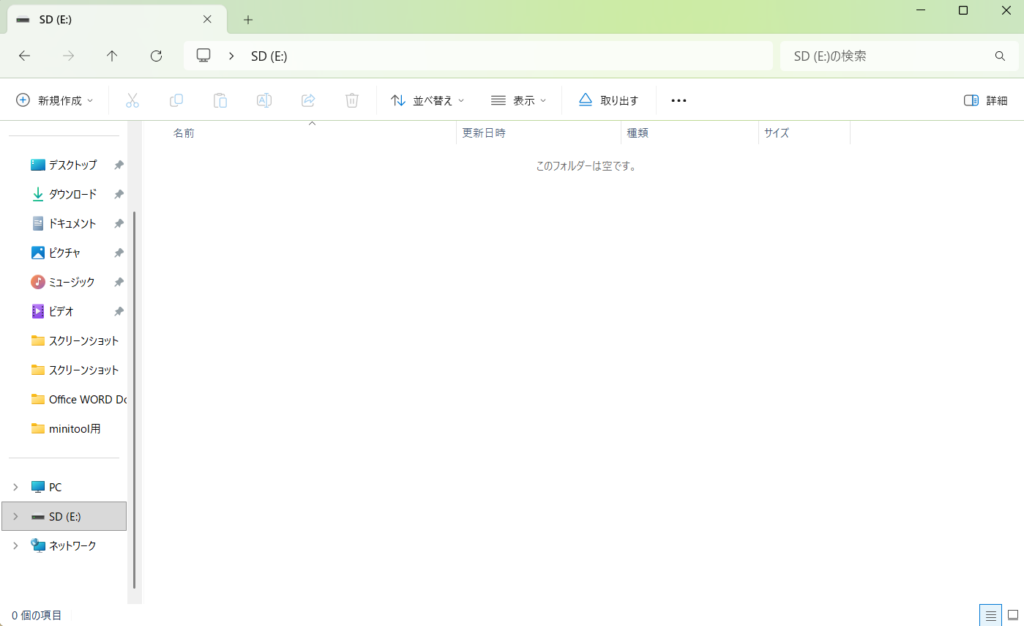
削除されてフォルダは空となりました。
今回は「論理ドライブ」のSDカードを選択してスキャンを行います。
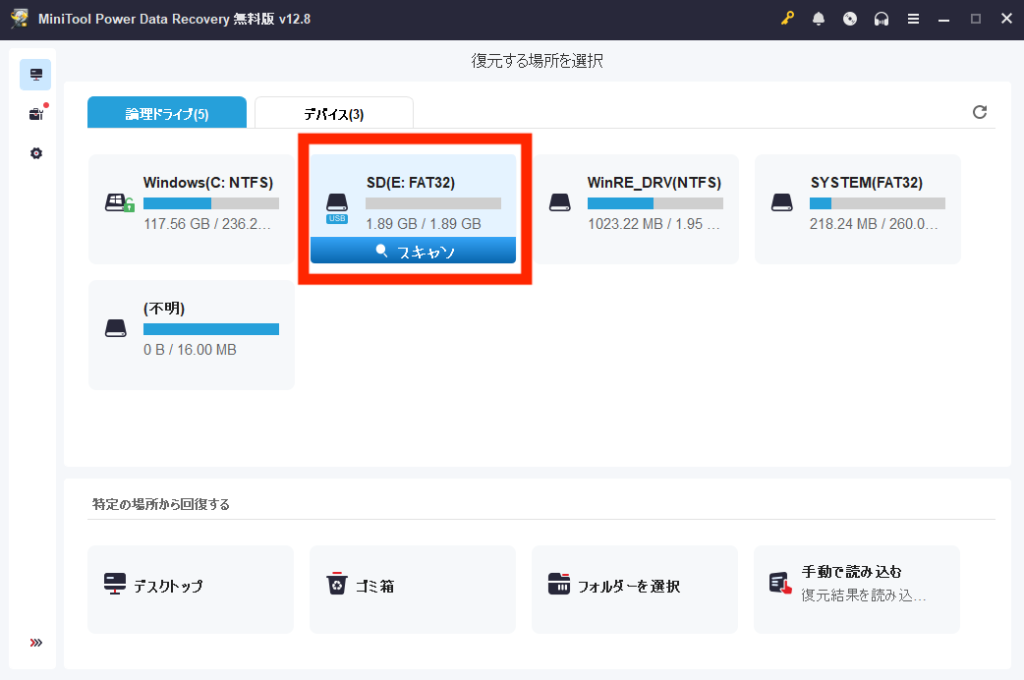
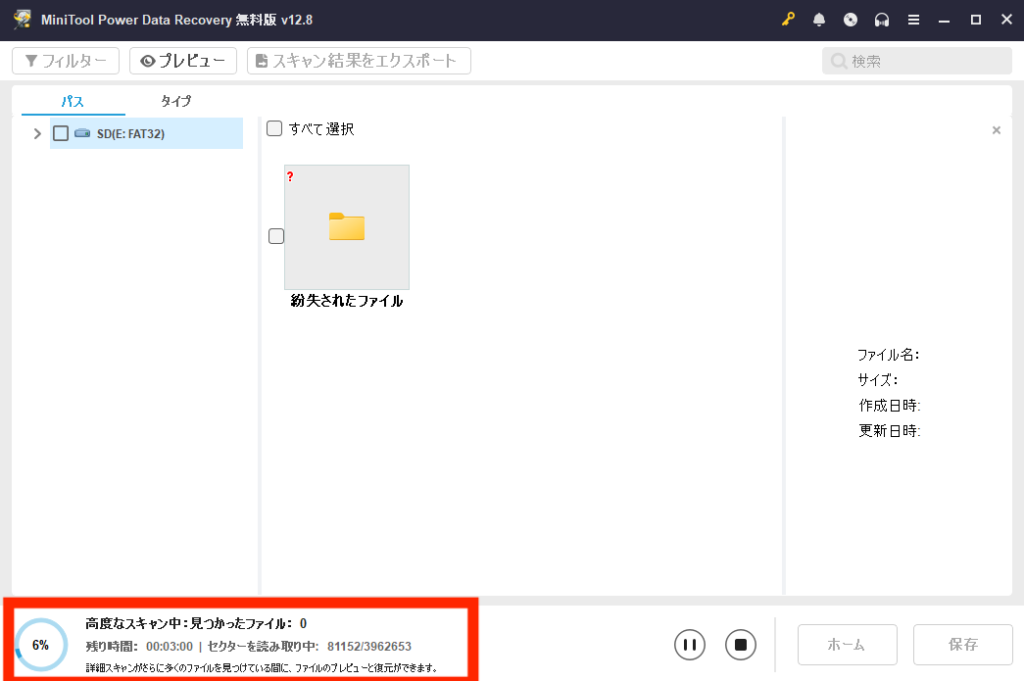
スキャン中は以下の画像の下側に進行状況(パーセント表示)が表示されてわかりやすいです。
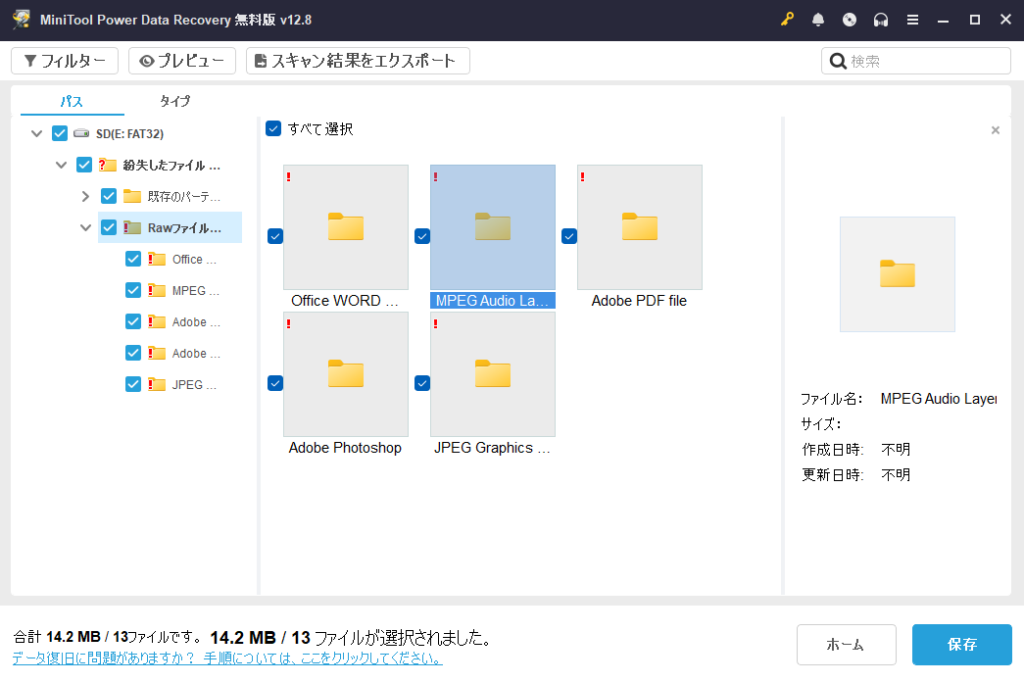
スキャンが完了すると、削除されたファイルが一覧で表示されます。
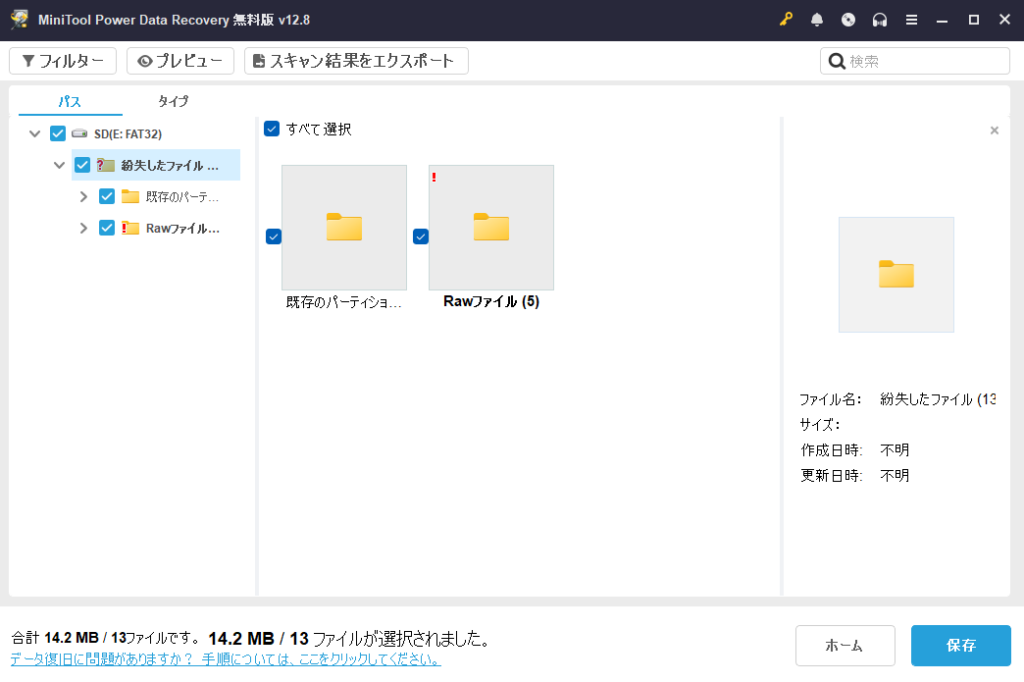
スキャン結果は、既存のパーティションとRawファイルという2つのフォルダが出現します。
「既存のパーティションは」各ファイルごとに表示され
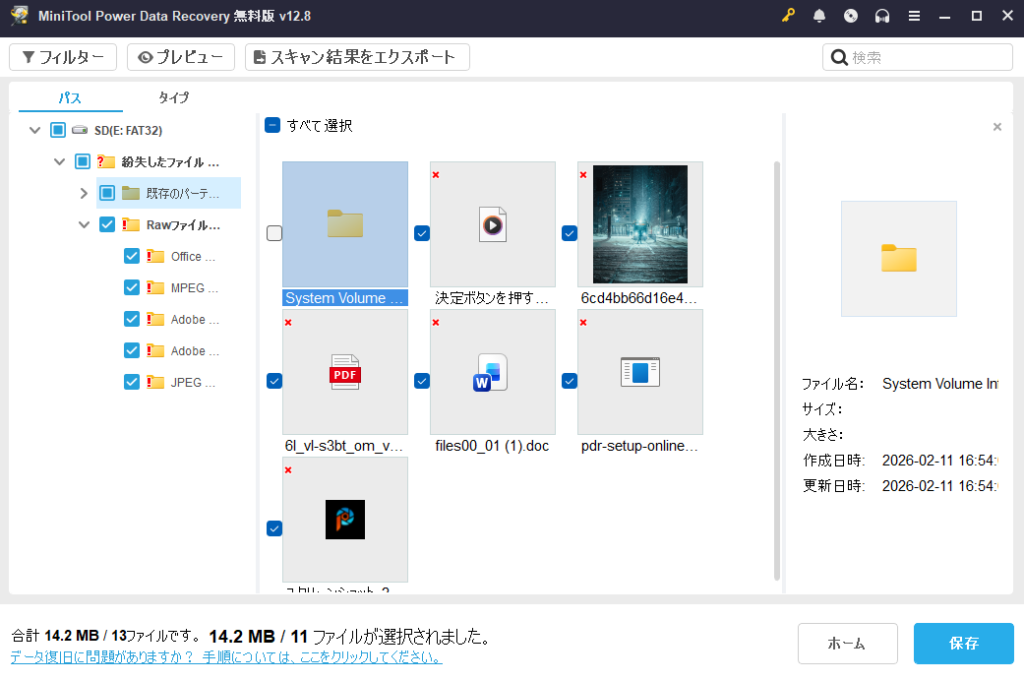
「Rawファイル」は各ファイルごとに表示されています。
特定のファイルを復元したい人は「既存のパーティション」から探すのが良いと感じました。
復元結果は、プレビュー機能(赤枠部分)を使って復元したいファイルかどうかを事前に確認できます。
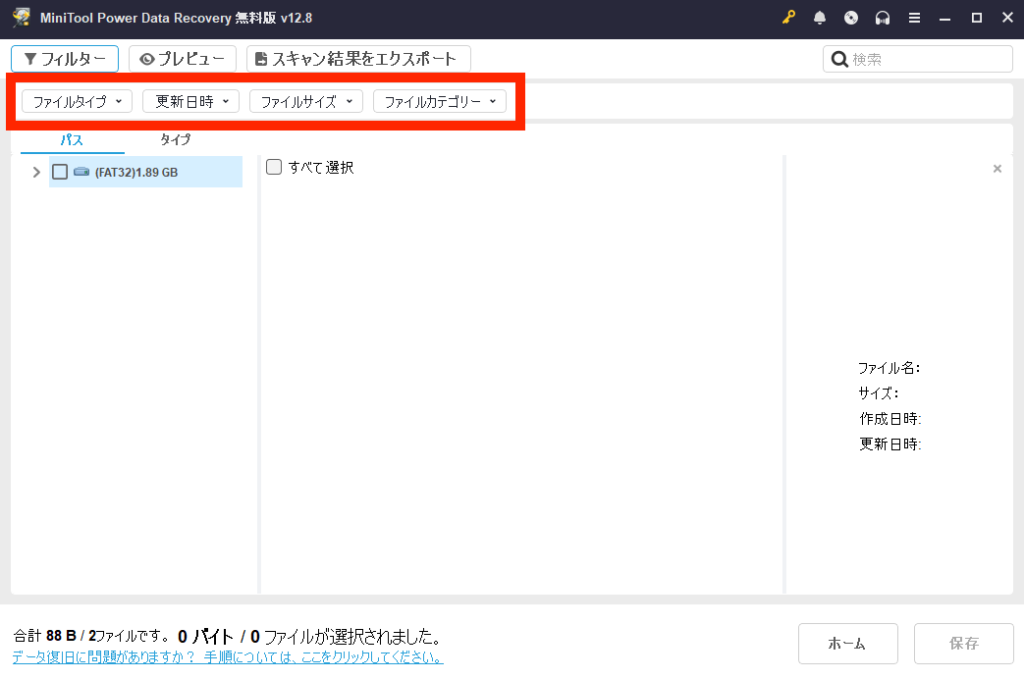
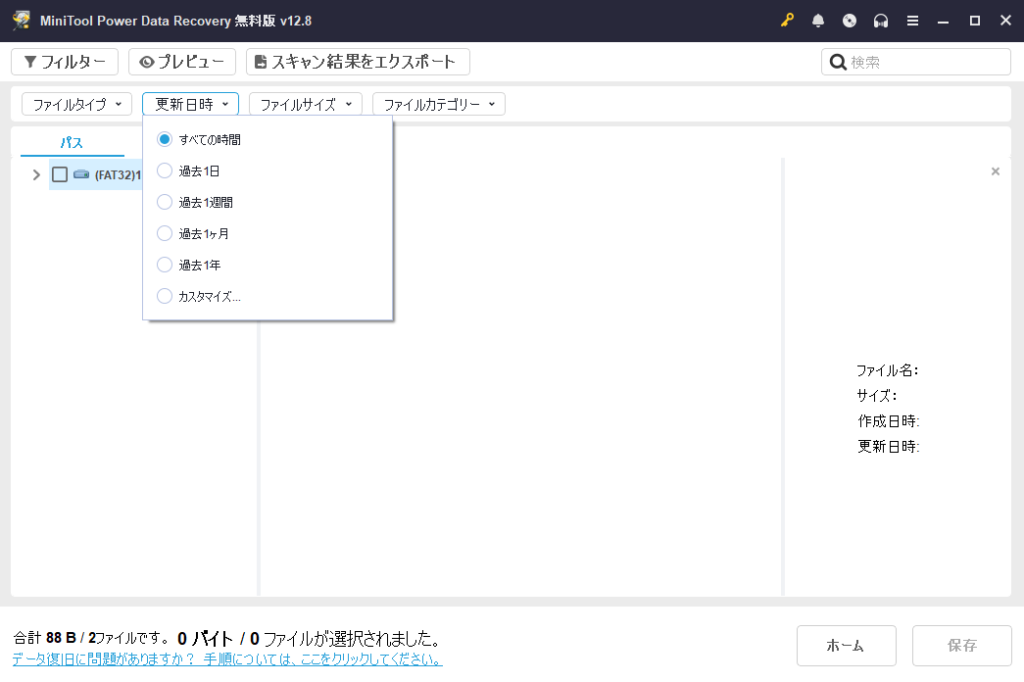
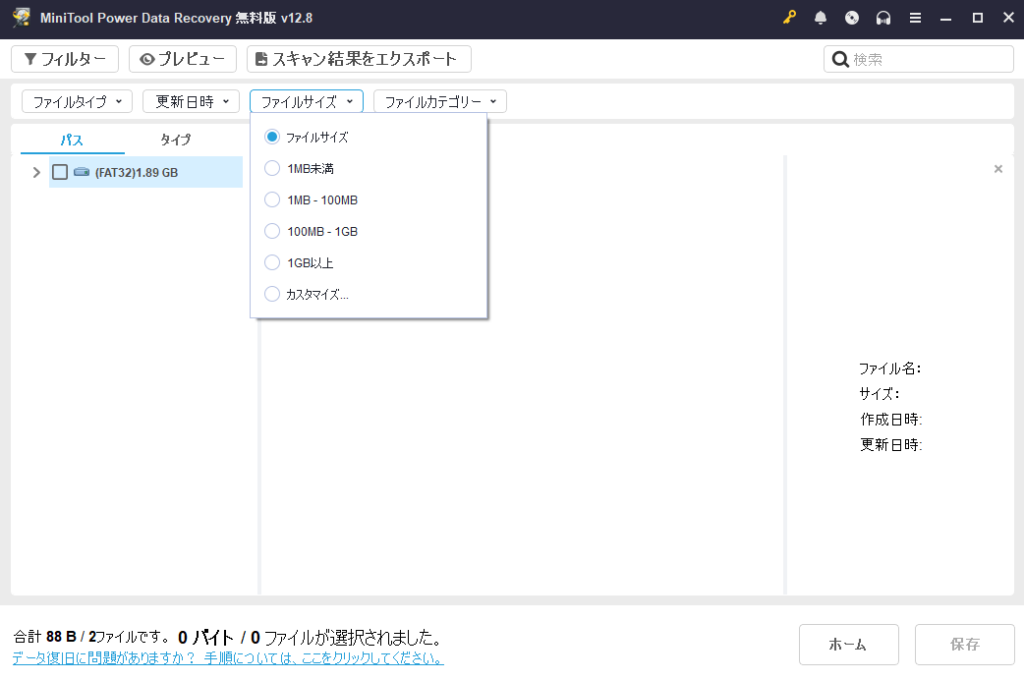
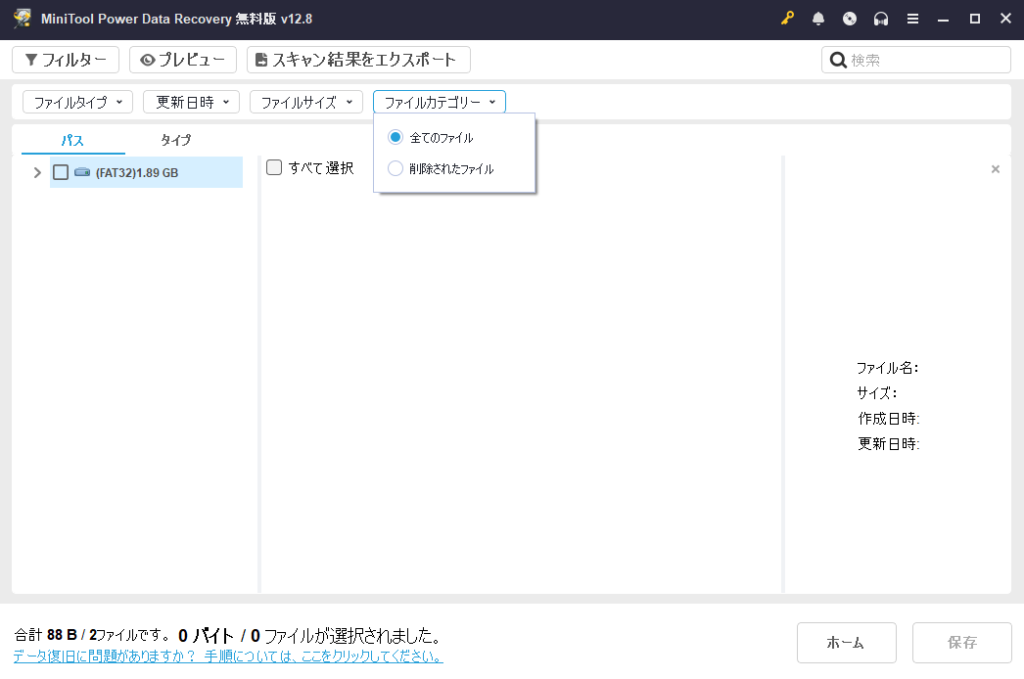
また、上部の「フィルター」は「ファイルタイプ」「更新日時」「ファイルサイズ」「ファイルカテゴリー」に分かれており、細かく指定して復元することもできます。
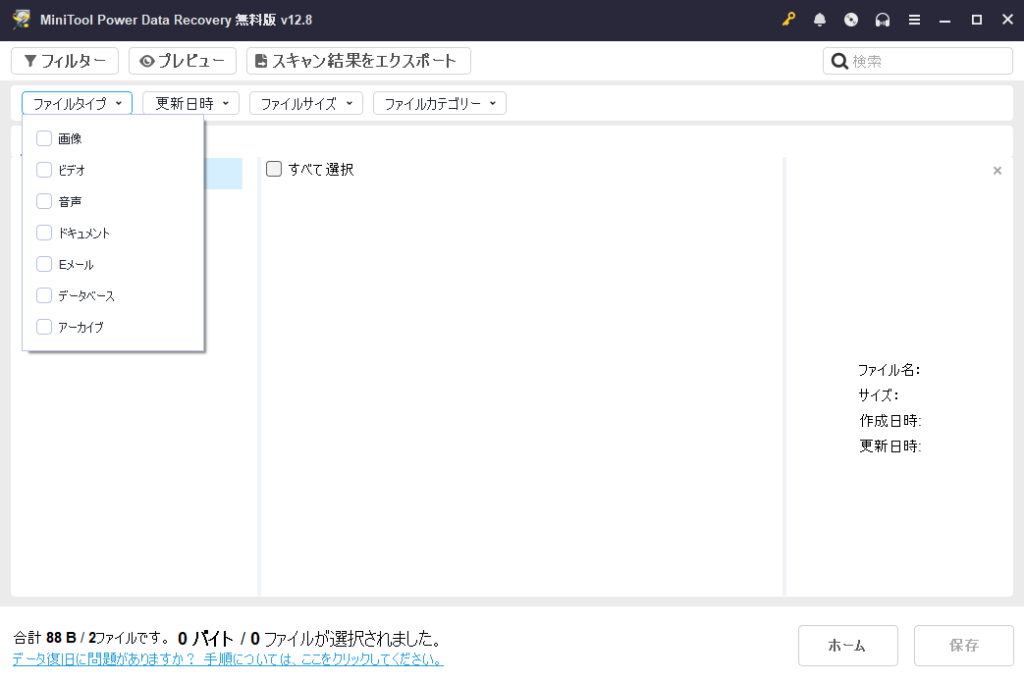
「ファイルタイプ」は、画像やビデオ、音声などのファイル形式別に指定が可能。
「更新日時」は、日付ごと1日前、1か月前などの日付を指定して復元が可能。
「ファイルサイズ」は、1GBまでのファイルサイズ別に指定が可能。
「ファイルカテゴリー」は、「全てのファイル」と「削除されたファイル」で指定が可能。
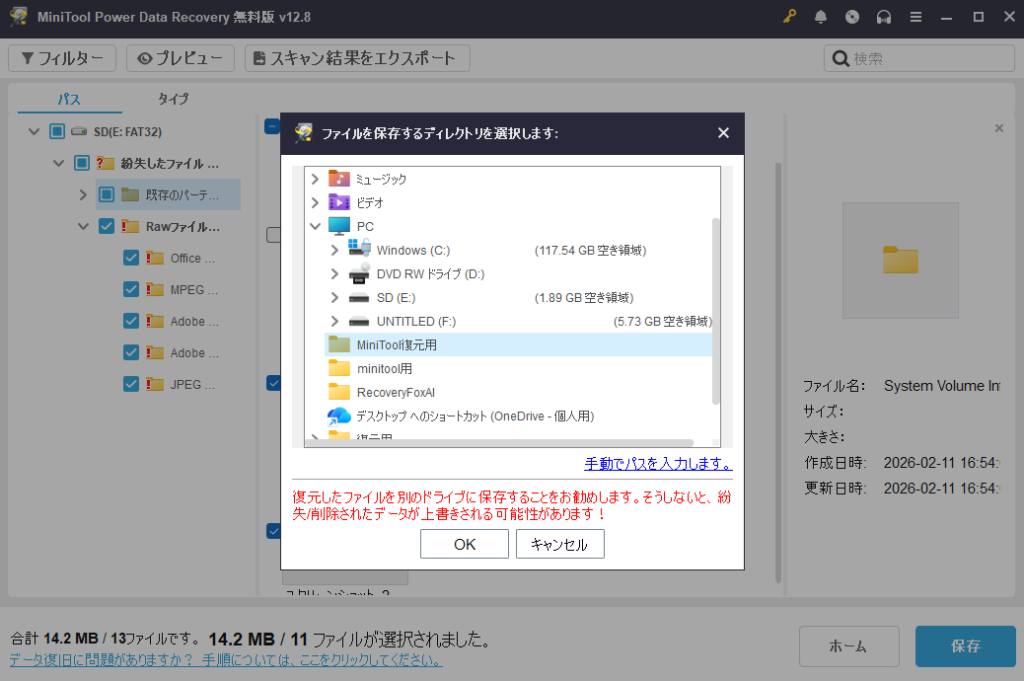
復元したいファイルを選択し、保存先を指定して復元します。
右下の「保存」ボタンを押すと保存先の選択画面が表示されます。
保存先は復元ドライブとは別のフォルダやドライブへ保存する必要があります。
今回は「MiniTool復元用」とフォルダをCドライブへ作りました。
保存先を選択すると「復元中」のウインドウが表示され、
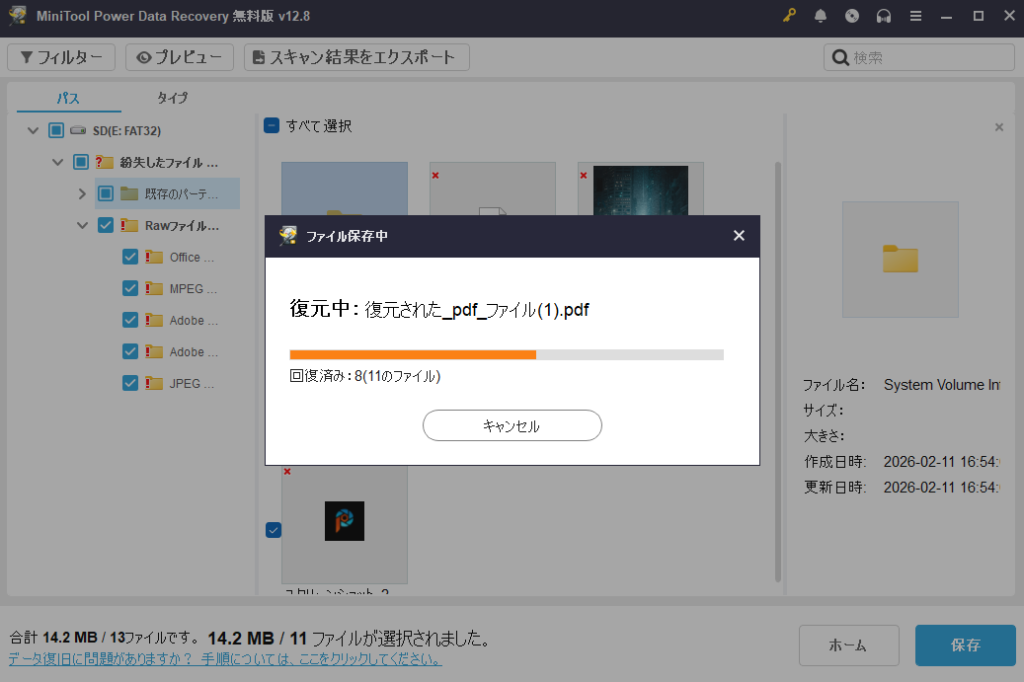
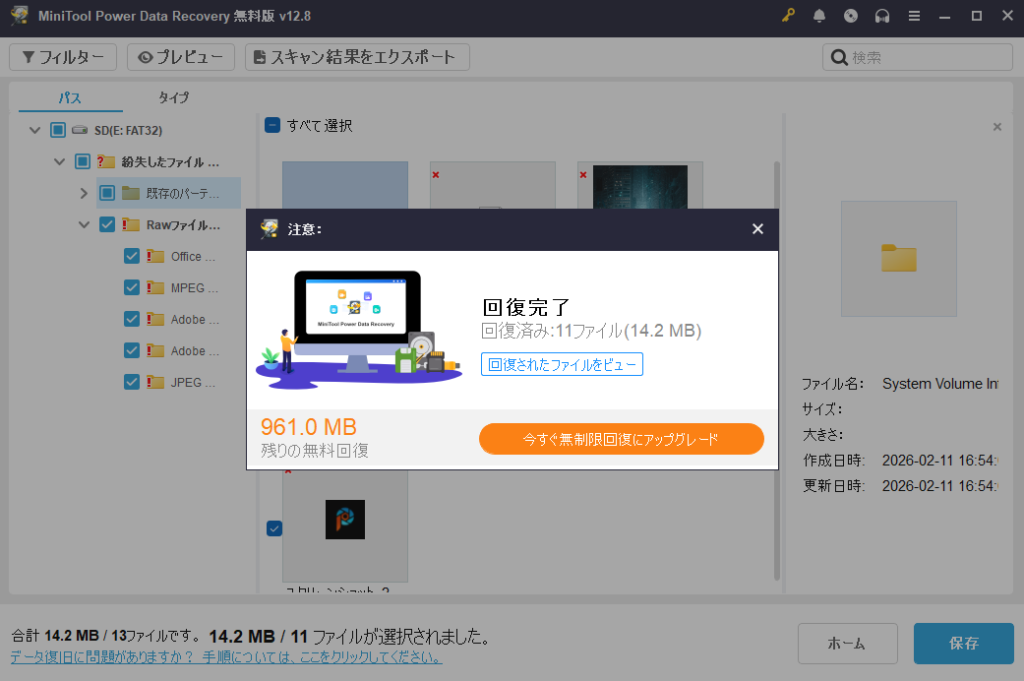
完了すると結果が表示されます。
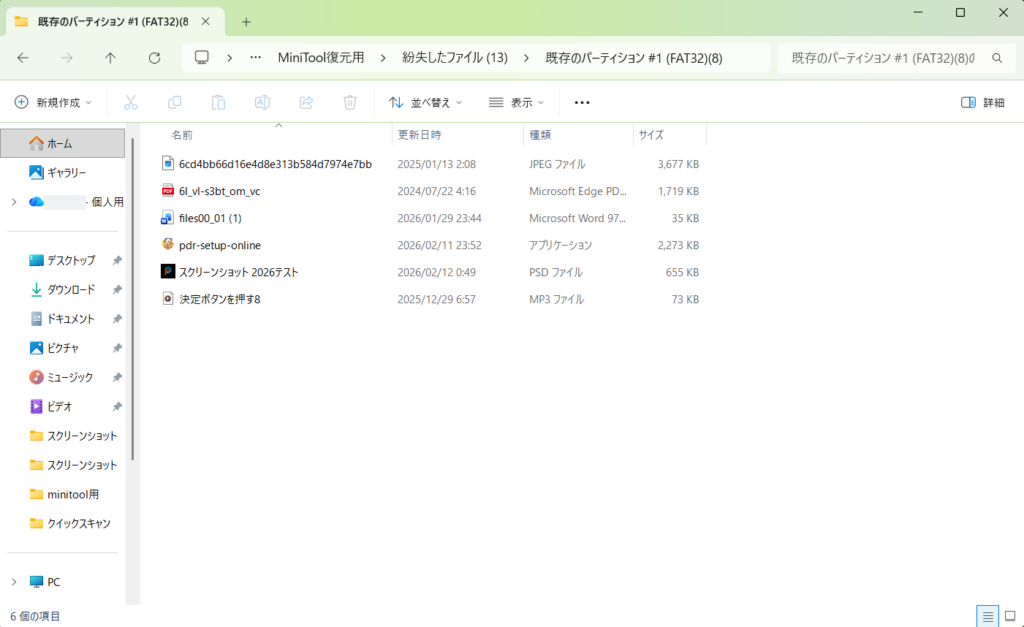
復元したいファイルは6ファイルですが、他のパーティションやフォルダ情報なども併せて復元されるので、件数が増えた状態になります。
復元結果を見てみると、しっかりと6ファイルが復元されていました。
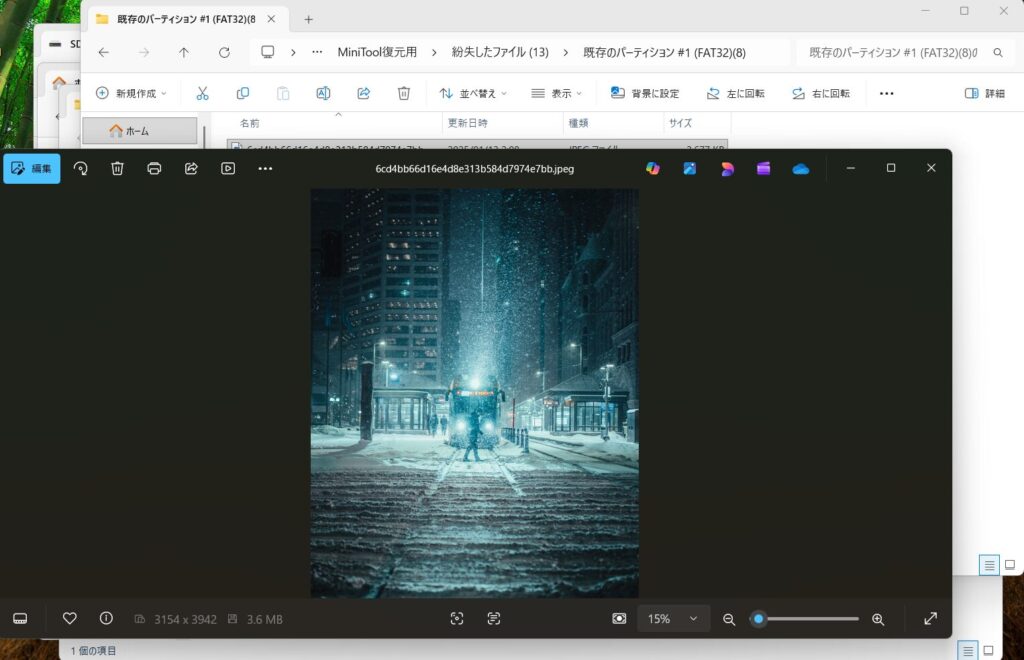
試しにJPEGファイルを開いてみましたが、問題なさそうです。
他のファイル自体もすべて開くことができました。
フォーマットされたドライブでも復元できるのか?
前章ではファイルを削除しただけの状態ではうまく復元できましたが、フォーマットしてしまった場合は、正しく復元できるのでしょうか?
以下の条件でも試してみました。
- 検証①:クイックフォーマットされた状態
- 検証②:フルフォーマットされた状態
結論としては「どちらも完全には復元できなかった」です。
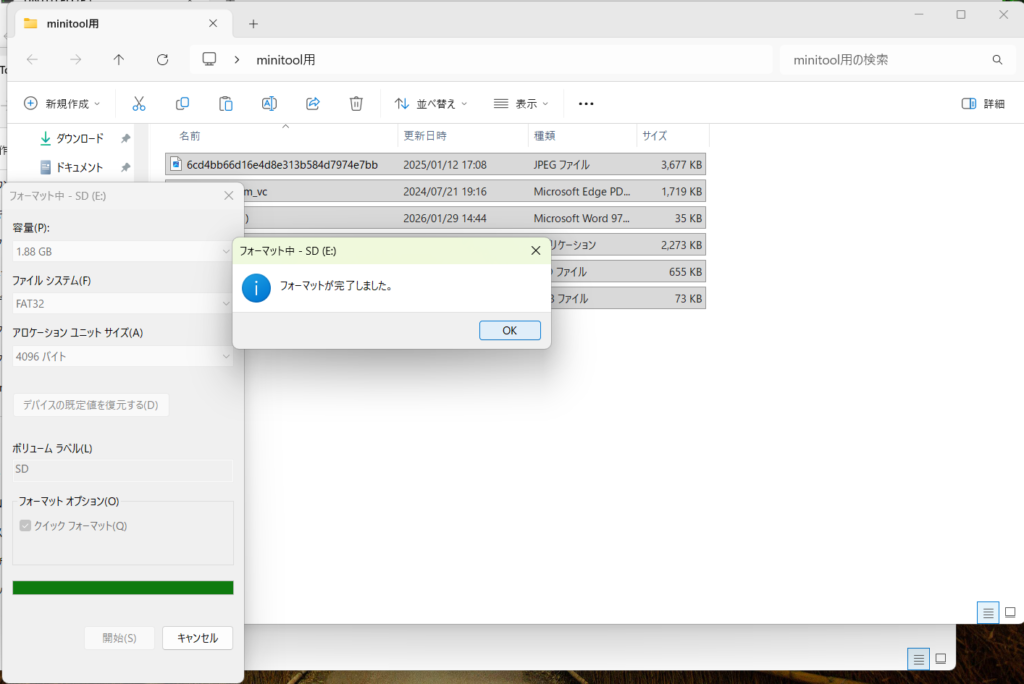
検証①:クイックフォーマットされた状態
クイックフォーマットで削除します。
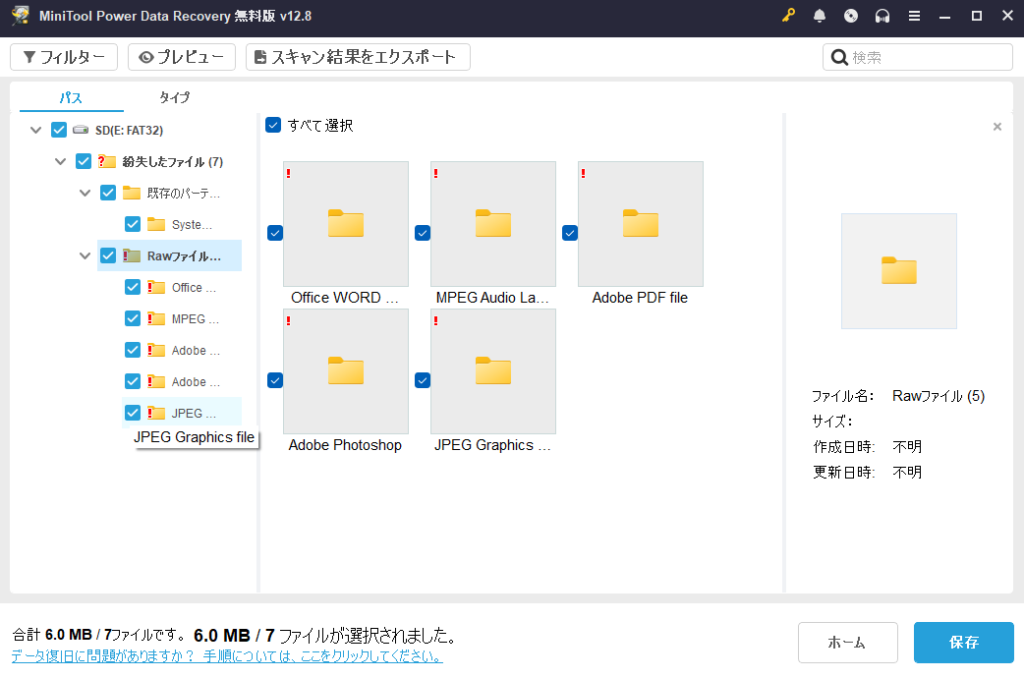
結果は「アプリケーションファイルのみ復元できず」でした。
他のJPEGやMP3、PSDファイルは復元できていました。
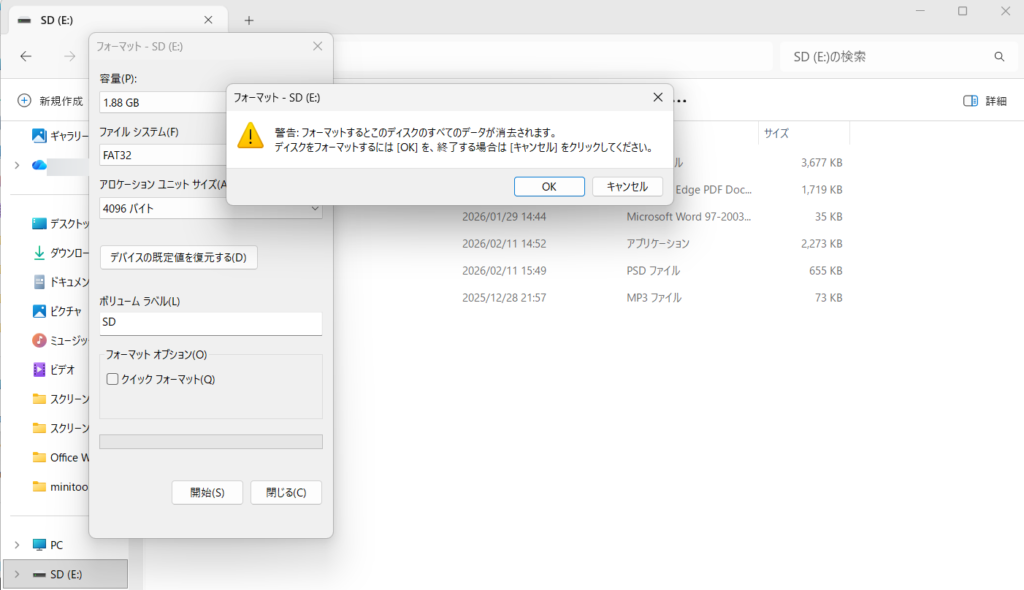
検証②:フルフォーマットされた状態
今度はクイックではない、フルフォーマットで削除してみました。
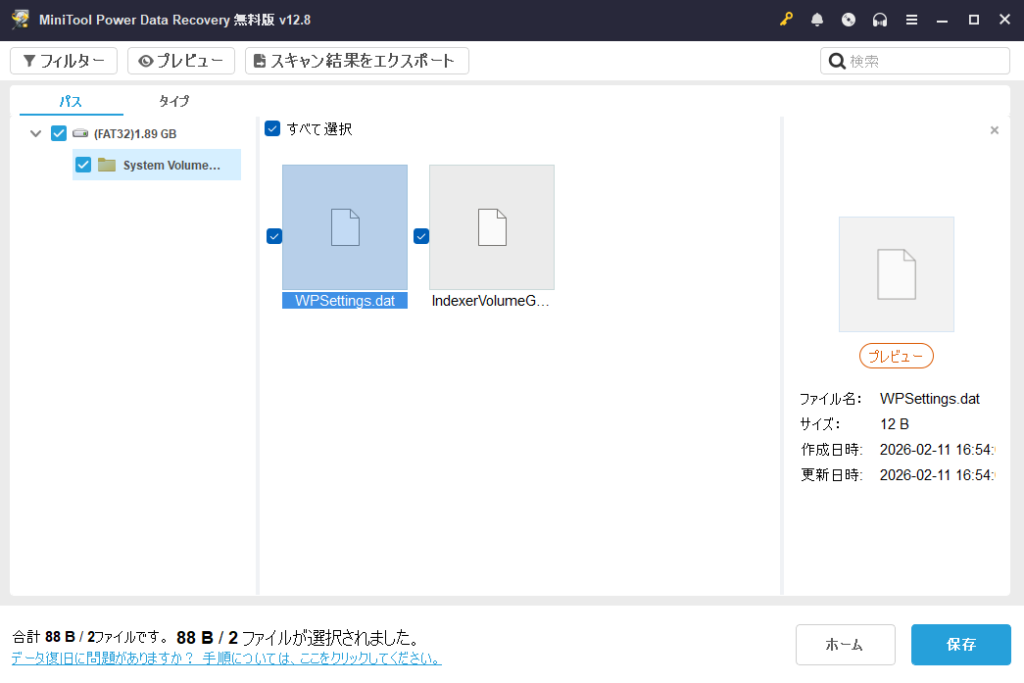
結果は「すべて復元できず」でした。
やはり、フルフォーマットしてしまうと復元はできないようです。
MiniTool Power Data Recovery実際に使ってみて感じたポイント
MiniTool Power Data Recovery実際に使ってみて感じたポイントは、以下のとおりです。
- 操作が分かりやすい
- スキャン結果を事前に確認できる
- スキャン時間は想像より短め
- 削除しただけのデータは問題なく復元できた
操作が分かりやすい
実際に使用してみてまず感じたのは、操作がシンプルで分かりやすい点です。
ドライブを選択してスキャンを実行し、検出されたファイルを確認して復元する、という流れが明確で、特別な設定をしなくても直感的に操作できました。
復元ソフトというと難しい印象がありますが、初心者でも比較的扱いやすい設計だと感じます。
スキャン結果を事前に確認できる
スキャン後は検出されたファイルが一覧表示され、画像やドキュメントはプレビューで中身を確認できます。
復元前に内容をチェックできるため、「必要なデータだけを選んで復元できる」点は安心感があります。
スキャン時間は想像より短め
環境にもよるとは思いますが、今回のテストではスキャンにそれほど時間はかかりませんでした。
極端に長時間待たされる印象はなく、実用的な範囲に収まっていると感じました。
削除しただけのデータは問題なく復元できた
単純に「削除しただけ」のデータについては、問題なく復元することができました。
誤って削除してしまったファイルの復旧という用途であれば、十分実用的だと感じます。
MiniTool Power Data Recoveryの気になった点
MiniTool Power Data Recoveryの気になった点は以下のとおりです。
- フォーマット後の復元は状況による
- 無料版は1GBまでの制限あり
フォーマット後の復元は状況による
今回のテストでは、
- クイックフォーマットの場合 → 一部データは復元可能
- フルフォーマット後 → 復元は困難
という結果になりました。
フォーマット方法やその後の使用状況によって復元率は変わるため、「どんな状況でも完全に戻る」というものではない点は理解しておく必要があります。
無料版は1GBまでの制限あり
無料版では、復元できるデータ容量が合計1GBまでに制限されています。写真や小容量ファイルであれば問題ありませんが、動画や大量データの復元には不向きです。
そのため、無料版は
- 「復元できるかどうかを試すための版」
と考えるのが現実的でしょう。
MiniTool Power Data Recovery無料版はどんな人におすすめ?
MiniTool Power Data Recovery無料版は以下のような人におすすめです。
- 誤ってファイルを削除してしまった人
- 無料で復元可否を確認したい人
- 小容量データを復元したい人
単純な削除データであれば問題なく復元できるケースが多いと考えます。
「まずは試してみたい」という状況には合っているでしょう。
また、無料版は1GB までという制限があるため、写真や書類などの小容量データであれば十分対応可能です。
大容量の動画データや1GBを超えるデータ数を復元したい人には、サブスクリプションや生涯使用可能のアルティメットプランを契約することをおすすめします。
まとめ
MiniTool Power Data Recoveryは、無料でデータ復元が可能かを確認できるWindows向けソフトです。
いきなり有料版を購入する前に、まずは無料版で試してみたい人には向いていると感じました。
実際に使用してみたところ、
- 削除データの復元は問題なく行えた
- 操作はシンプルで迷いにくい
- スキャン結果を事前に確認できる
といった点は安心材料になります。
一方で、
- フォーマット方法によっては復元が難しい場合がある
- 無料版は1GBまでという容量制限がある
といった制限もあるため、「どんな状況でも完全復元できる」というソフトではありません。
とはいえ、スキャン自体は制限なく行えるため、復元可能かどうかを確認するツールとしては十分実用的です。
まずは無料版で状況を確認し、必要に応じて有料版を検討する、という使い方が現実的でしょう。
 そら
そらデータを誤って削除してしまった際の選択肢の一つとして、検討する価値のあるソフトだと感じました。
無料版はすぐにダウンロードして使えるので、まずは実際に試してみることをおすすめします!



コメント