こんにちは!そら(@sorao_log)です。
今回はWindows用のデータリカバリーソフトのレビューです。
パソコンを使っていて、「あ、消してしまった……」とヒヤッとした経験はありませんか?
写真や動画、仕事用の書類など、いざ必要になったタイミングで気づくことも多く、ゴミ箱を空にした後だと余計に焦ってしまいます。
そんなときに気になるのが「データ復旧ソフト」ですが、
- 価格が高い
- 操作が難しそう
- 本当に復元できるのか不安
- 業者に頼むほどではない
と感じて、結局そのまま諦めてしまう人も多いのではないでしょうか。
今回は、Windows向けのデータ復旧ソフト【RecoveryFox AI】をご提供いただきましたので、実際に使用してどんなことができるのか、使い勝手はどうなのかをレビューしていきます。
RecoveryFox AIとは?|Windows向けデータ復旧ソフト
RecoveryFox AIは、Windowsパソコンで使用できるデータ復旧ソフトです。
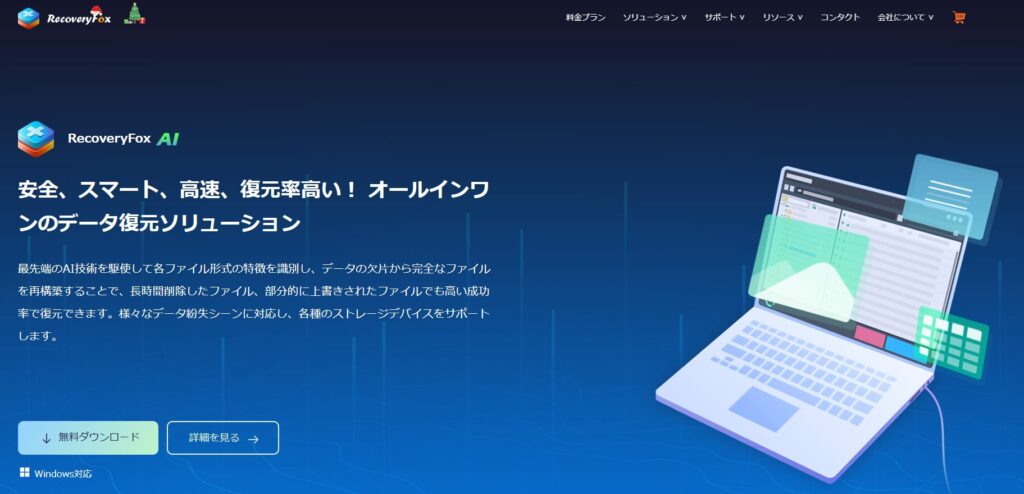
RecoveryFox AIは、誤って削除してしまったファイルや、フォーマット後に消えてしまったデータなどを、自分でスキャン・復元できるのが特徴です。
パソコン本体のストレージだけでなく、USBメモリやSDカード、外付けHDDなどの外部ストレージにも対応しており、写真・動画・文書ファイルなど、日常的によく使うデータを幅広く復旧対象としています。
また、ソフト名にもある通りAI技術を活用しており、ファイル構造を解析しながら復旧精度を高める仕組みが採用されています。
操作画面はシンプルで、専門的な知識がなくても手順に沿って進められるため、「データ復旧ソフトは難しそう」と感じている一般ユーザーでも使いやすい印象です。
もっと詳しく知りたい方は、以下の公式商品ページで見てみてください!
RecoveryFox AIの主な特徴・できること
RecoveryFox Aiの特徴は、一般ユーザーでも迷わず使えるシンプルさと、日常利用で困りがちなデータトラブルに幅広く対応している点です。
主な特徴は以下のとおりです。
削除・フォーマット後のデータ復旧に対応 | データ復元率98%
誤って削除してしまったファイルや、ゴミ箱を空にした後のデータ、フォーマットしてしまったストレージからの復旧に対応しています。
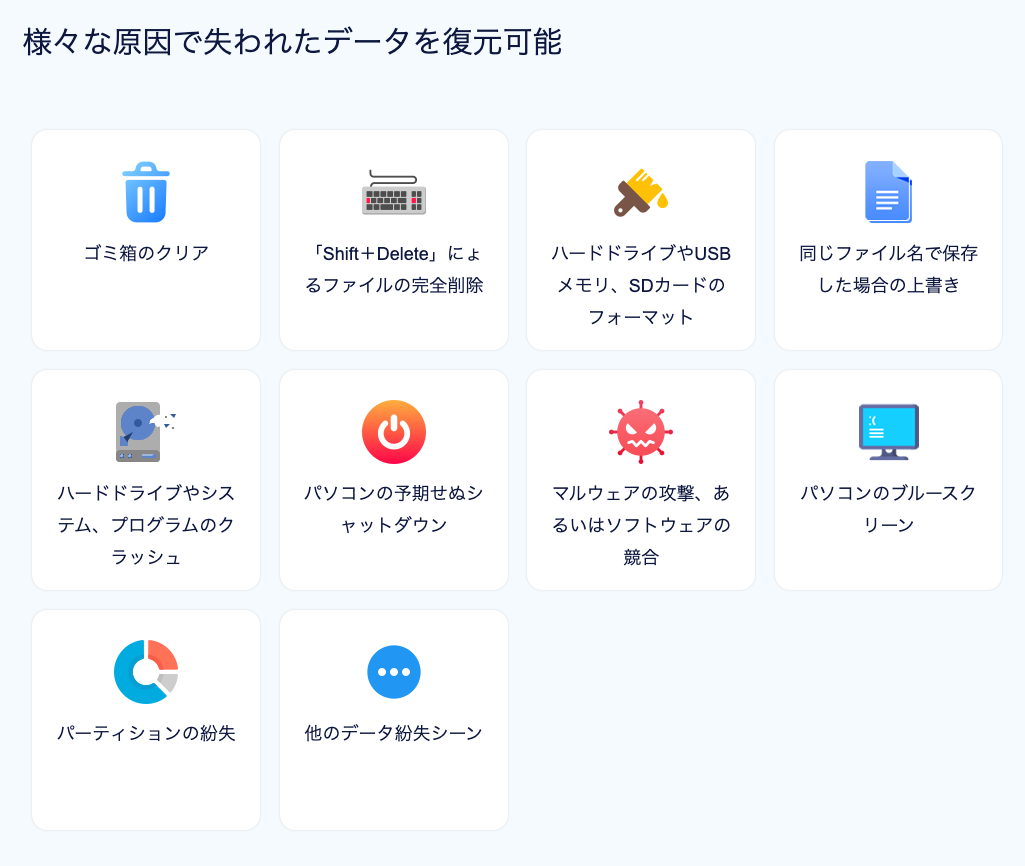
「うっかり消してしまった」というケースでも試しやすいのが特徴です。
パソコン本体から外部ストレージまで幅広く対応
Windowsパソコンの内部ストレージだけでなく、USBメモリ、SDカード、外付けHDD/SSDなど、日常的によく使う外部デバイスからのデータ復旧にも対応しています。
カメラや周辺機器で使っていたメディアの復旧を試したい場合にも便利です。
写真・動画・書類など多くのファイル形式をサポート
写真や動画、Word・Excel・PDFといった文書ファイルなど、個人利用で扱うことの多いファイル形式が復旧対象になっています。
用途を限定せず使える点は、初心者にとって安心材料の一つです。
スキャンから復元までが分かりやすい操作画面
操作は、
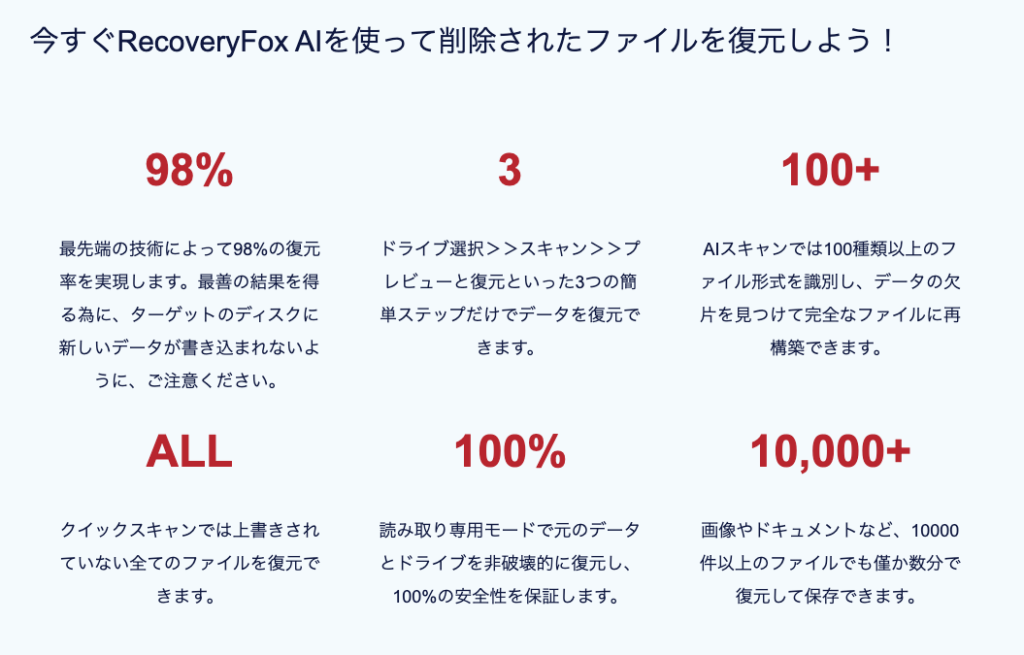
【ドライブを選択→スキャン →プレビュー&復元】
という流れで進みます。
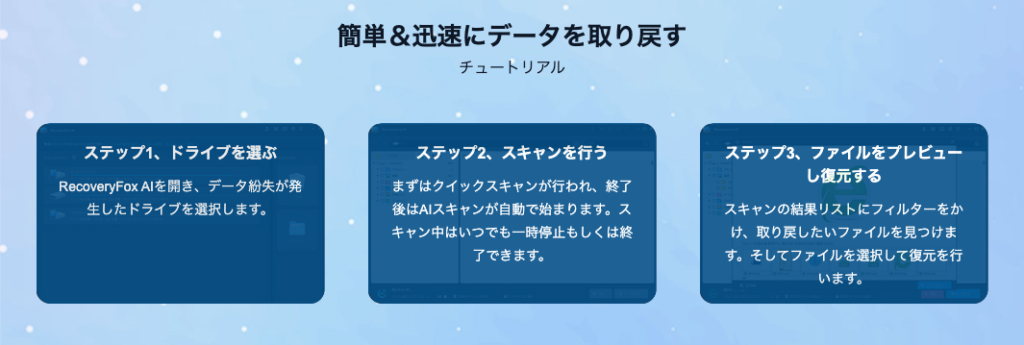
画面の指示に従って操作するだけなので、専門的な知識がなくても扱いやすい印象でした。
RecoveryFox AIの料金プラン
RecoveryFox AIは、スキャンと復元可能なデータのプレビューまでは無料で使えます。
実際に復元するためには、以下のライセンスを購入する必要があります。
※以下価格は、2025年12月時点の価格になります
| 1週間ライセンス | 緊急時の復元に最適 | 7,980円(税込み) 「自動更新なし」 |
| 1ヶ月ライセンス | 短期プロジェクトなどの企業やライトユーザーに最適 | 9,980円(税込み) 「自動更新なし」 |
| 1年間ライセンス | 長期的に使用する場合に最適 | 14,980円(税込み) 「自動更新なし」 |
| 永久ライセンス | 永続的な使用を求めるヘビーユーザーや企業に最適 | 22,980円(税込み) 「買い切り」 |
永久ライセンスのみ買い切り型で、1度購入すれば永久に利用可能です。
このデータだけ復活させたいなどの一時的な使用のみであれば「1週間ライセンス」や「1ヶ月ライセンス」がお得ですが、
【今後も復活させるケースはあるかも?】
【今後も削除してしまった場合に対応したい】
のであれば、「永久ライセンス」がおすすめです!
動作環境
| ソフトウェア要件 | ハードウェア要件 |
| 対応OS: Windows 11/10/8.1/8/7/Vista、Windows Server 2022/2019/2016/2012/2008/2003 ファイルシステム: NTFS、exFAT、FAT32 | CPU: 1 GHz以上、x86又はx64ビットのIntel/AMDプロセッサ RAM: 4 GB以上(8 GB以上を推奨) HDD: 1 GB以上(ソフトインストール用) |
実際にRecoveryFox Aiを使ってみた感想
ここからは、実際にRecoveryFox Aiを使用してみた感想をまとめていきます。
今回は、誤って削除してしまったデータがある状態を想定し、一般ユーザー目線で操作性や分かりやすさを確認しました。
インストールから起動まで
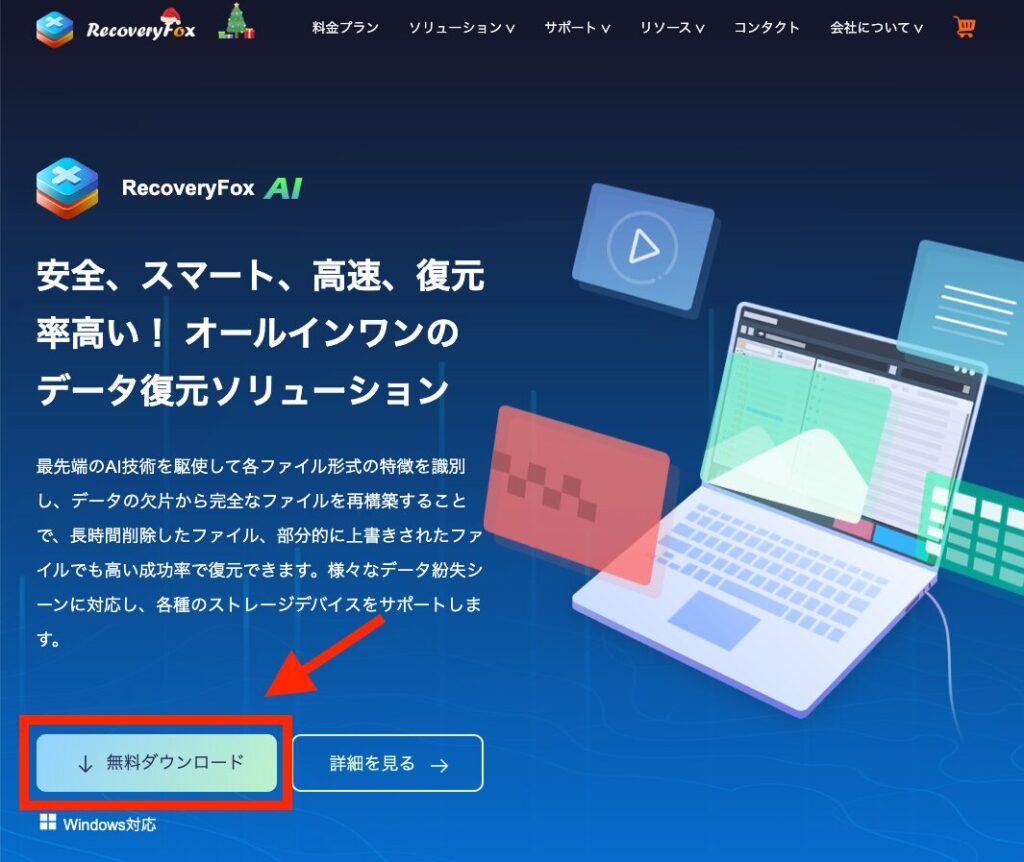
【公式サイト】からソフトをダウンロードし、インストールを行いました。
手順は一般的なWindowsソフトと同様で、特に迷うポイントはありません。
起動後は日本語表示に対応しており、初めて使う場合でも画面の内容が理解しやすい印象です。
RecoveryFox AIの公式サイトより、以下の「↓無料ダウンロード」よりダウンロードを行います。
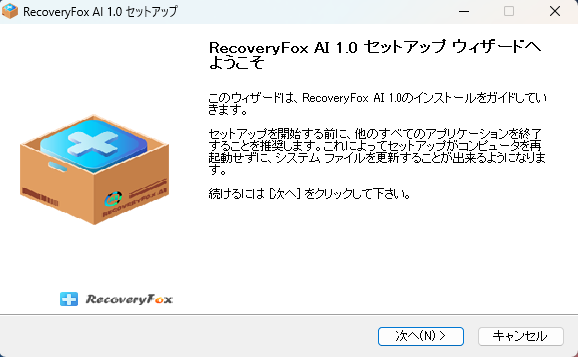
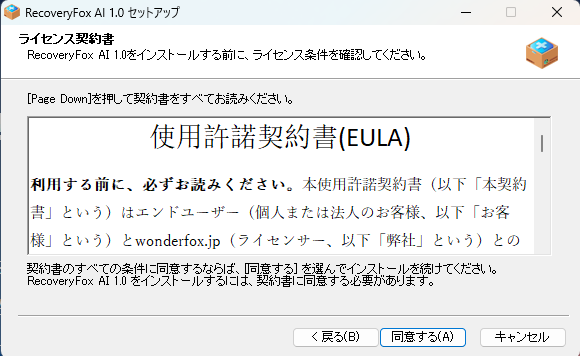
使用許諾契約書に同意したら、インストール先を選択します。
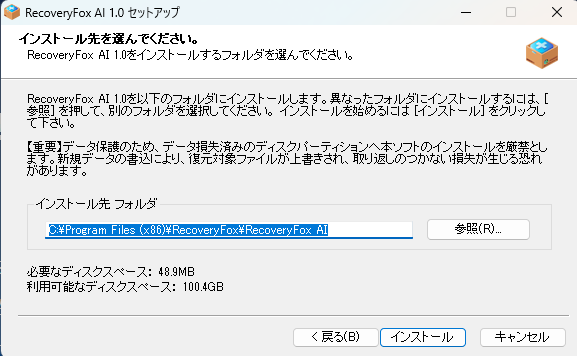
インストール後は、以下のような画面が現れ、スキャン実行画面に移ります。

以下、スキャン画面です。
スキャンとプレビュー画面までは無料で使えます。
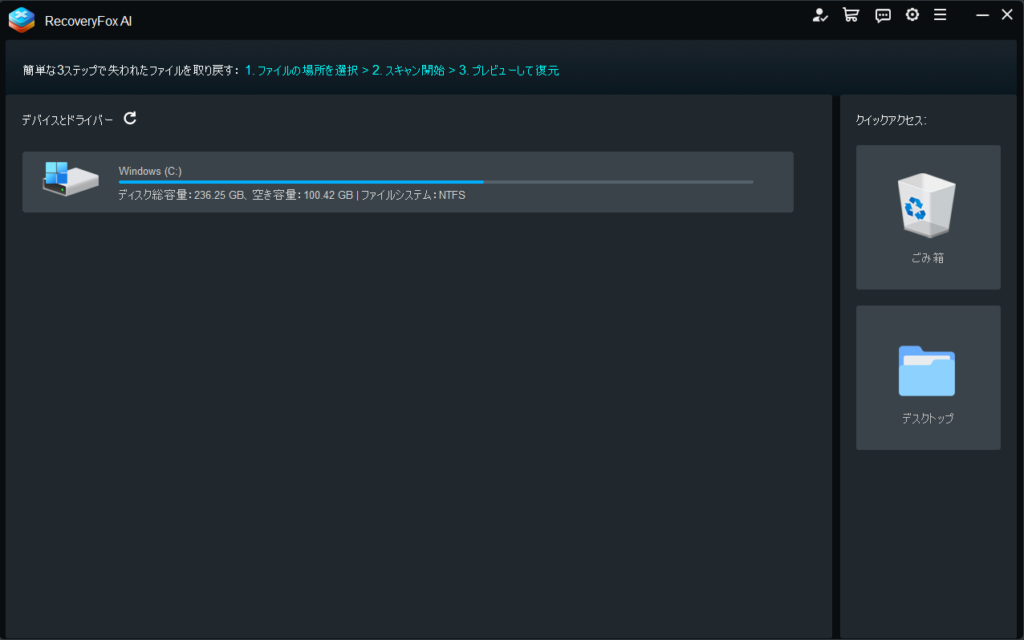
スキャンを実行してみた
まず、テストで使用するデータを8ファイル用意しました。
JPGやMP4ファイル、Office系ファイル、AdobeのPhotoshopやPremiereProのファイルなど8ファイルを保存して、削除してみます。
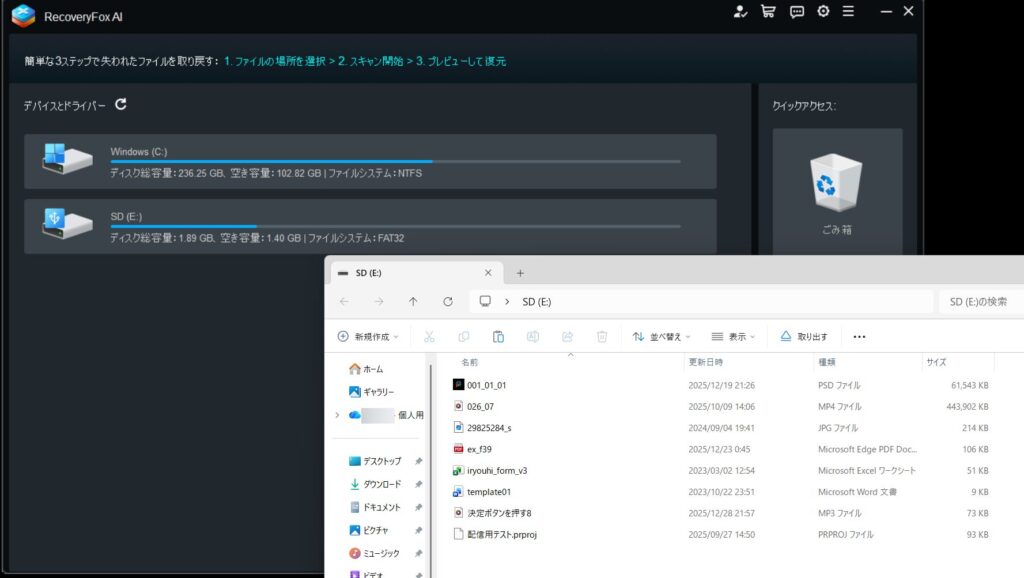
8ファイルを削除します。
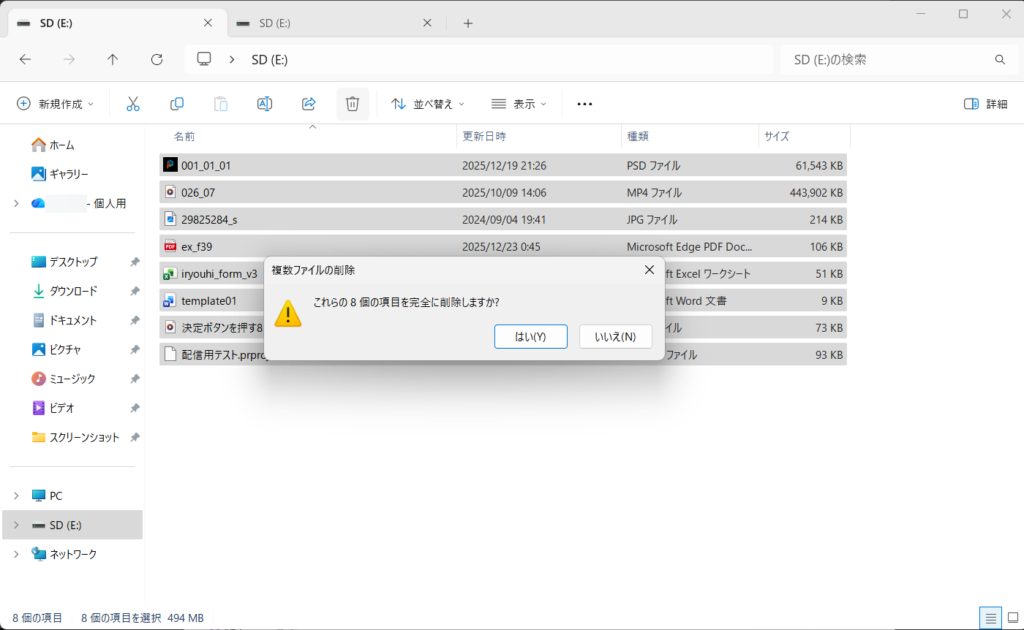
それでは、復元開始します。
以下、STEP1から見ていきましょう!
SDカードは、以下のELECOMのUSBカードリーダーを介してスキャンしております。


 ポチップ
ポチップ
復旧したいデータが保存されていたストレージを選択し、スキャンを開始します。
赤枠は外付けのSDカードになります。
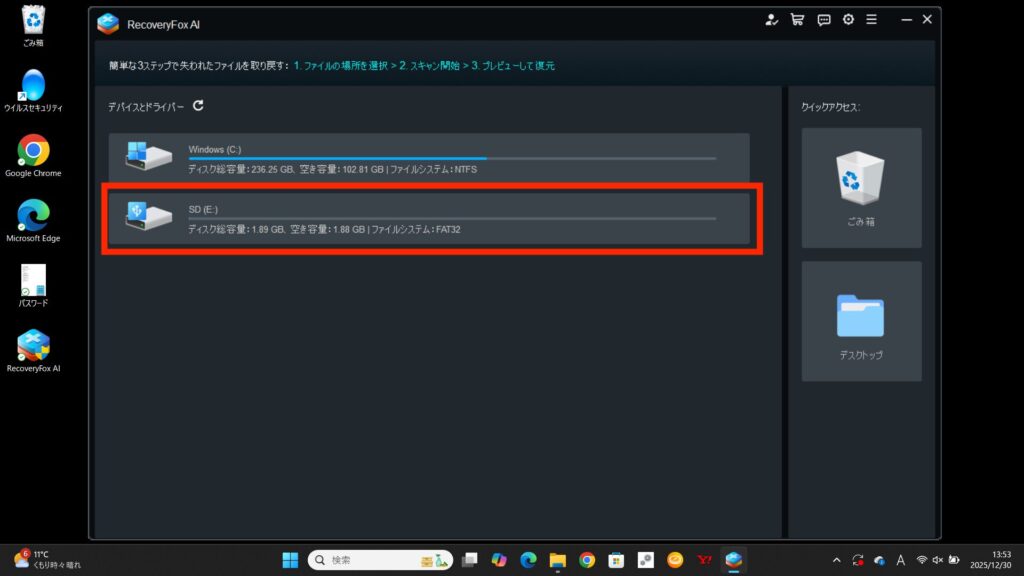
スキャンしたいドライブにカーソルを持ってくると、「クリックしてスキャン開始」という表示に変わりスキャンが開始されます。
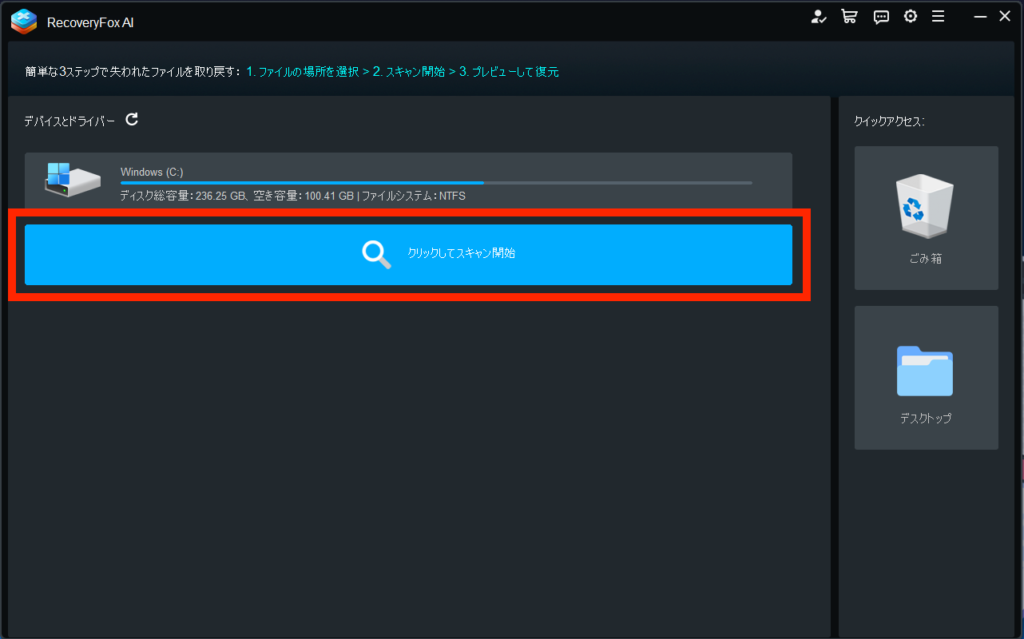
スキャンは「クイックスキャン」と「AIスキャン」の2回実行されます。
「クイックスキャン」は一瞬で終わります。
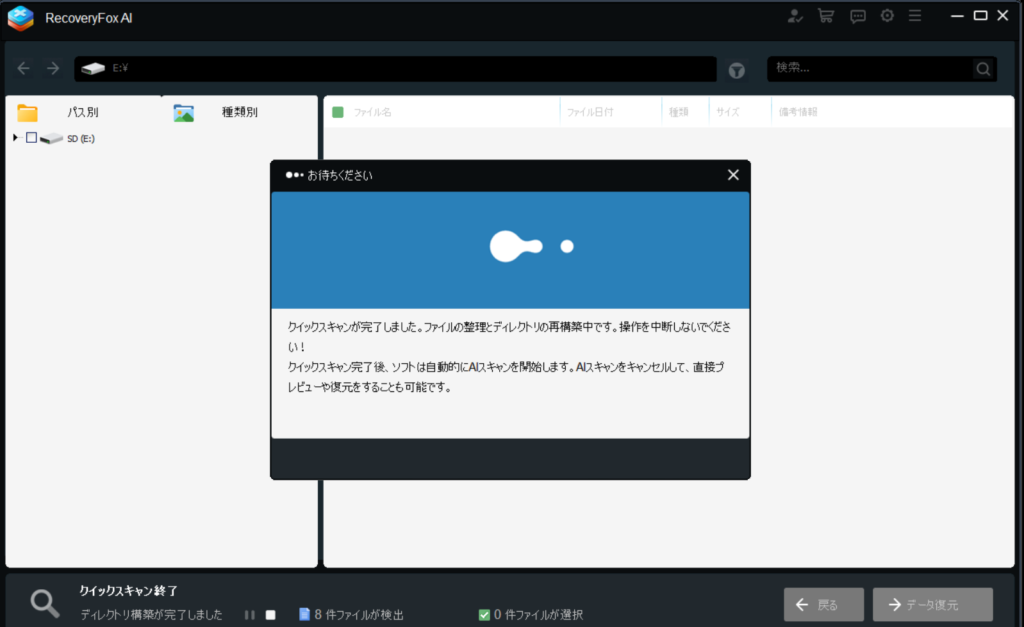
「クイックスキャン」後は「AIスキャン」が実行します。
「クイックスキャン」で検出できなかったデータを「AIスキャン」でカバーする感じでしょうか。
「クイックスキャン」で検出出来たデータは高確率で復元できそうな印象です。
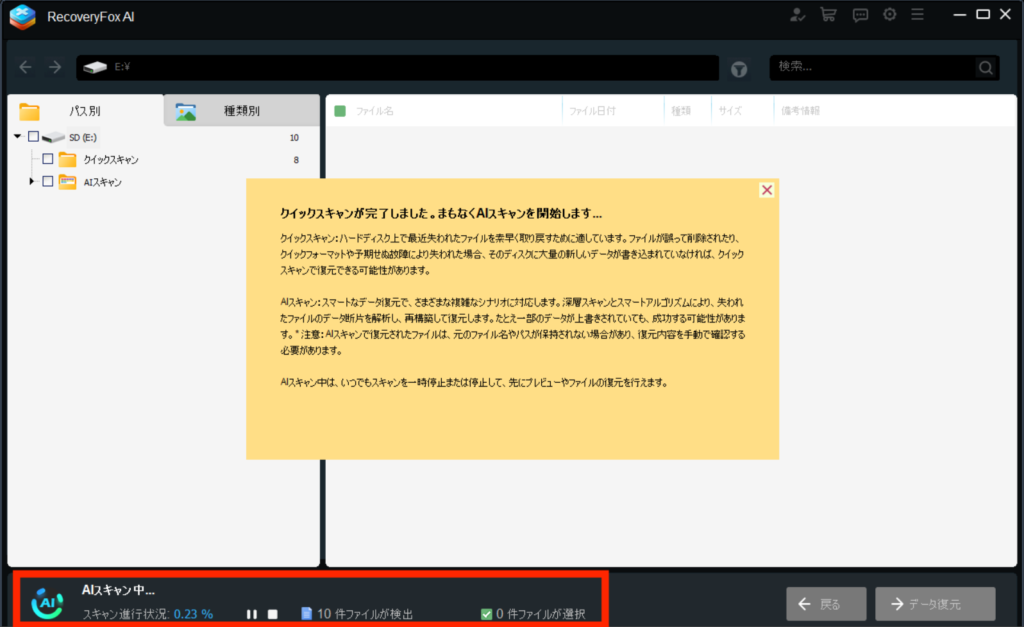
「クイックスキャン」「AIスキャン」が終了すると、スキャン結果が表示されます。
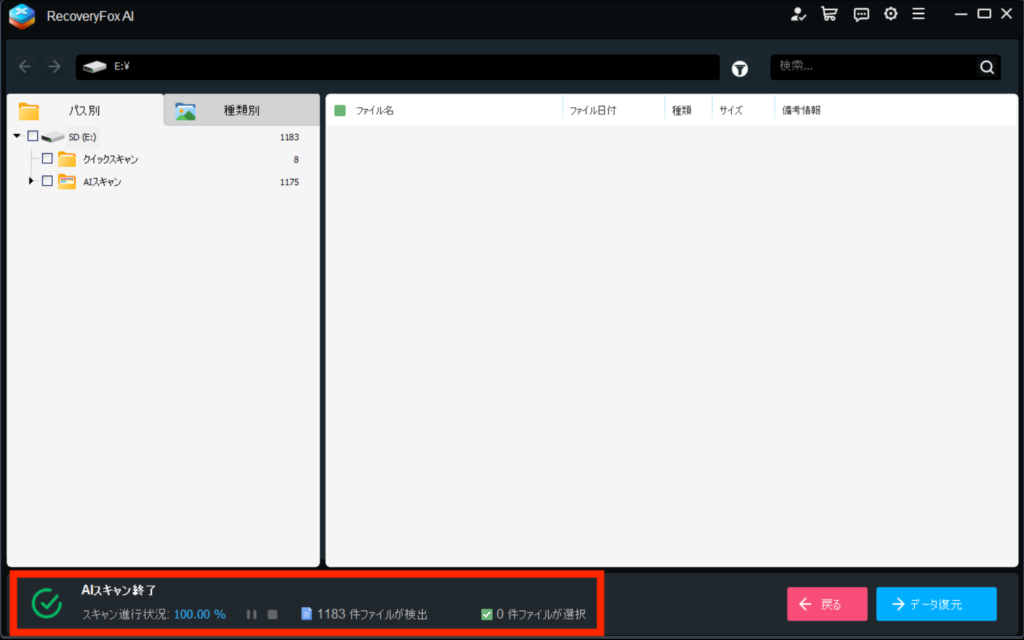
ここまでは「無料」で使用可能です。
ここで復元したいデータが現れるようであれば、復元できる可能性が高いと判断し、購入するのもアリかと思います。
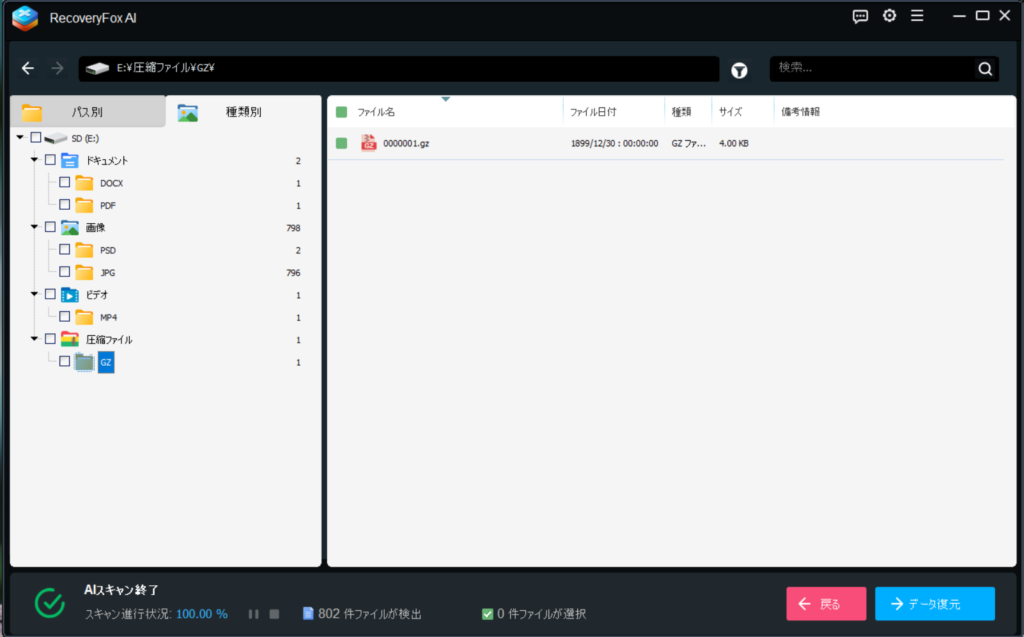
復元結果は、「パス別」と「種類別」に分かれて確認が可能です。
復元したいファイルが一つまたは少ないのであれば、対象のフォルダのみ選択すれば時間も節約できます。
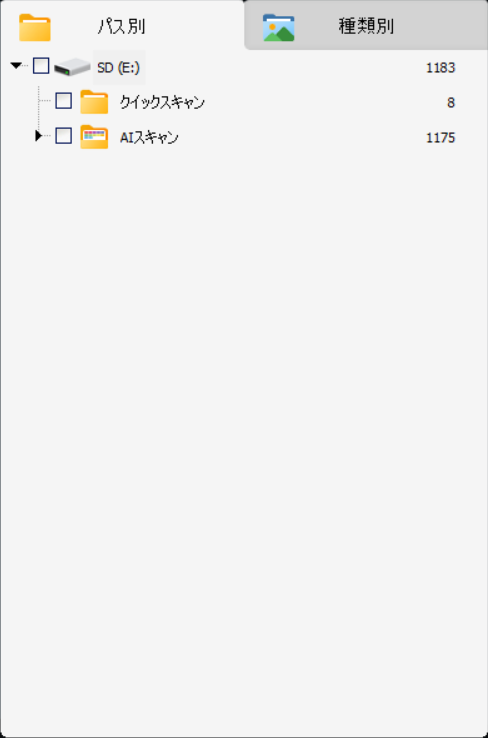
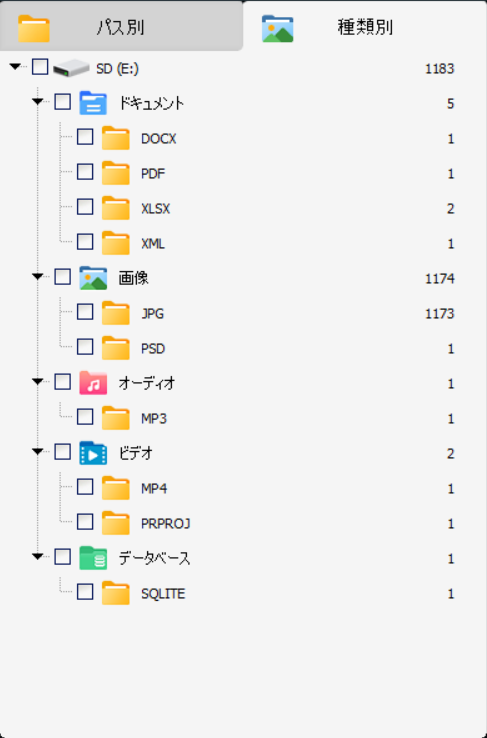
復元ボタンを押すと、ライセンス購入画面が現れます。
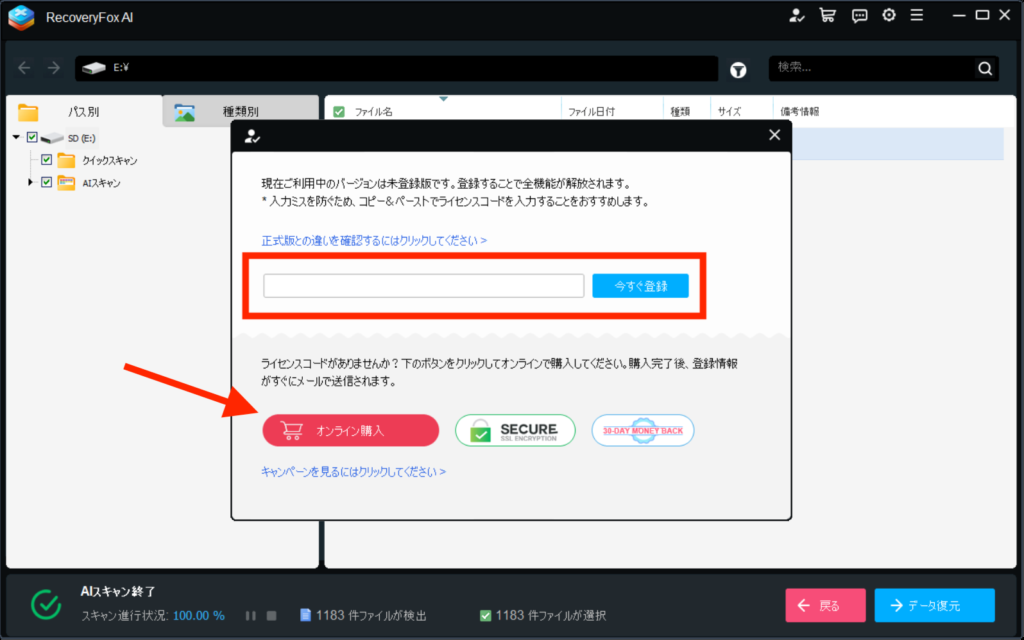
「オンライン購入(赤矢印部分)」より、自分に合ったライセンスを購入しましょう!
購入後、ライセンスキーが発行されたら、上記の「今すぐ登録(赤枠部分)」でライセンスの登録をします。
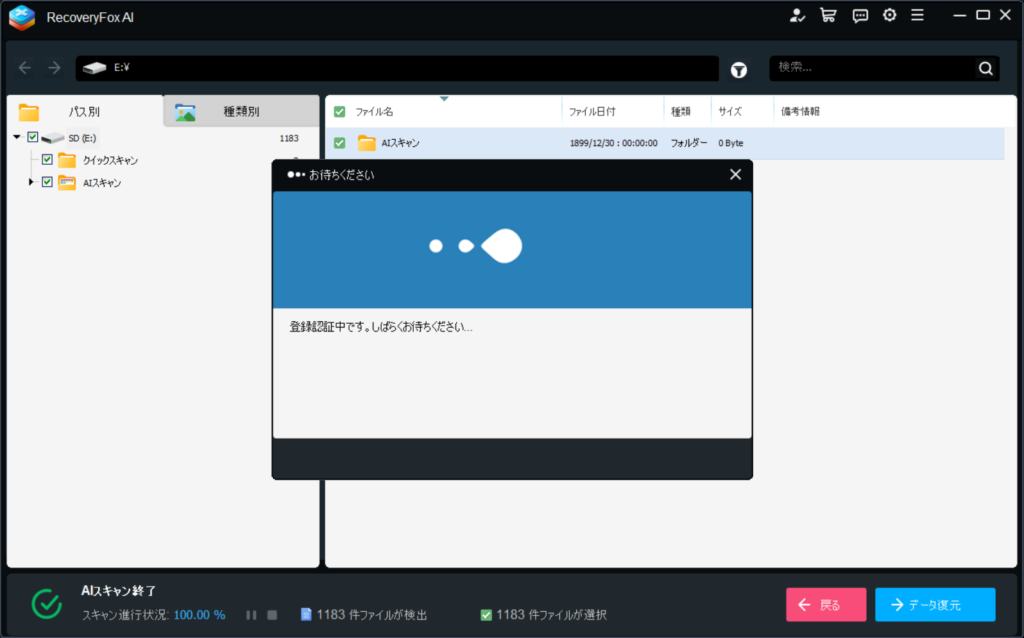
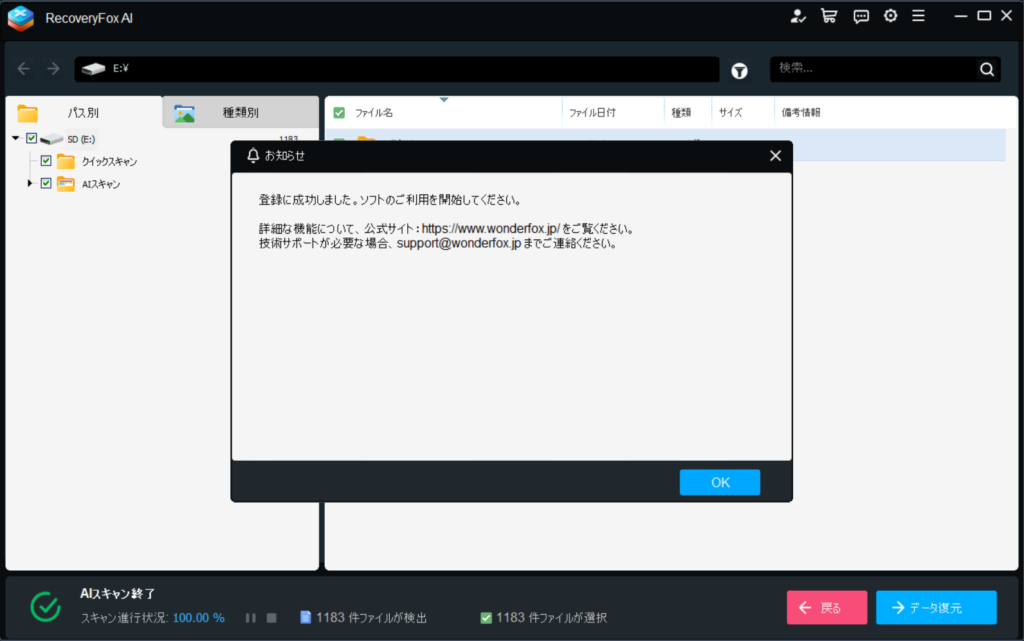
認証が完了したら、正式版を使用できるようになります。
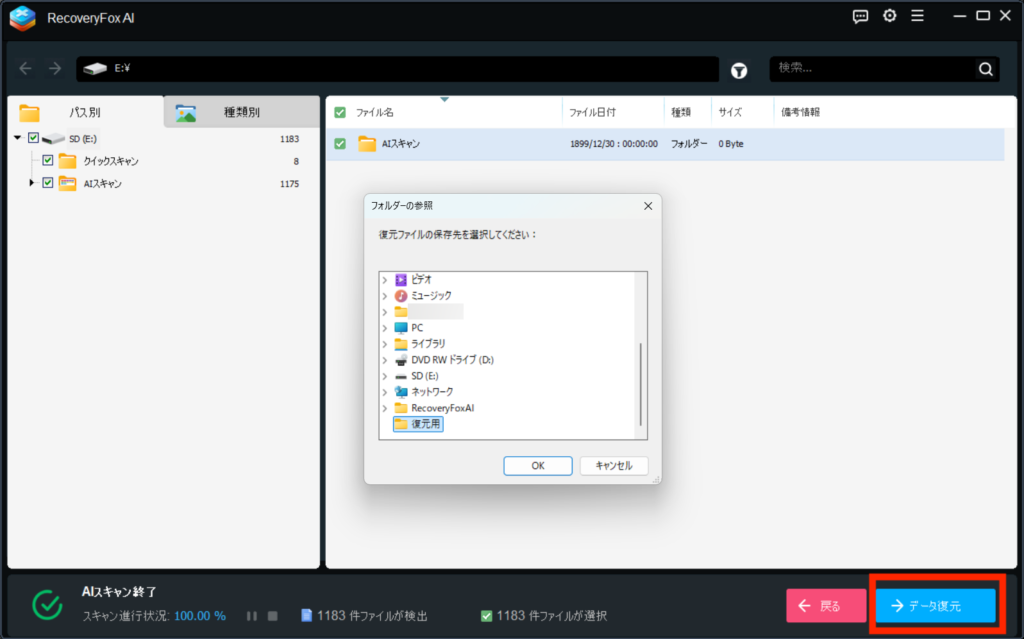
復元する場合は、別の保存する必要があります。
保存先をデスクトップなどに設定して「データ復元」ボタンを押して復元を開始します。
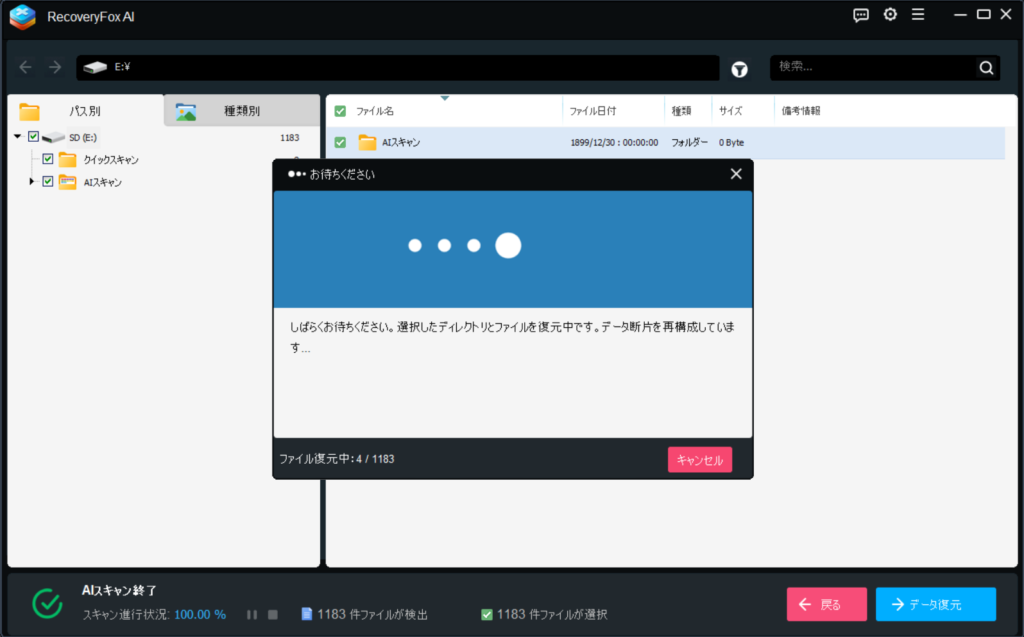
データを解析し復元処理が始まります。
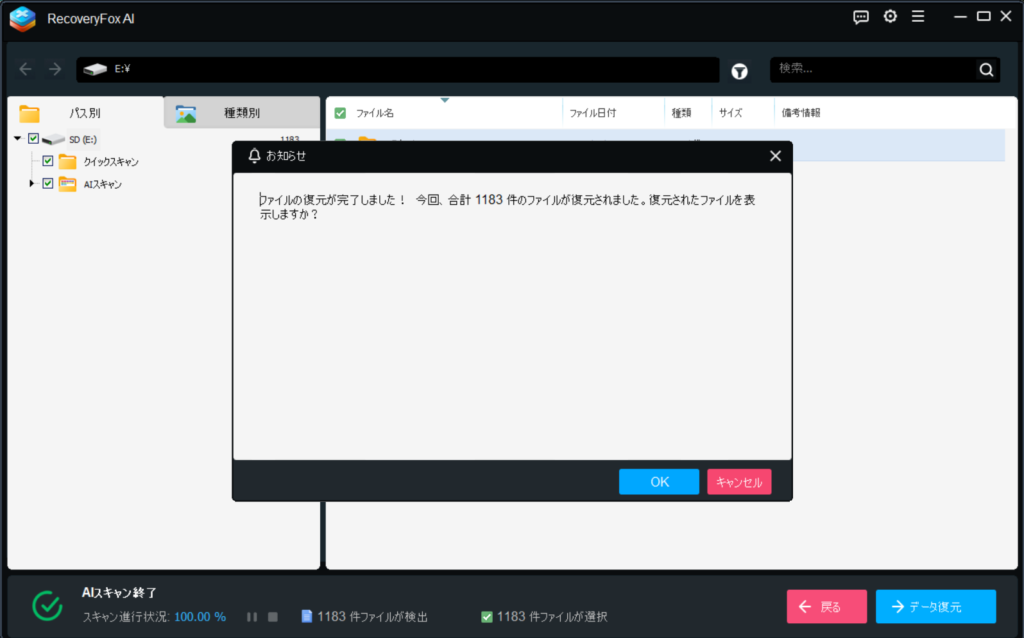
復元が無事成功しました!
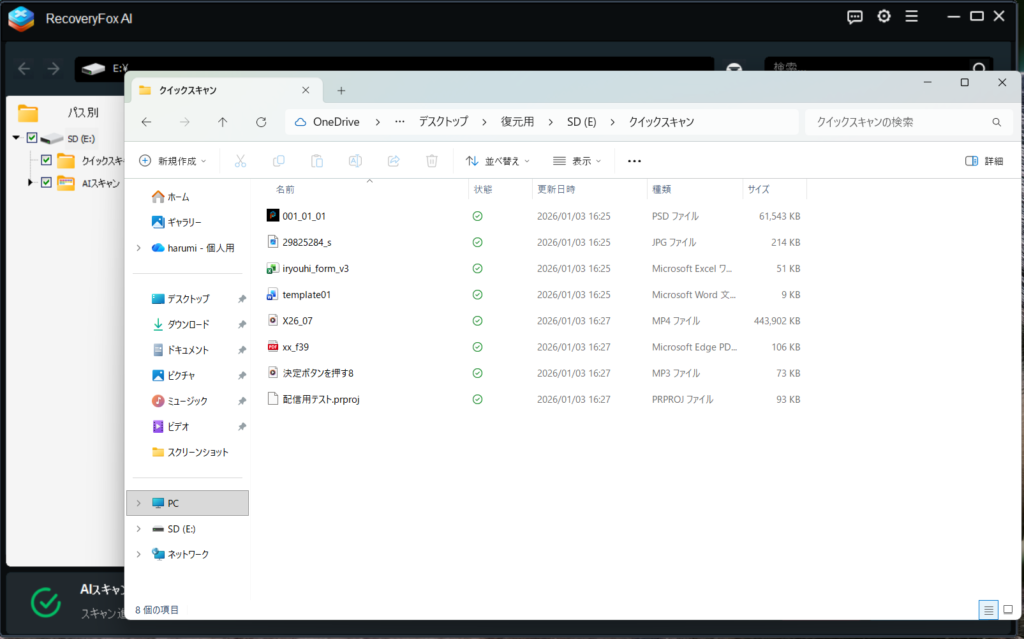
保存されたフォルダを見ると「クイックスキャン」と「AIスキャン」に分かれています。
今回テストで保存したファイルは「クックスキャン」の方で8ファイル問題なく復元できていました!
スキャン中は進行状況が表示されるため、「どのくらい時間がかかるのか」が分かりやすく、不安を感じにくい点は好印象でした。
進行状況が「目安時間」だったらもっとわかりやすかったと感じました。
ただ、データ量が多い場合は、それなりの時間を要します。

プレビュー機能で事前確認できる
復元前にファイルのプレビューができるため、
「本当に復元したいデータかどうか」を事前に確認できるのは便利なポイントです。
不要なファイルまで復元してしまう心配が少なく、初心者でも安心して操作できると感じました。
さまざまな条件下でのテスト
フルフォーマットやクイックフォーマットした条件ではどうでしょうか?
フルフォーマットされたSDカード
今度はフルフォーマットして検証してみます。
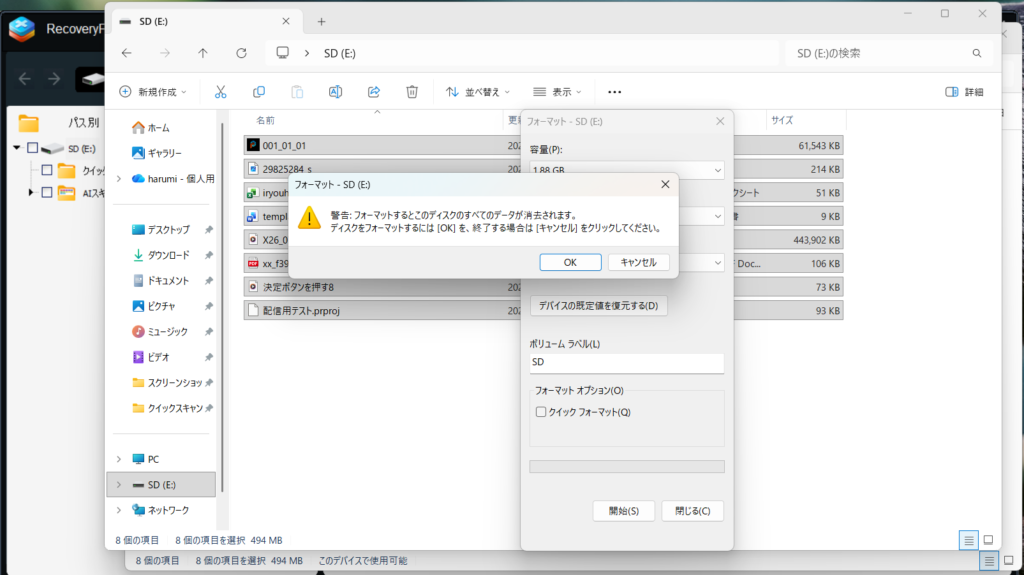
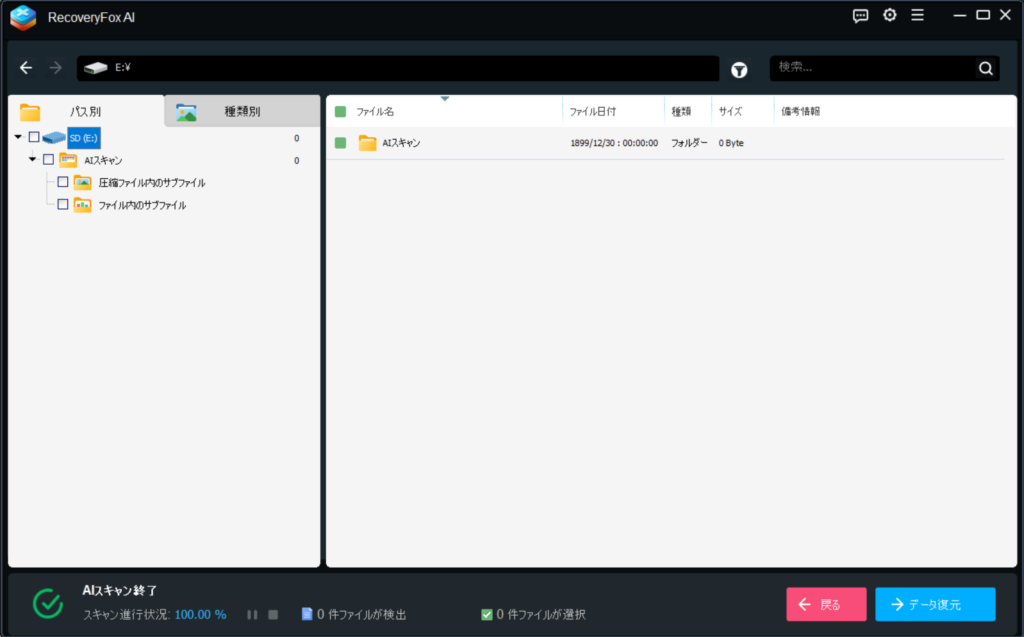
結果は、フルフォーマットした場合データの検出も復元もできませんでした。
クイックフォーマットされたSDカード
今度は、クイックフォーマットで試してみます。
クイックフォーマットの場合、一部ファイルのみ検出・復元はできました。
しかし、MP3ファイルやPremiereProのデータなど一部は検出・復元できませんでした。
RecoveryFoxAIインストール先の内蔵Cドライブ
RecoveryFoxAIがインストールされた内蔵Cドライブのデータは復元できるのでしょうか?
結果は、データ検出や復元はできませんでした。
これは、RecoveryFoxAIのインストール行為がデータを上書きしてしまうようです。
なので、
復元対象のドライブにはRecoveryFoxAIのソフトはインストールしてはいけない
内蔵Cドライブのデータを復元したい場合は、Dドライブなど別のドライブへインストールする必要があります。
実際にテストしてみた結果
実際にテストして見た結果は、
復元可能な場合
- 削除のみしてしまったデータ
- クイックインストールしたSDカードのデータ
復元不可な場合
- フルフォーマットされたドライブのデータ
- RecoveryFoxAIがインストールされた内蔵ドライブ
- 物理的に破損したデータ
フルフォーマットされたドライブのデータは、データの検出や復元はできませんでした。
また、RecoveryFoxAIのソフトがインストールされているドライブに保存されていたデータを削除した場合も、データの検出・復元もできませんでした。
そして、物理的に破損してしまったドライブやUSBなどのストレージも当然ながら復元はできませんので注意が必要です。
RecoveryFox AIはどんな人におすすめ?
RecoveryFox AIは、日常的にパソコンを使っている一般ユーザーに特に向いているデータ復旧ソフトだと感じました。
RecoveryFox AIは以下のような人におすすめできます!
- 誤って写真や動画、書類を削除してしまった人
- ゴミ箱を空にした後でデータの消失に気づいた人
- USBメモリやSDカードのデータを復旧したい人
- 業者に依頼するほどではないが、自分で復旧を試したい人
- サブスクリプションではなく買い切りソフトを探している人
一方で、会社の業務用パソコンなど、ライセンス管理やセキュリティ規定が厳しい環境では、導入が難しいケースも考えられます。
もちろんプランの金額やどこまで復元できるかなどの内容に納得すれば導入は可能でしょう。
今回、本記事で紹介している用途としては、個人利用やクリエイターのサブ用途が中心になります。
まとめ
RecoveryFoxAIを使ってみた感想としてまとめると、以下のとおりです。
良かった点としては、
RecoveryFox AIは、何と言っても操作が簡単なこと。復元したいドライブを選択して、スキャンして復元したいデータを復元にチェックするだけの簡単操作です。操作が簡単なのは大きなメリットだと感じました。
また、データの検出や中身をプレビューで確認までを無料でできるのもメリット。
購入してからいざやってみたら、検出できなかった場合は無駄になってしまいます。こうした無駄を省けるのもRecoveryFox AIはユーザーに優しい設計だと感じました。
ライセンスに関しても、緊急時のみの購入や買い切りが選択できるのも、ユーザーのことを良く考えて作られているなと感じました。
一方、ちょっと気になった点としては、
ライセンスに関しては、「1週間ライセンス」と「1ヶ月ライセンス」とあまり価格差がなく、もう少し価格差を付けても良かったのではないかと思いました。
今後も使用する可能性があるのであれば、1年間ライセンスや永久ライセンスがお得に使用が可能です。
現時点(2025年12月)では、20〜30%オフが適用されているので、割引があるタイミングで購入するのがおすすめです。
また、私はMacOSも使用しているので、Macで使用できない点は少し残念に感じました。
ですが今回、RecoveryFoxAIを使ってみて、すべてのケースで必ず復元できるわけではありませんが、個人利用でのデータ復旧であれば、十分に実用的な印象でした!
 そら
そらRecoveryFoxAIはスキャンとプレビューでのデータ確認までは無料で使用できるので、「まずは復旧できそうか」確認してから購入してみてはいかがでしょうか。


コメント