こんにちは!そら(@sorao_log)です。
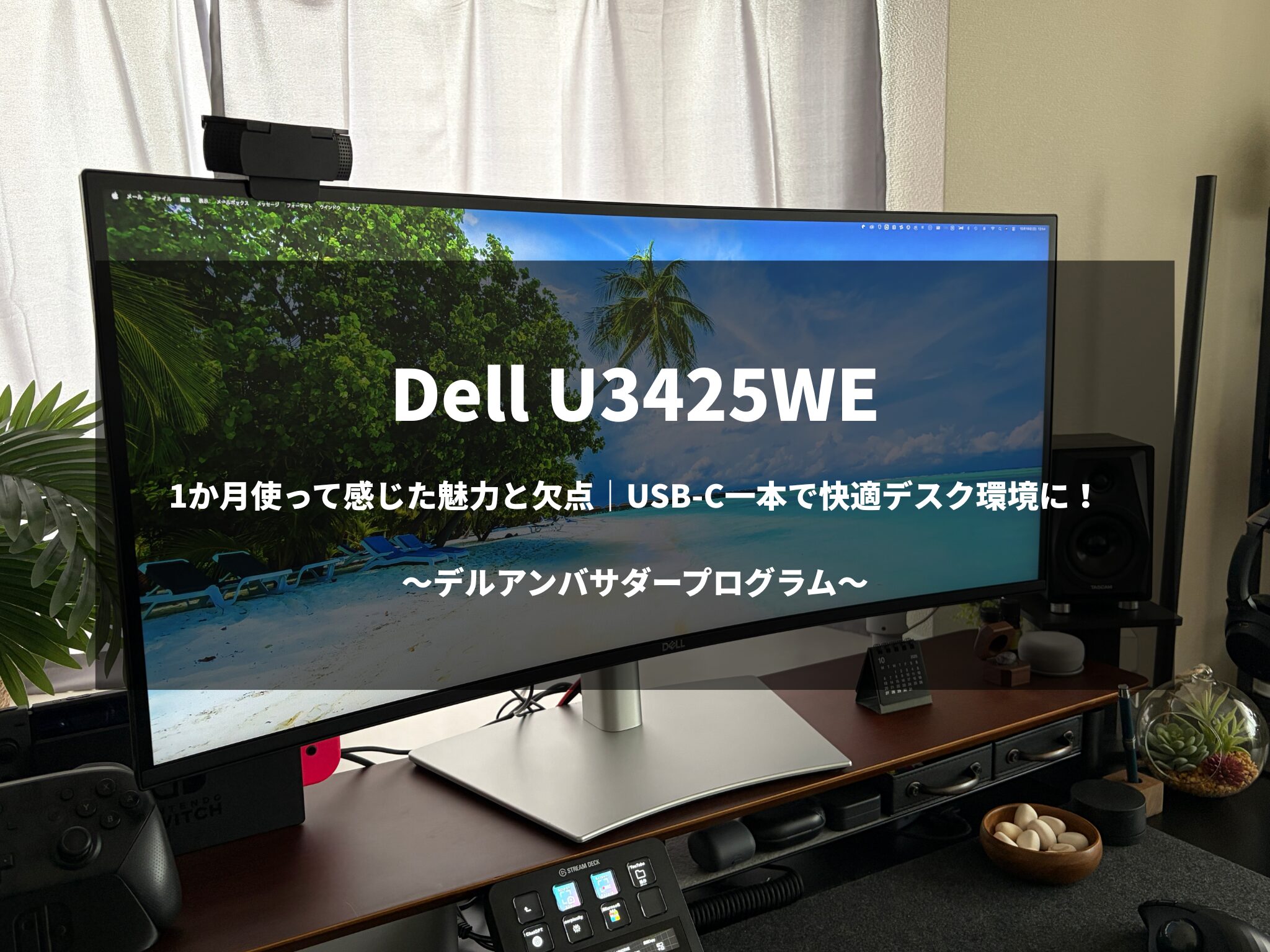
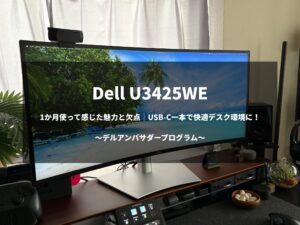
今回は、Dellアンバサダープログラムを通じて「U3425WE」というウルトラワイドモニターを約1か月間お借りしました。
普段はブログ執筆や動画編集など、PC作業が多い生活をしているため、“作業効率がどのくらい変わるのか”という視点でレビューしています。
実際に1か月使ってみると、デスク環境が大きく変わるレベルの快適さがありました。
ただし、人によって注意したいポイントもあるため、魅力と欠点の両方を正直にまとめています。


 ポチップ
ポチップ
【デル アンバサダープログラム】とは?
「デル アンバサダープログラム」とは、DELL製品を無料で体験できるDELL公式のモニタープログラムです。
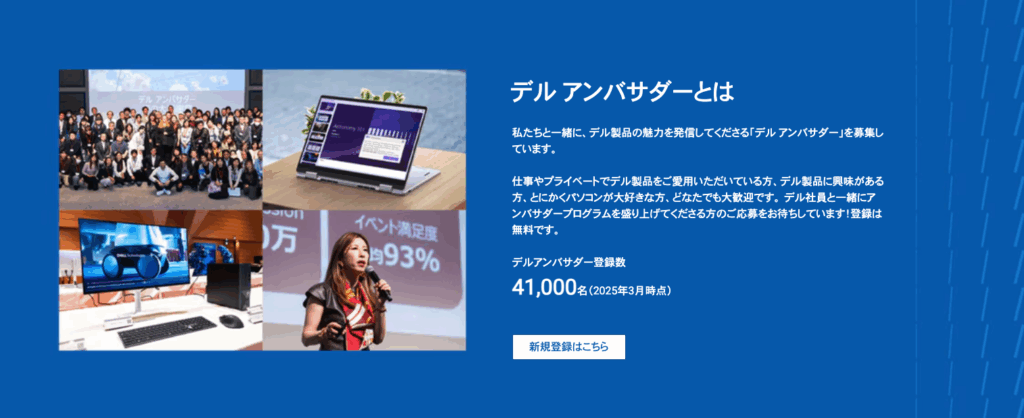
このプログラムは、DELL(デル)の製品に関心のある方なら誰でも参加できます。
抽選に選ばれると最新のノートPCやモニターを約1か月程度、完全無料でレンタルでき、使用感を発信することで製品に関心のあるユーザーとも情報共有ができます。
製品体験後は、レビュー記事やSNS投稿を行うことが条件です。
そのほかにも、以下のような特典があります。
・限定イベントへの招待:新製品をいち早く試せる発表会や体験イベントへの参加
・デル アンバサダー特別割引:デル アンバサダー限定クーポンで、特別価格でパソコンやモニター、周辺機器などのデル製品を購入可能
参加するメリット
参加するメリットは以下になります。
・デルの新製品を一足早く【完全無料】で試せる
・レビューを通して影響力や実績をアピールできる
・自分のブログやSNSの認知度・信頼度アップにもつながる
応募は随時しているようなので、ご興味ある方は、以下から登録してみてください。
U3425WEの特徴
U3425WEは、34インチのウルトラワイド曲面モニターで、解像度は3440×1440(WQHD)。
表示領域が広く、写真・動画・テキストなどどれもくっきり見える高画質が魅力です。
接続面では、USB-Cケーブル1本で映像出力・給電・データ通信が可能。
さらにUSBハブやLANポートも内蔵しているため、
- ノートPCを接続するだけでデスク環境が完成
- 外付けドッキングステーション不要
というメリットがあります。
また、スピーカーも内蔵されており、
音質は「普通」で、悪くはないものの、高音質を求める方は外部スピーカーがベターです。
U3425WEの開封
デルからの貸与品は、箱に伝票が貼り付けられて製品の化粧箱で届きます。
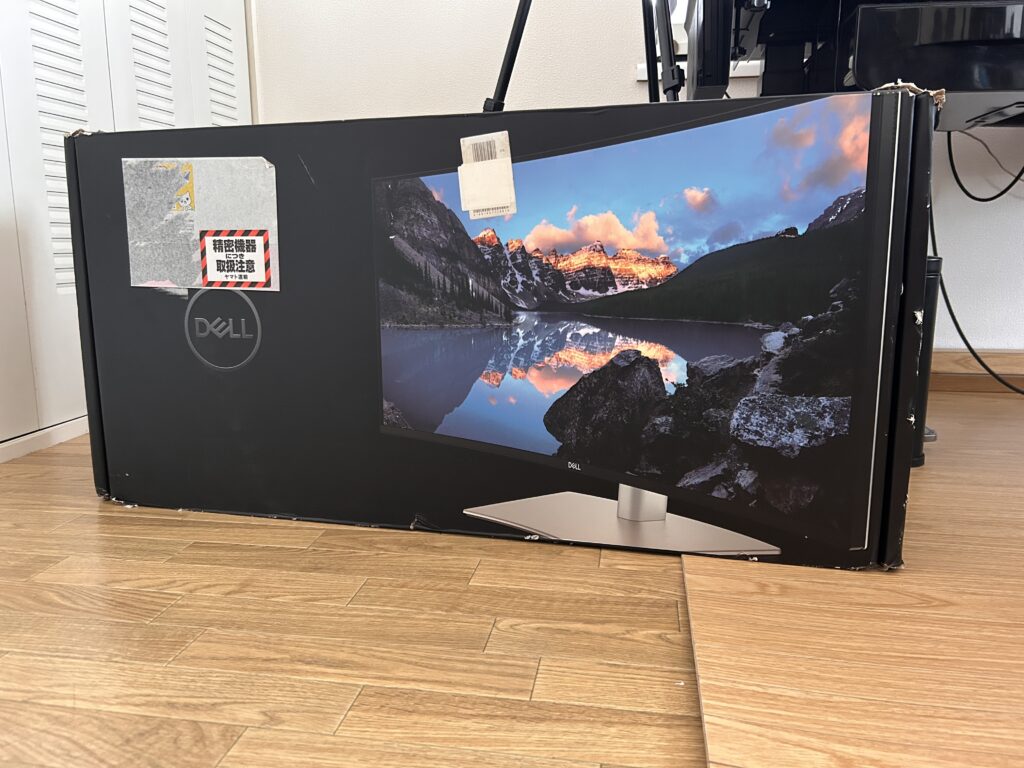
これまで何人もの手に渡っているためか、箱はボロボロです。。。
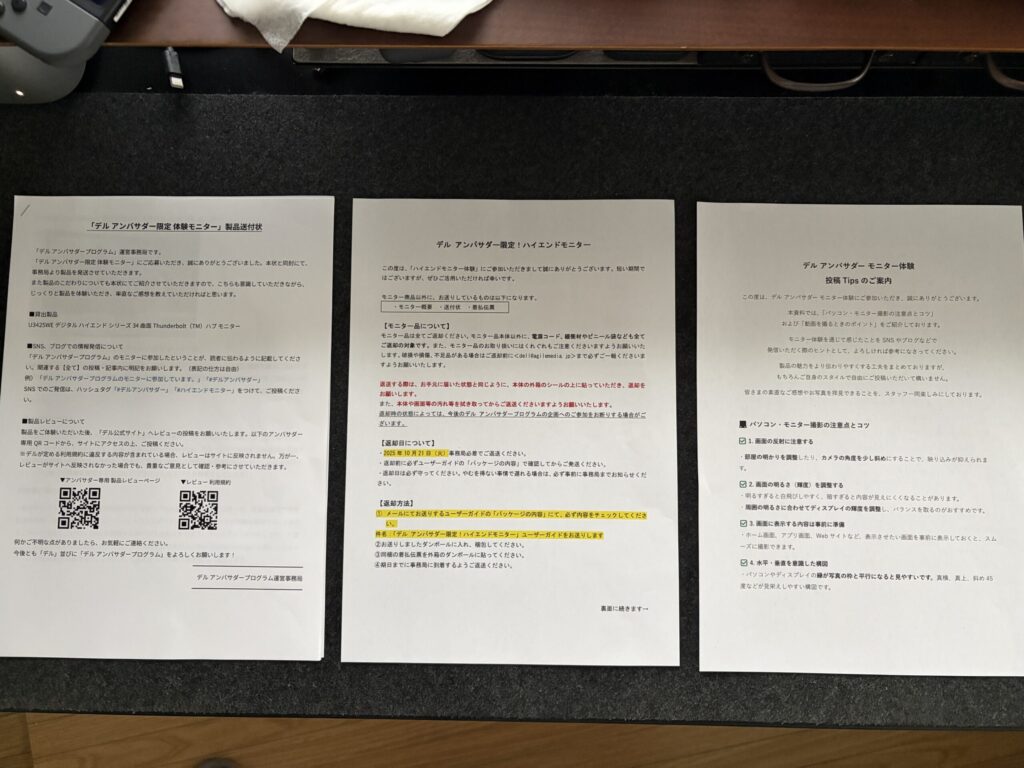
箱を開けると、デルアンバサダーのモニター体験概要や製品仕様書、投稿レビューに関する案内が出ていきます。
中はそれぞれの部品が干渉しないよう頑丈に区切られています。
右側の画像はモニタースタンドの支柱部分です。
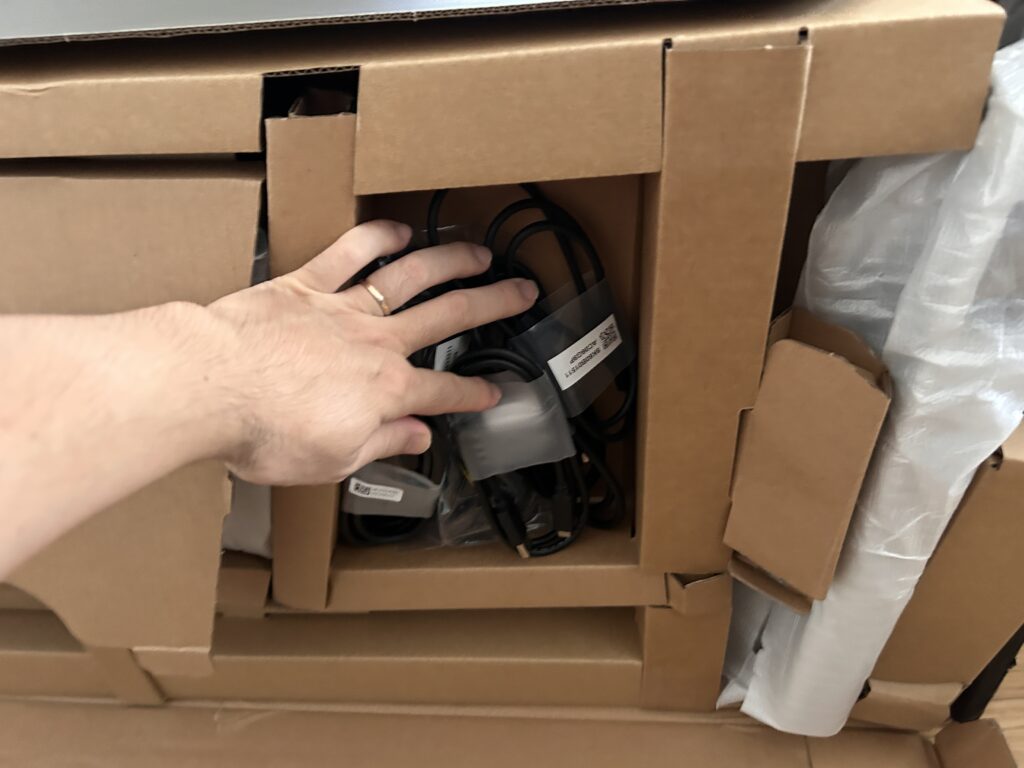
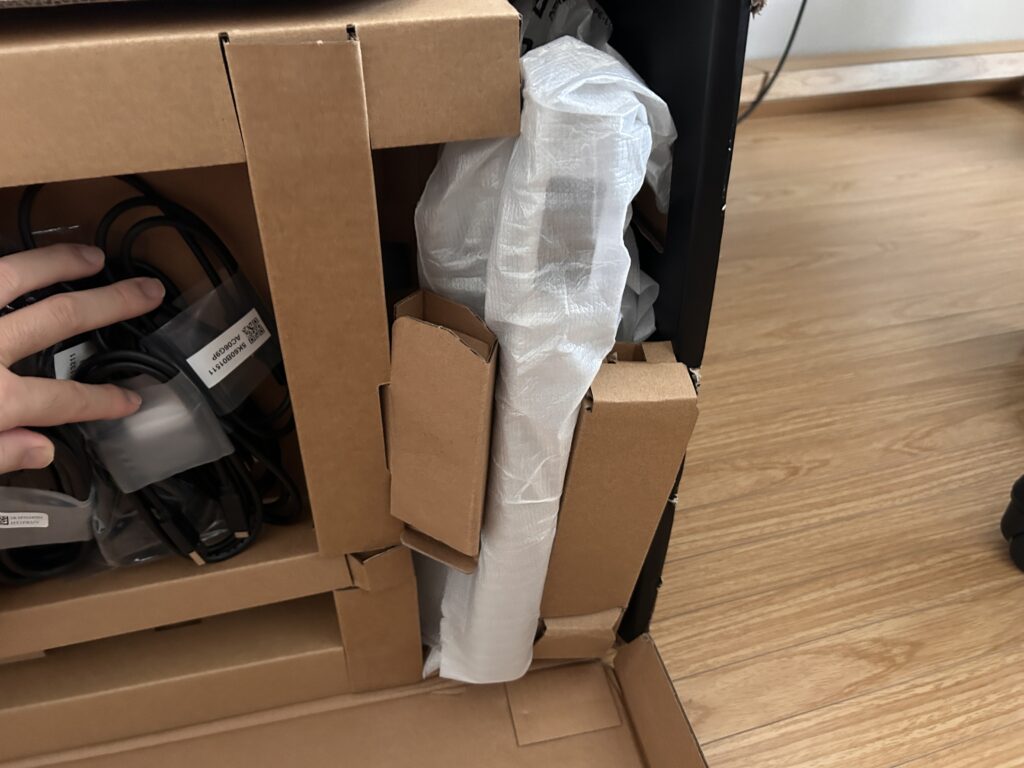
スタンド部分があり、各部品の下にモニターが隠れています。
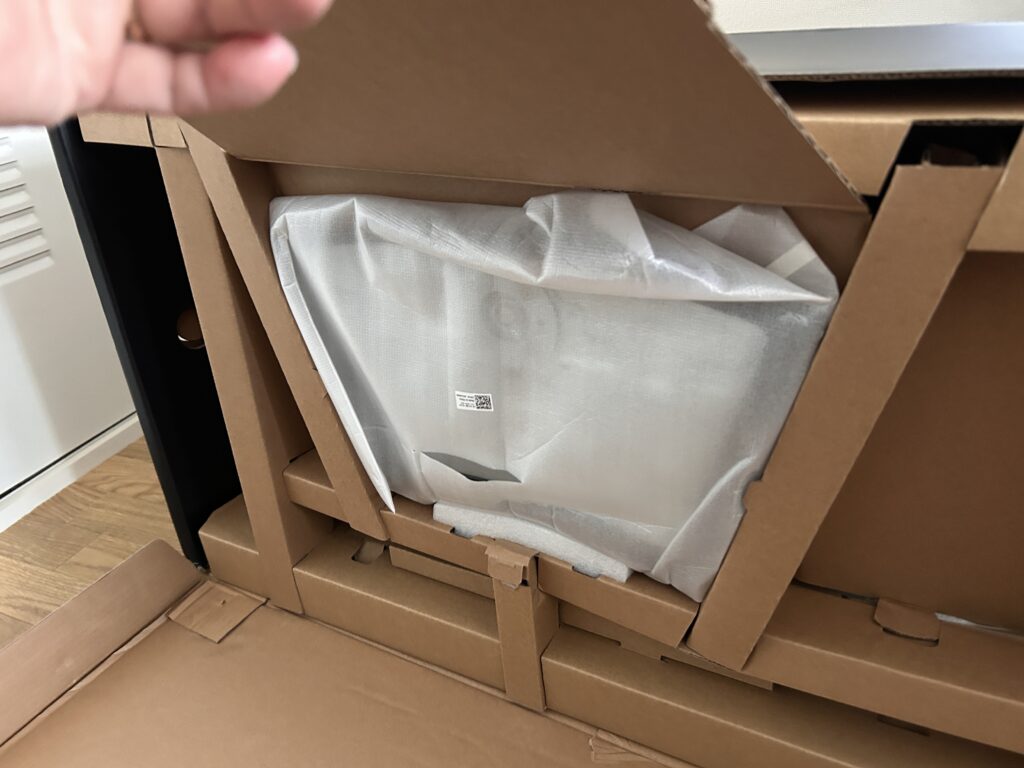
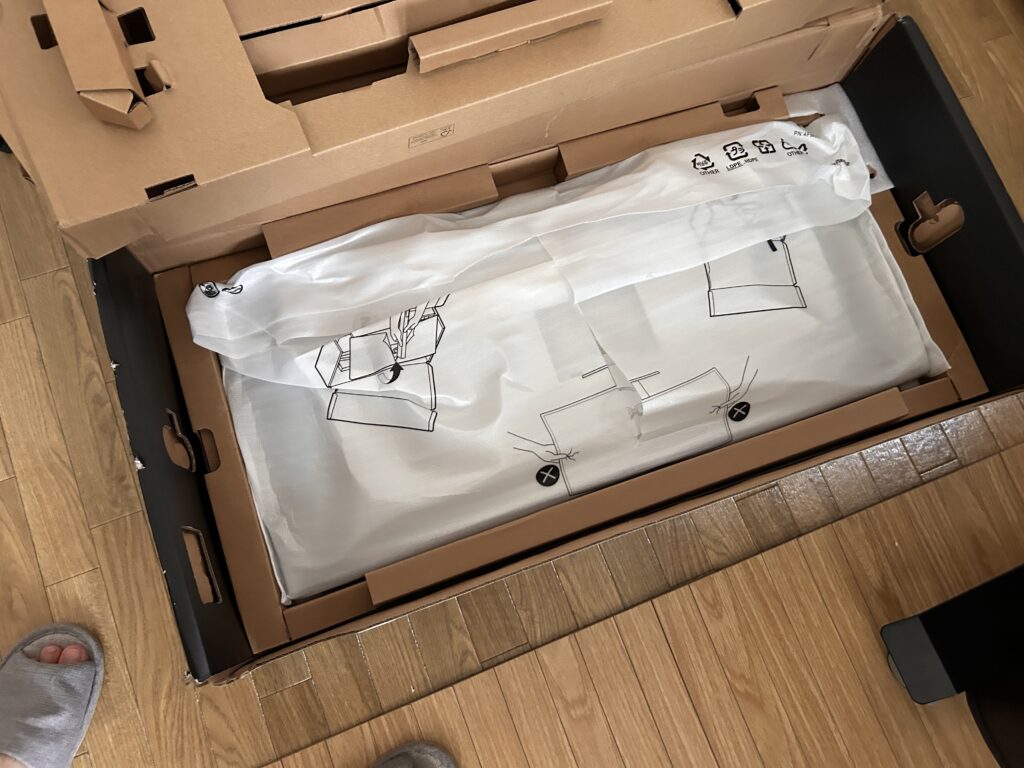
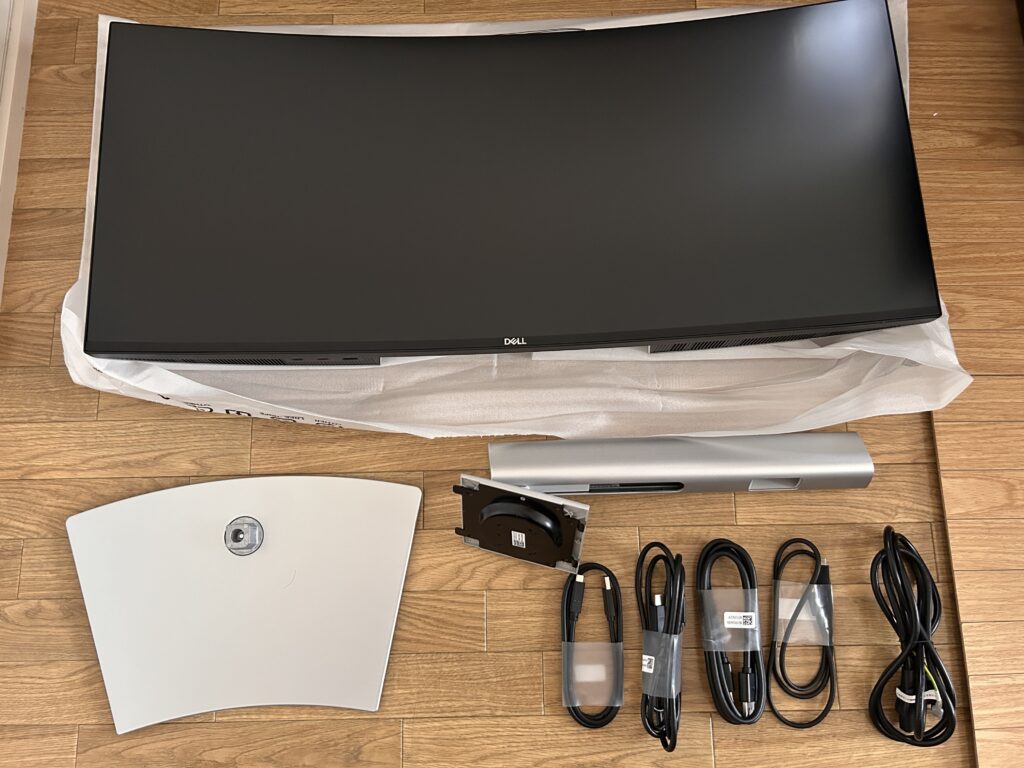
すべて取り出したモニター本体と付属品です。
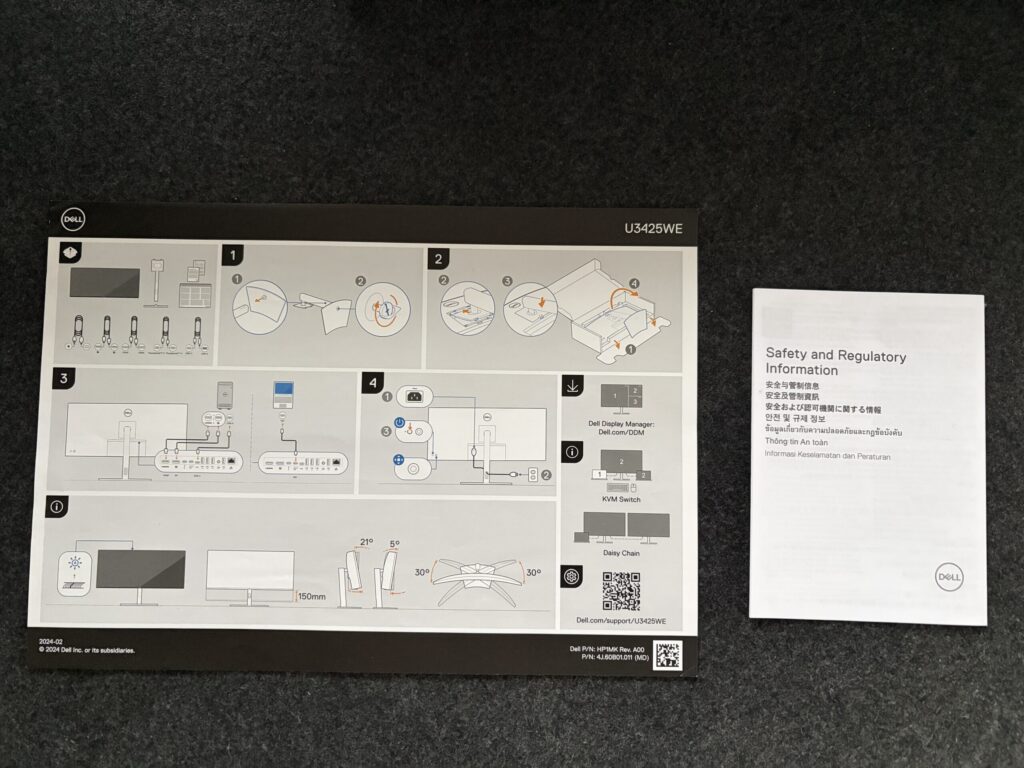
組み立て手順書や取扱説明書ももちろん付属しています。
組み立て
組み立ては非常に簡単です。工具は不要です。
上からはめ込むだけで、カチッとはまります。
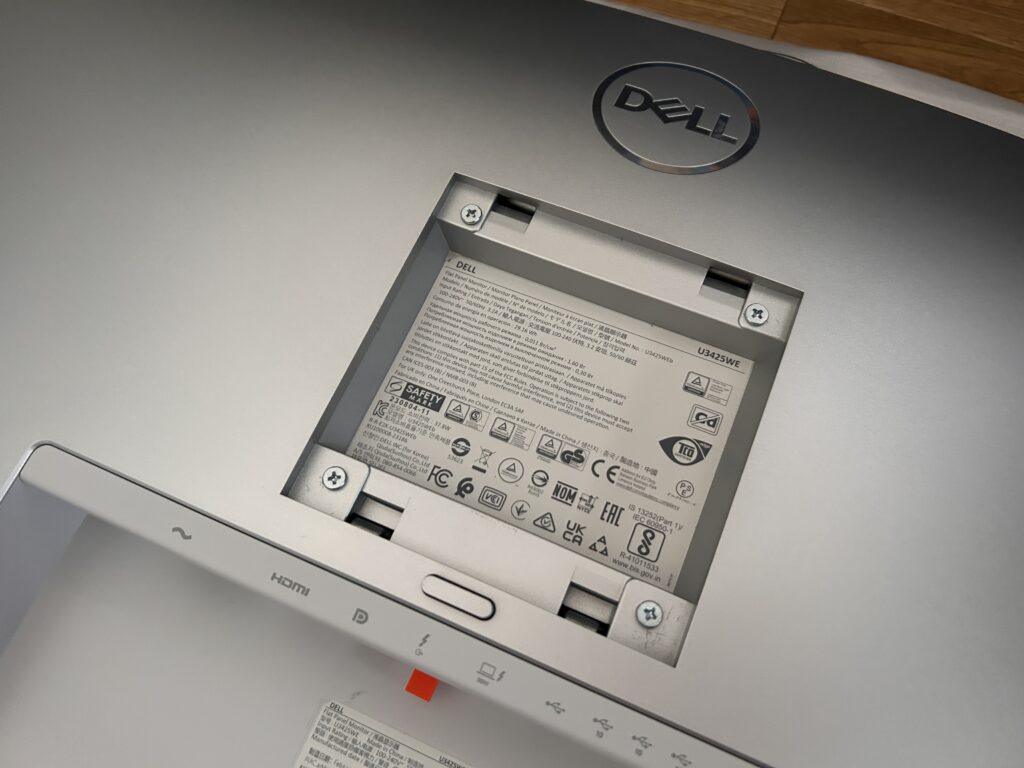
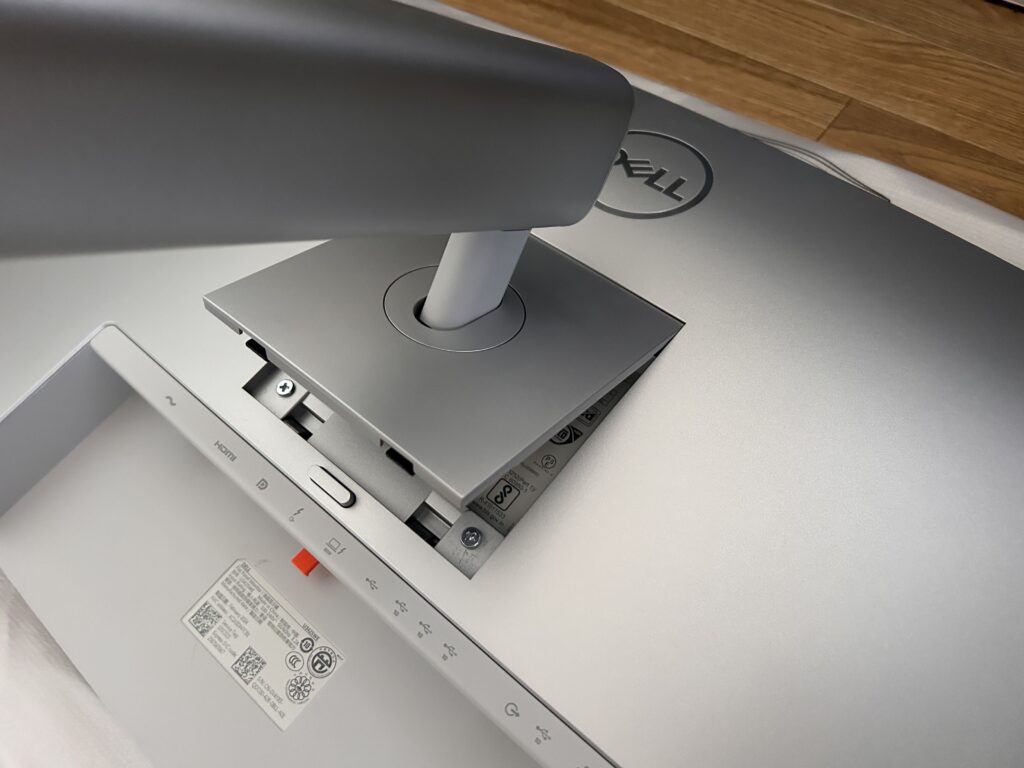
スタンドを外す際は、突起のボタンを押すと外れます。
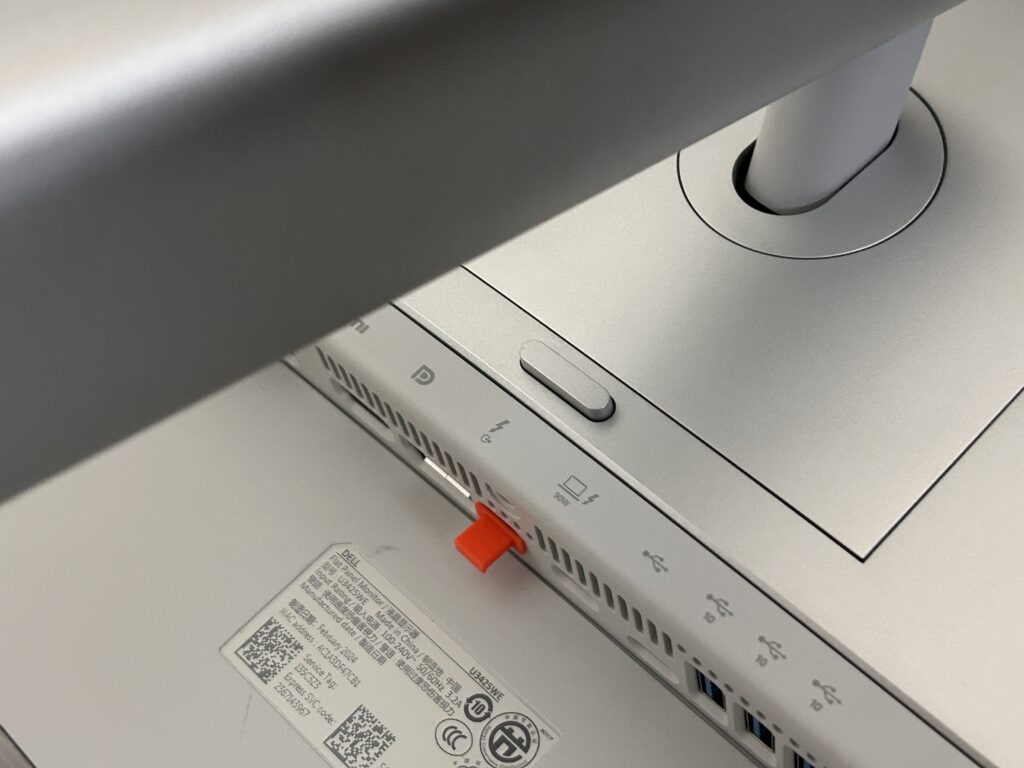
スタンド部分も工具は必要なく、手で回せるネジですので簡単です。
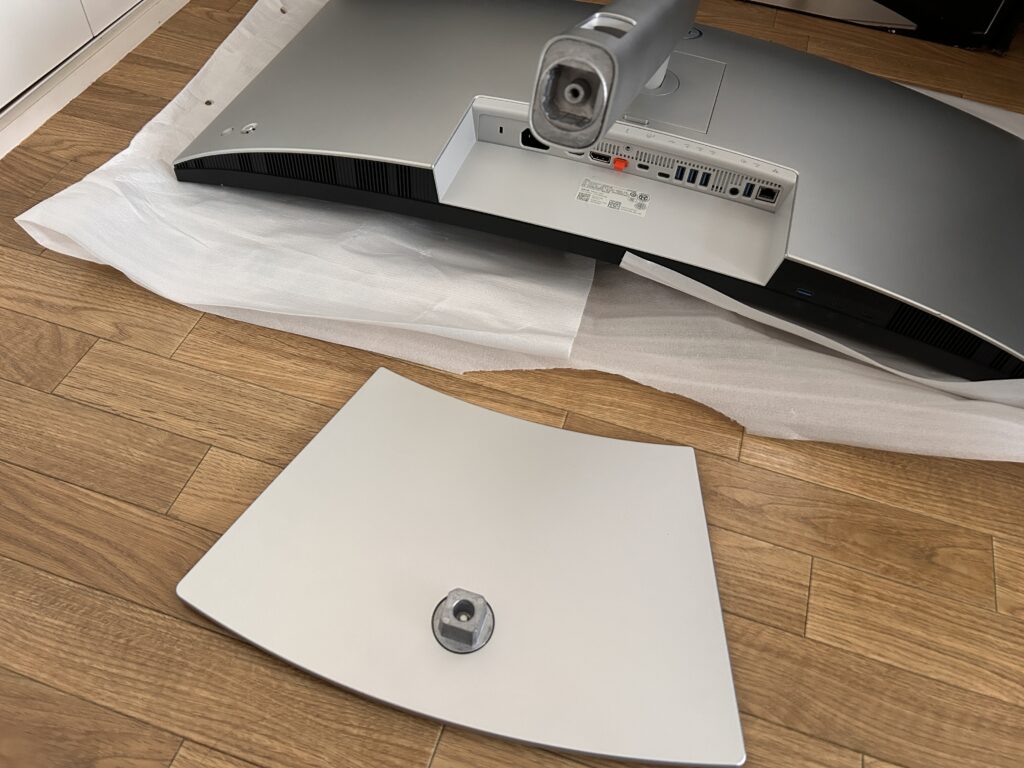
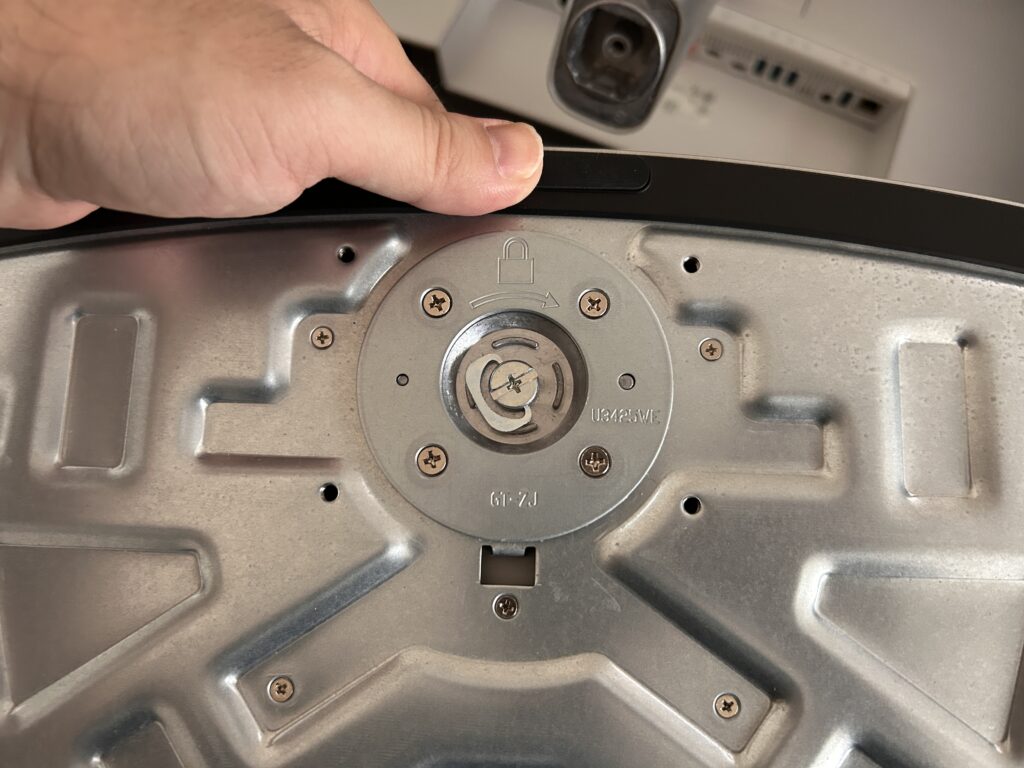
組み立てはとても完成です。
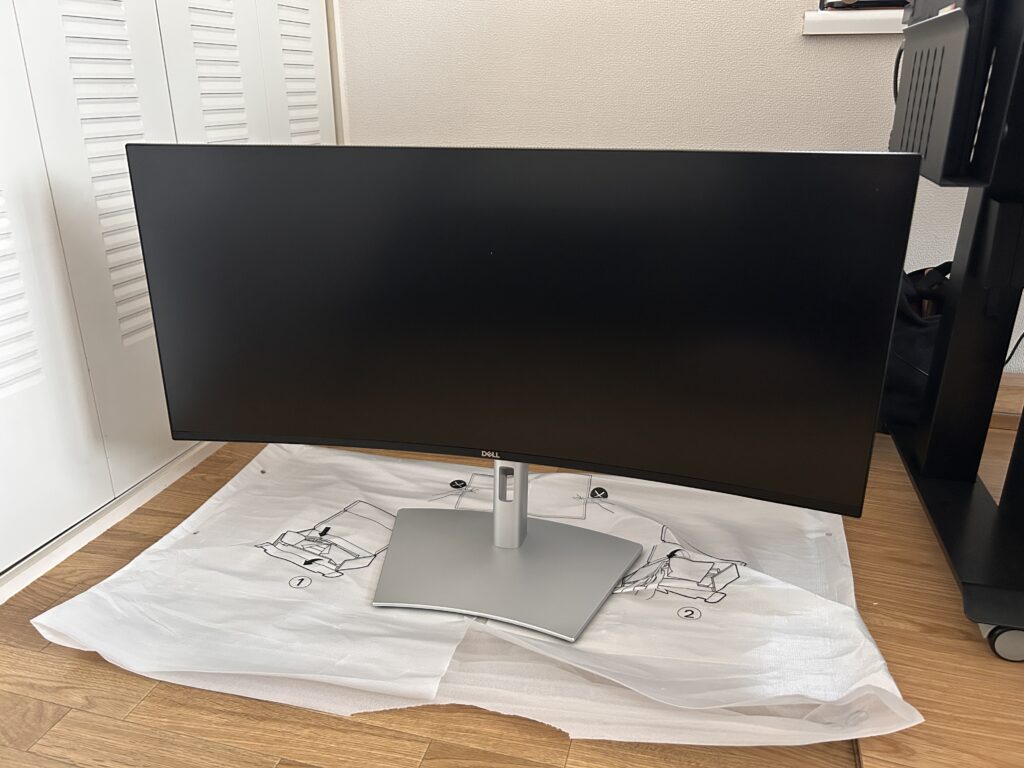
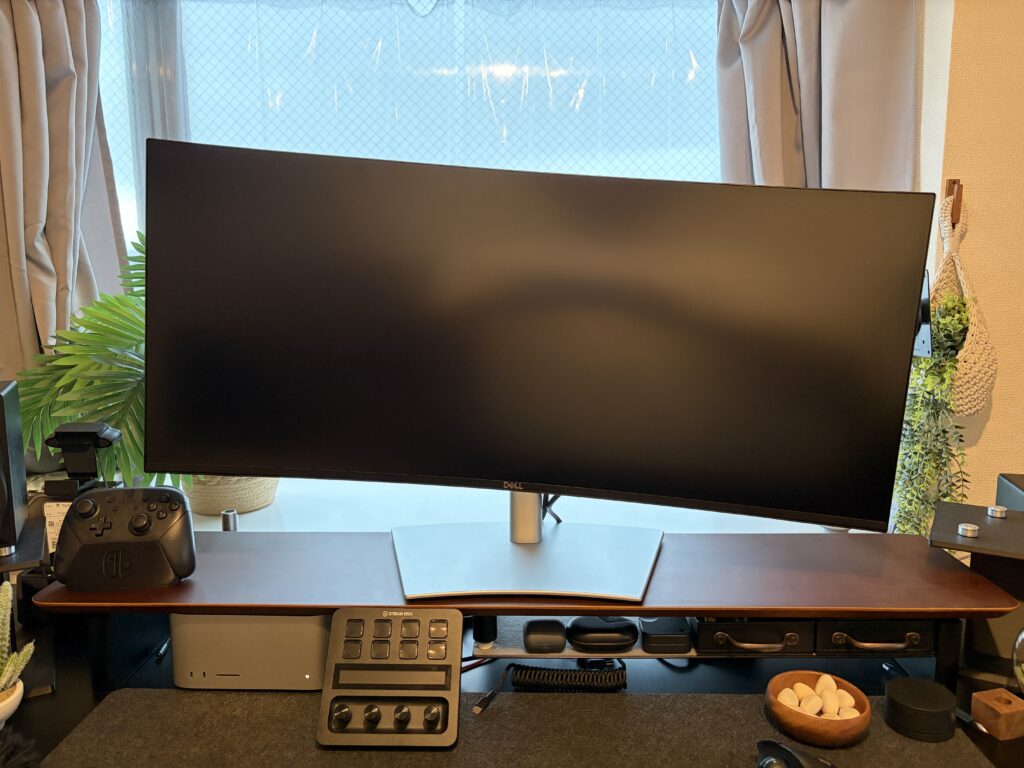
U3425WEの外観をチェック
サイズは34インチウルトラワイドモニターです。
サイズの参考として、下に設置しているデスクシェルフは「amesoba」です。
サイズは幅1070mm、奥行き235mmです。
デスクシェルフのレビューもしていますので、良かったら見てみてください。

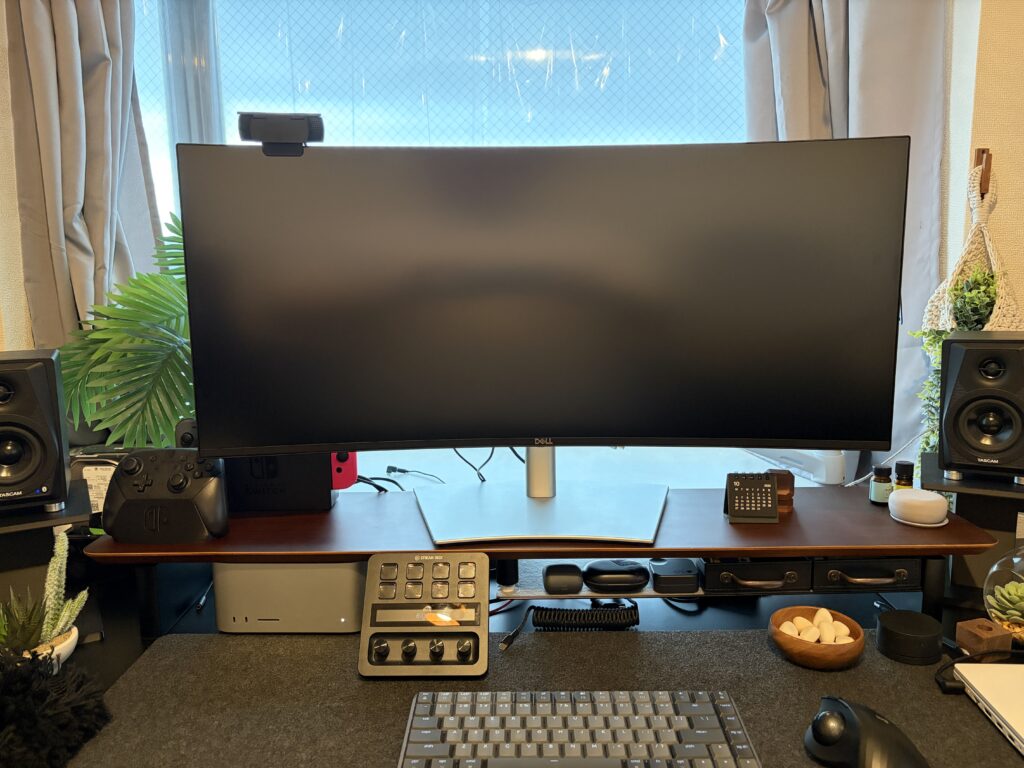
横から見た様子と可動範囲。
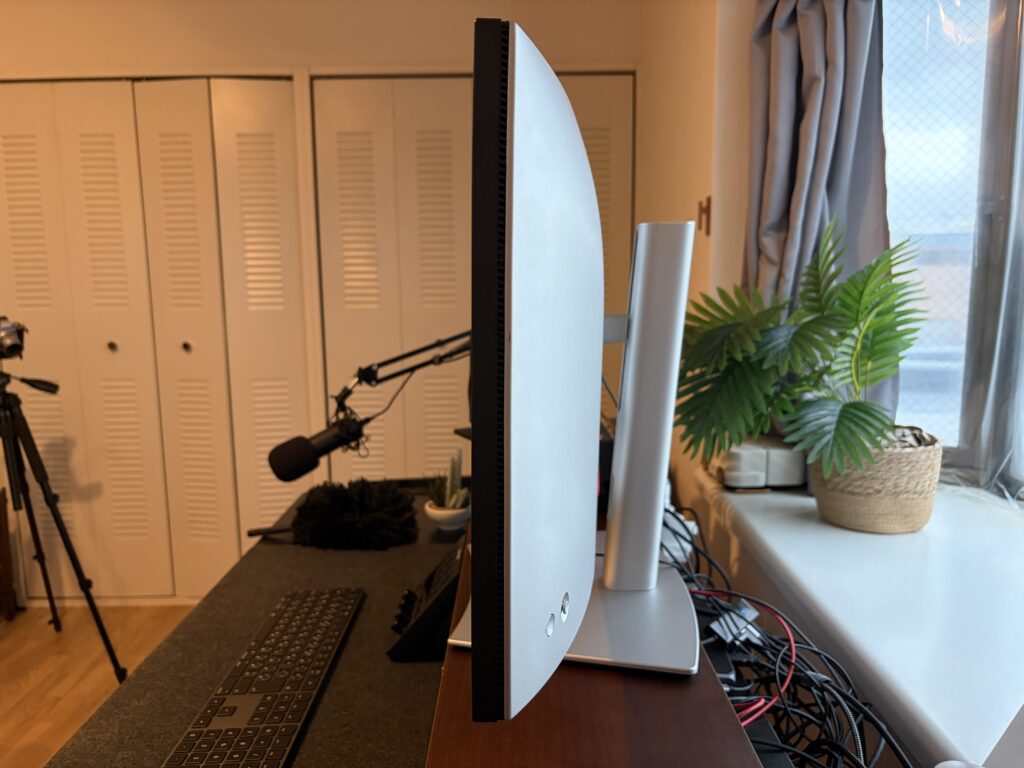
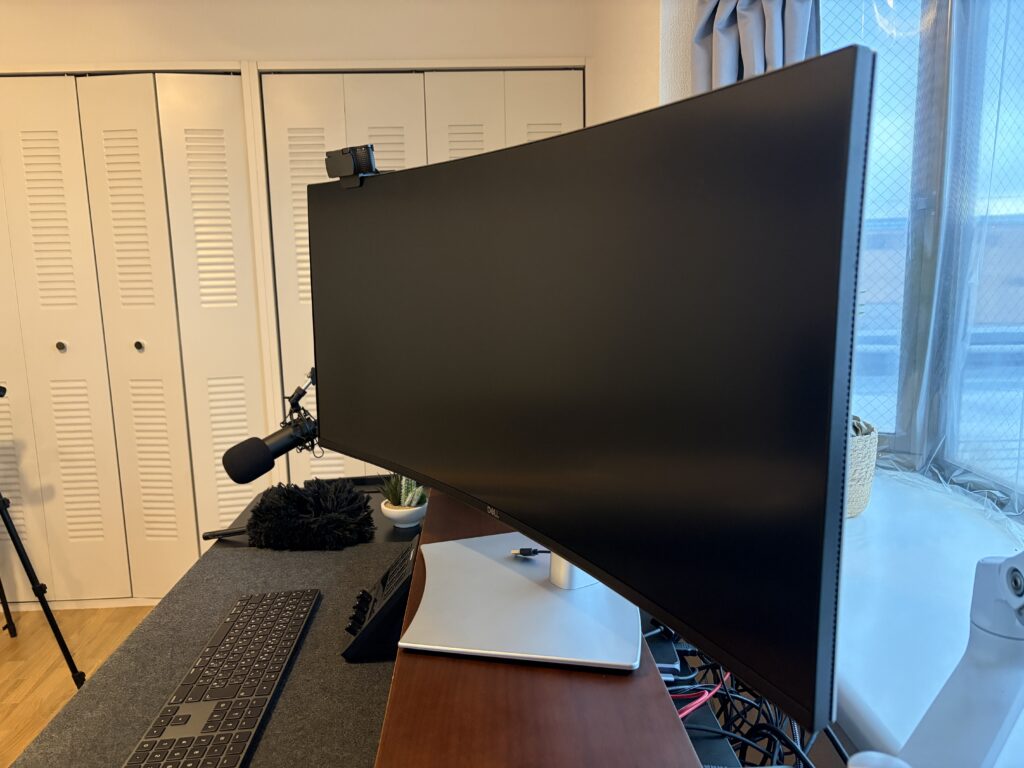
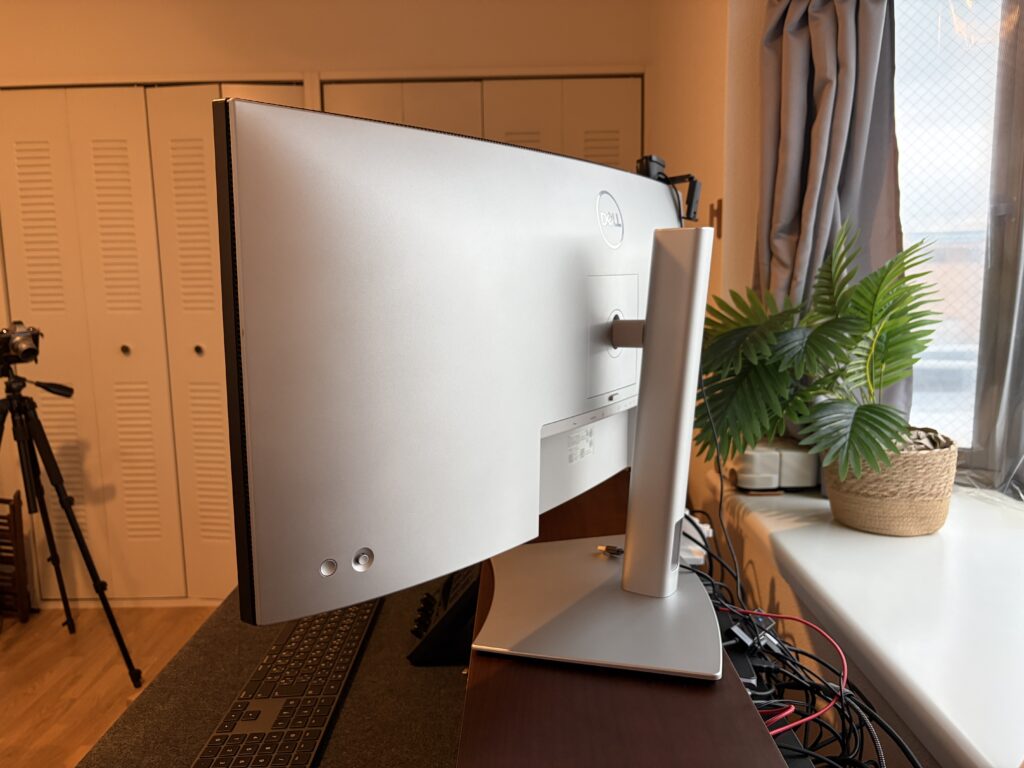
上下の稼働範囲。
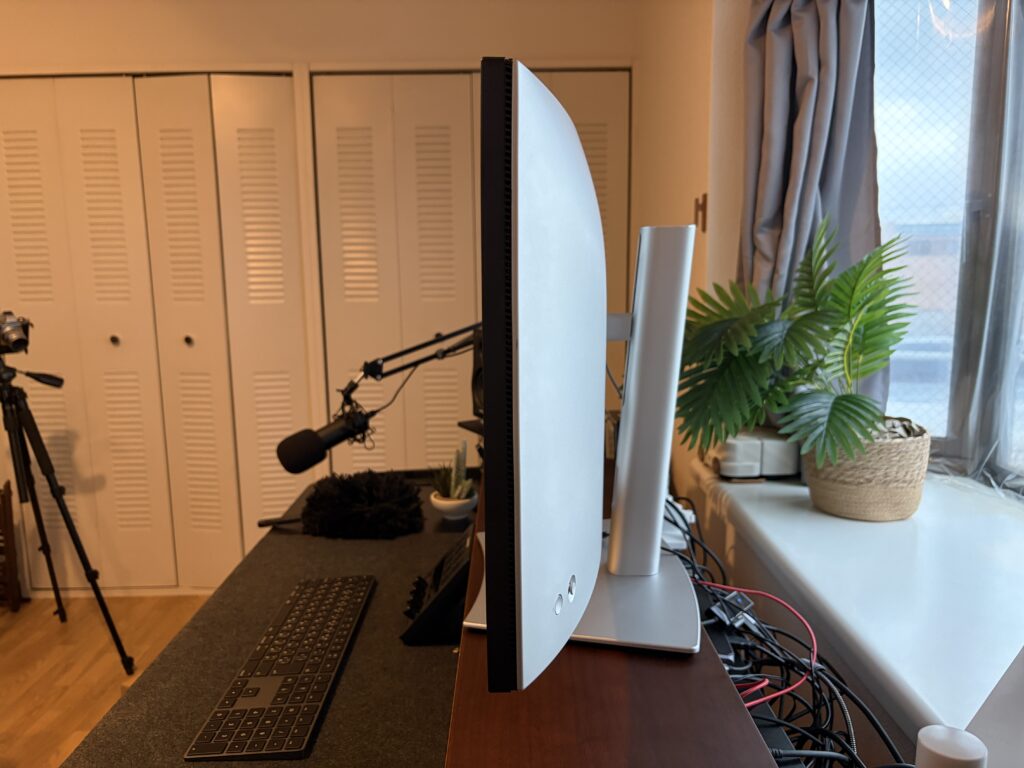
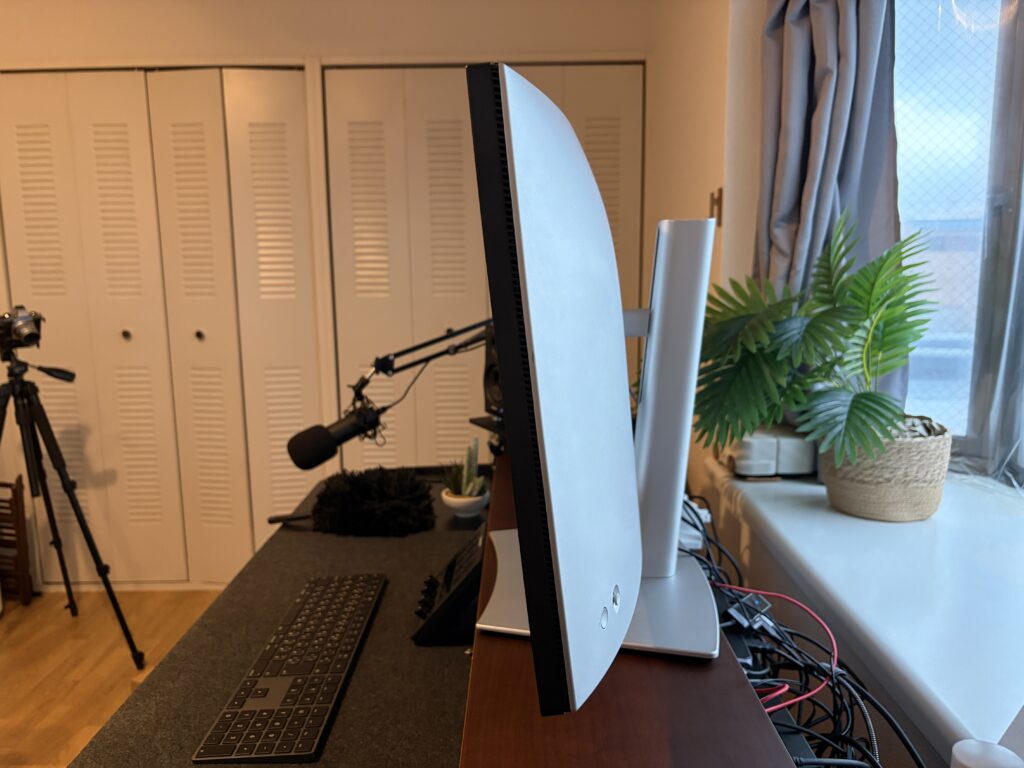
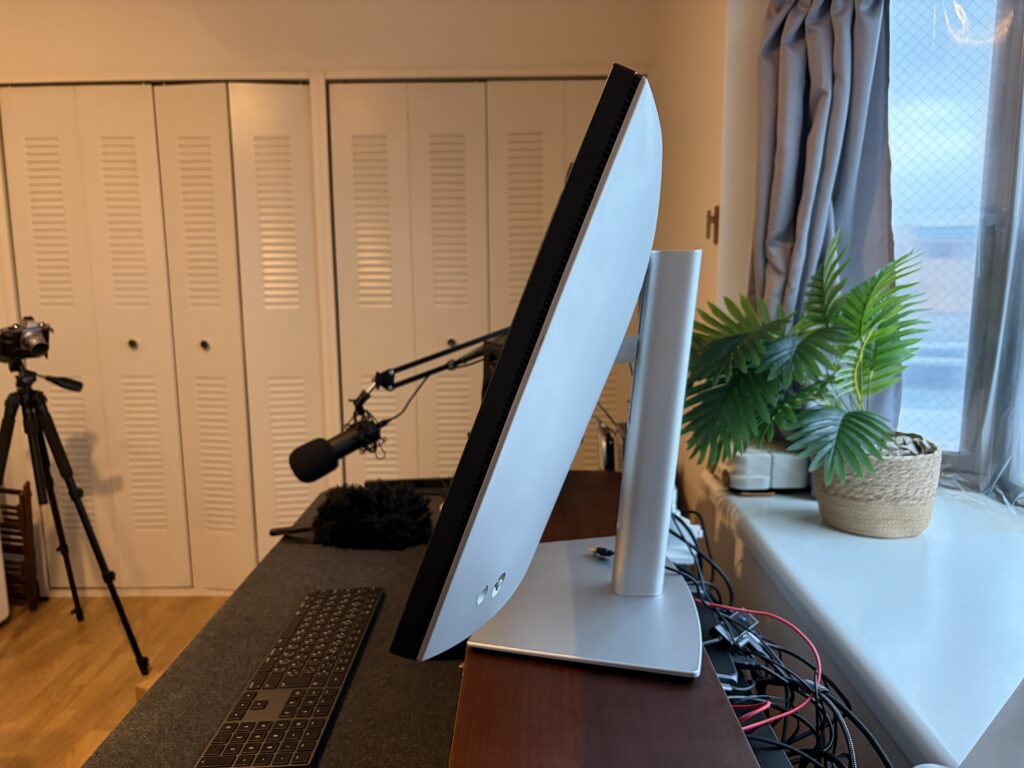
左右の傾き具合。
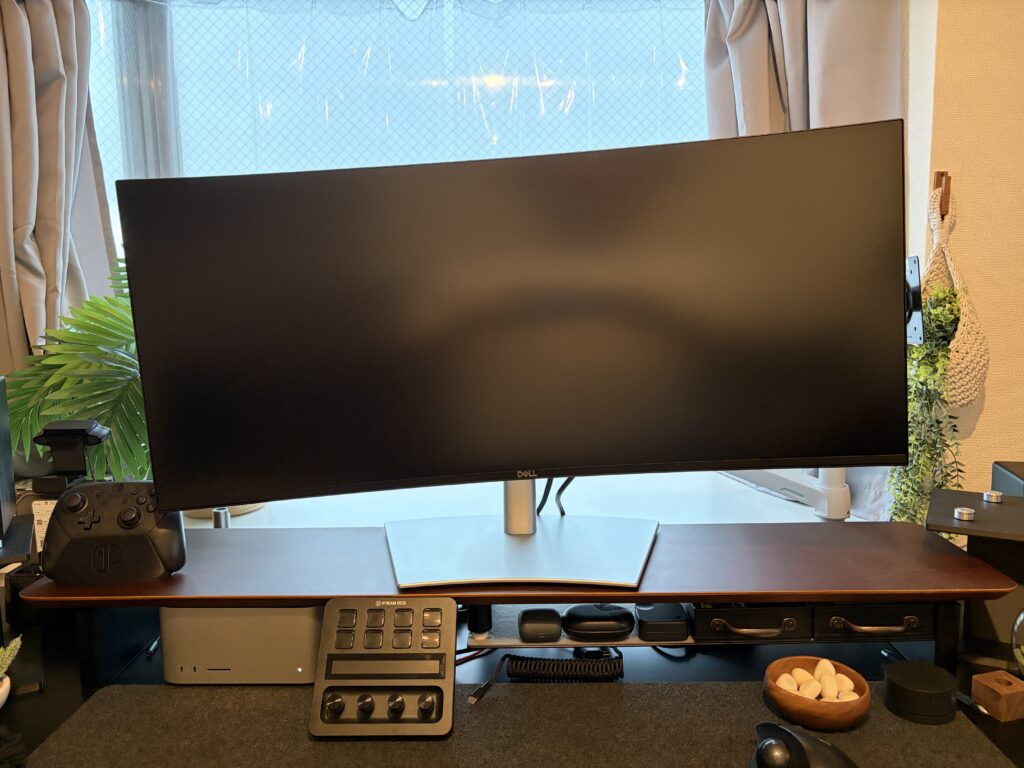
高さの範囲。
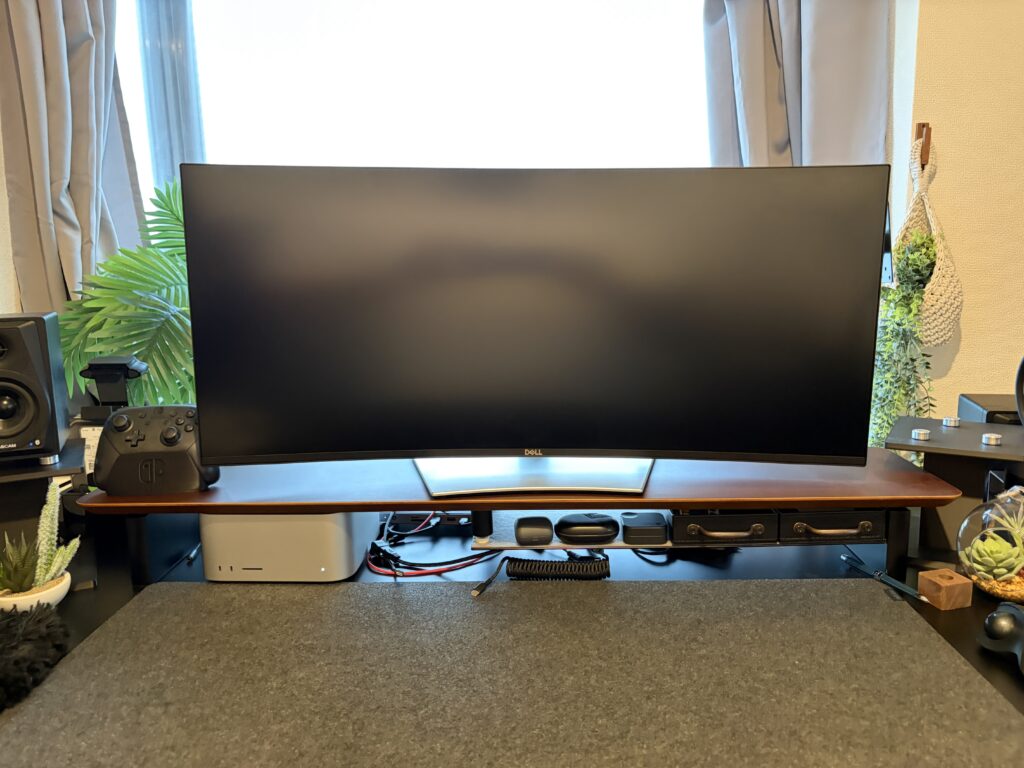
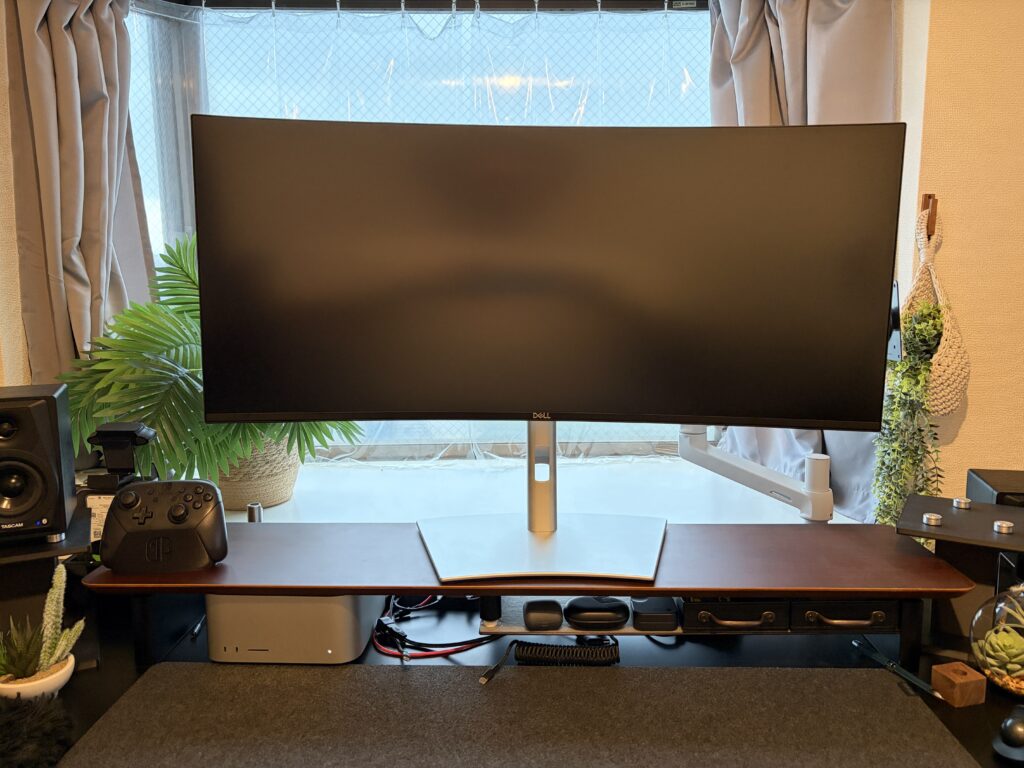
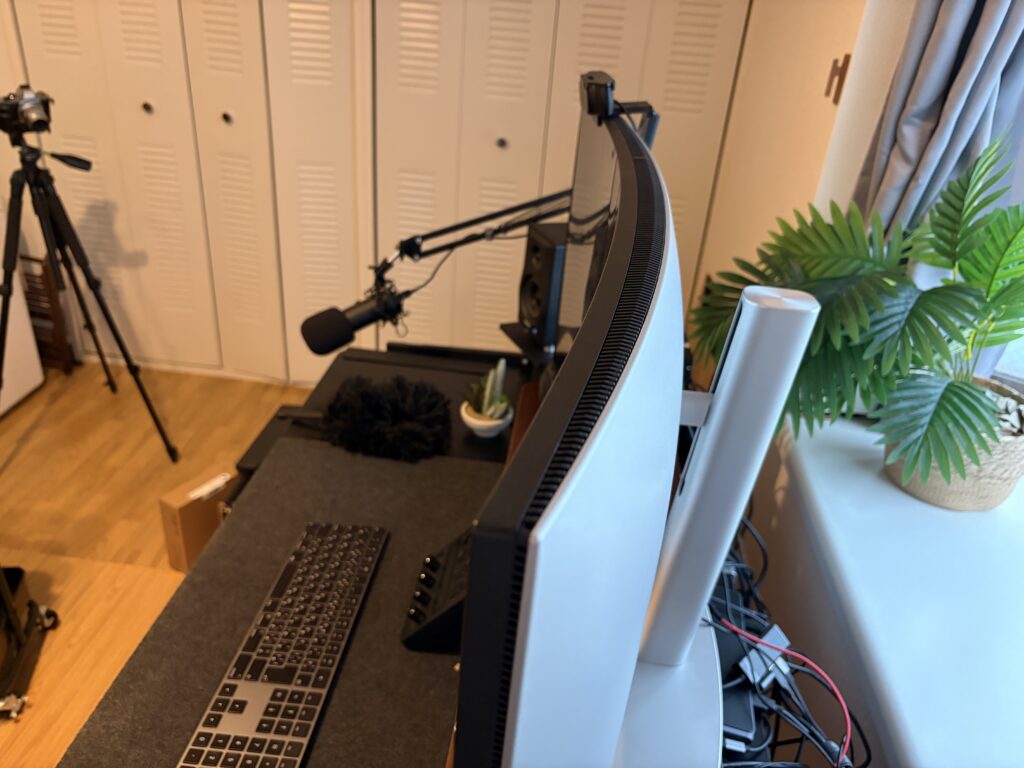
湾曲具合はこんな感じです。
台座部分。
台座は大きめです。
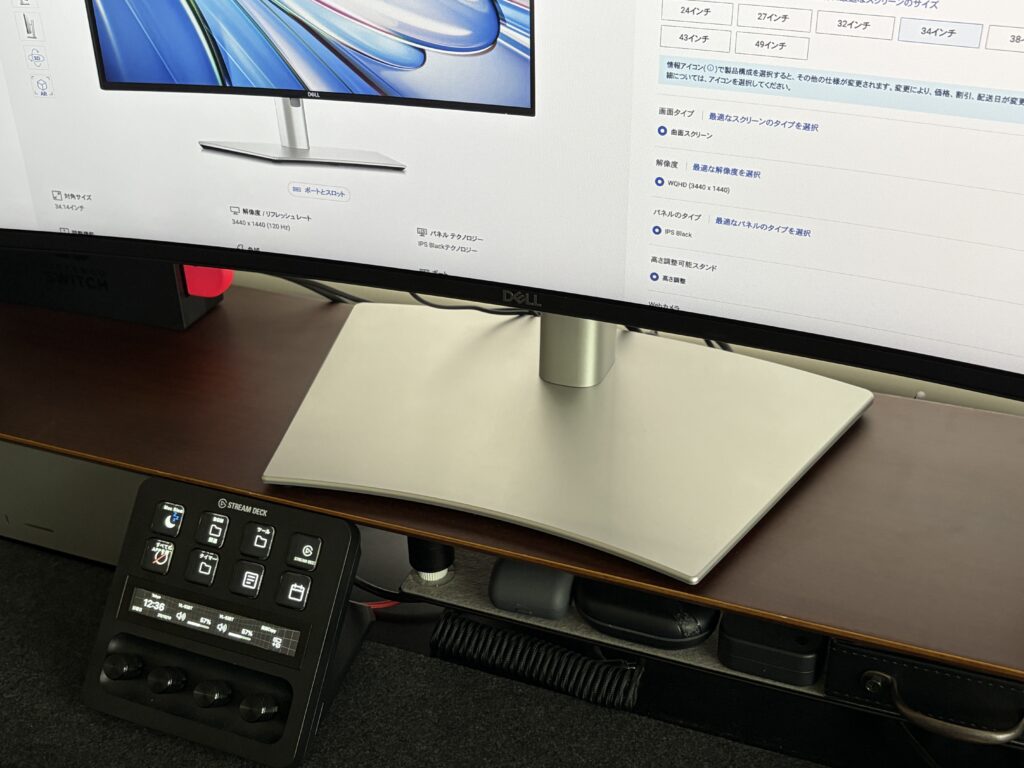
34インチというサイズと重量があるため、台座が大きくなるのは仕方ないでしょう。
気になる人は、モニターアームでの設置がおすすめです。
ベゼルの幅は薄めではありませんが、そこまで気になる厚みではないと感じます。
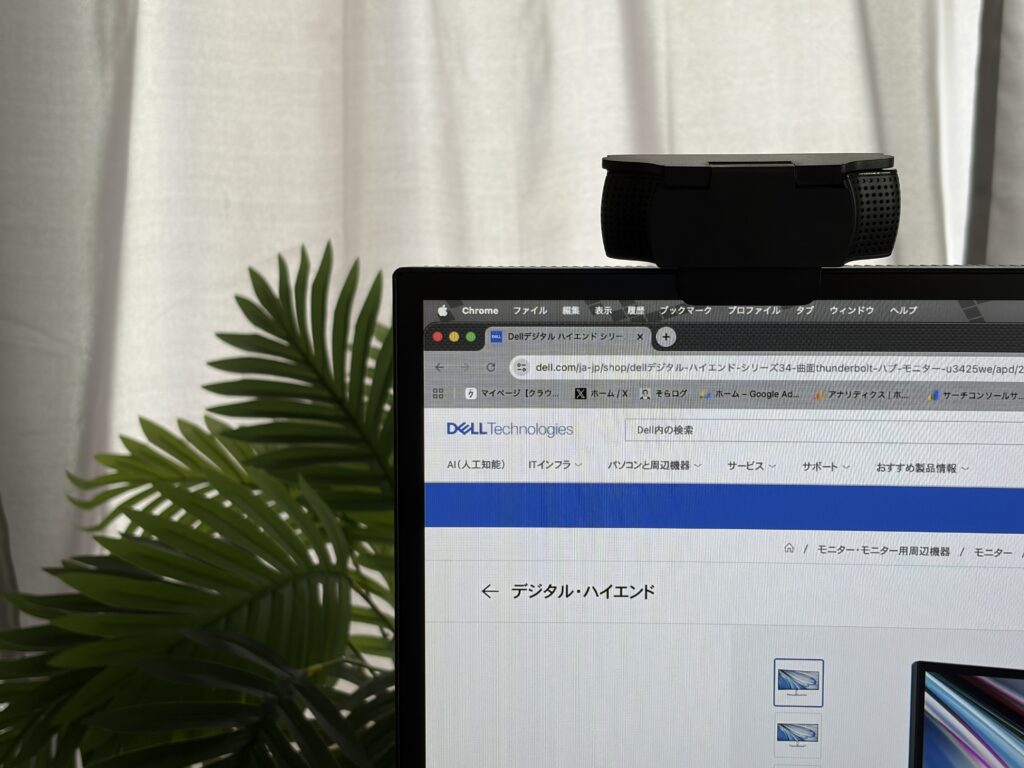
製品概要
| 項目 | 内容 |
|---|---|
| モデル名 | Dell U3425WE |
| 画面サイズ | 34.14インチ(ウルトラワイド/曲面) |
| 解像度 | 3440 × 1440 (UW-WQHD, 21:9) |
| パネル方式 | IPS Black / IPS, LEDバックライト |
| リフレッシュレート | 最大120 Hz対応 |
| 輝度 | 約 300〜350 cd/m²(公称値) |
| コントラスト比 | 2000:1(静的コントラスト比) |
| 色域 / 色深度 | DCI-P3 約98% / 約10億7000万色(8bit + FRC) |
| 視野角 | 水平/垂直ともに178° |
| 画面形状 | 曲面ディスプレイ (湾曲) |
| 接続端子 | Thunderbolt 4(USB-C)、DisplayPort 1.4、HDMI、USB Type-A (ダウンストリーム)、LAN(RJ45)、Audio out など多数ポート装備 |
| 給電 (Power Delivery) | USB-C 経由で最大 90 W までの給電に対応 |
| ハブ機能 / KVM対応 | 内蔵USBハブ + KVM機能対応(複数デバイスの切り替え可) |
| 内蔵スピーカー | あり (2 × 5 W) |
| 目の負担対策 | ブルーライト低減機能「ComfortView Plus」、TÜV Rheinland Eye Comfort 5★認定 |
| スタンド調整 | 高さ調整・チルト・スイベル対応(モニターアーム不要) |
実際使ってみて良かった点
実際使ってみて良かった点は以下になります。
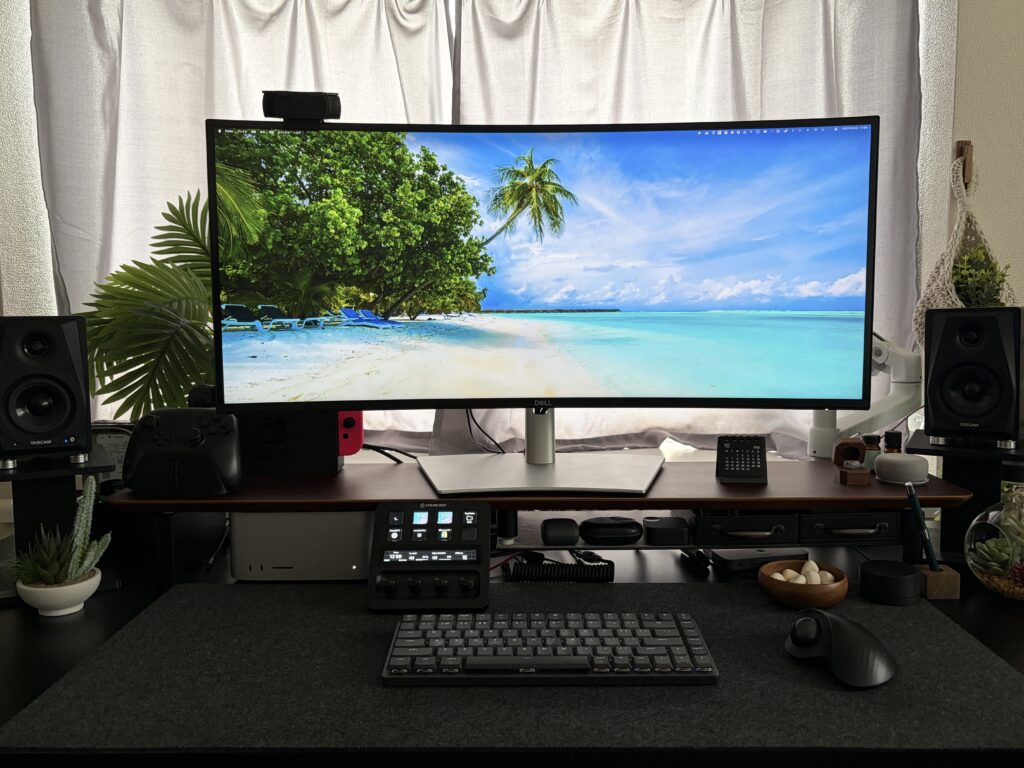
発色が良く、文字や映像が見やすい
色の再現性が高く、映像の質が良いのはもちろん、文字の読みやすさが特に優秀。
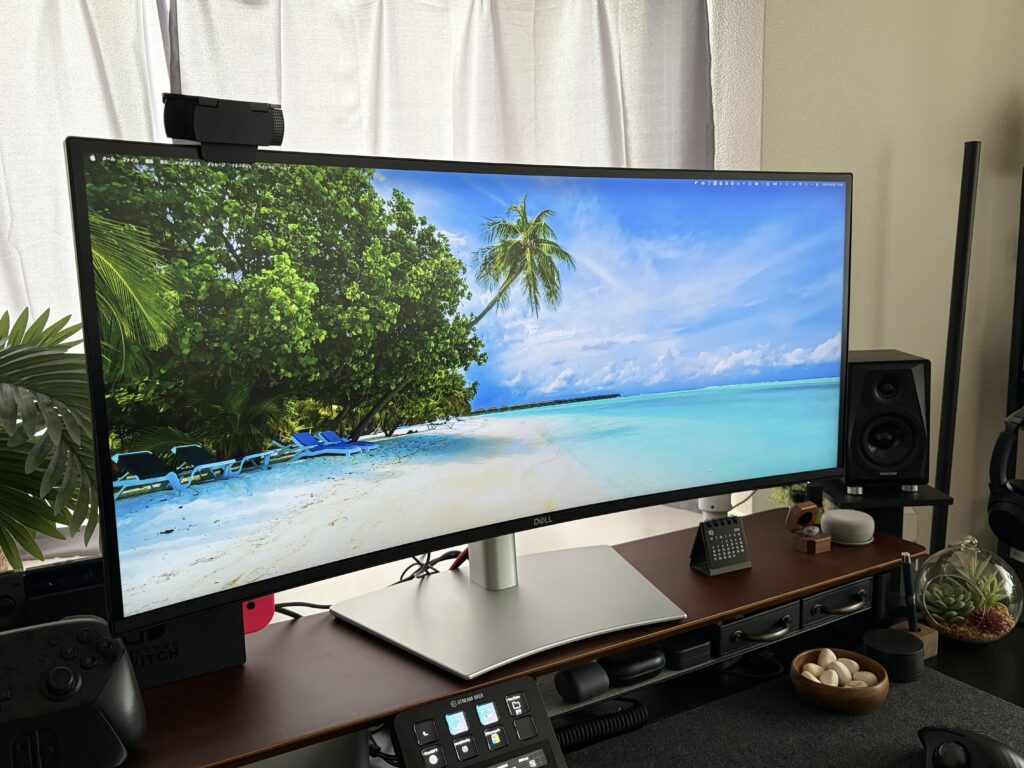
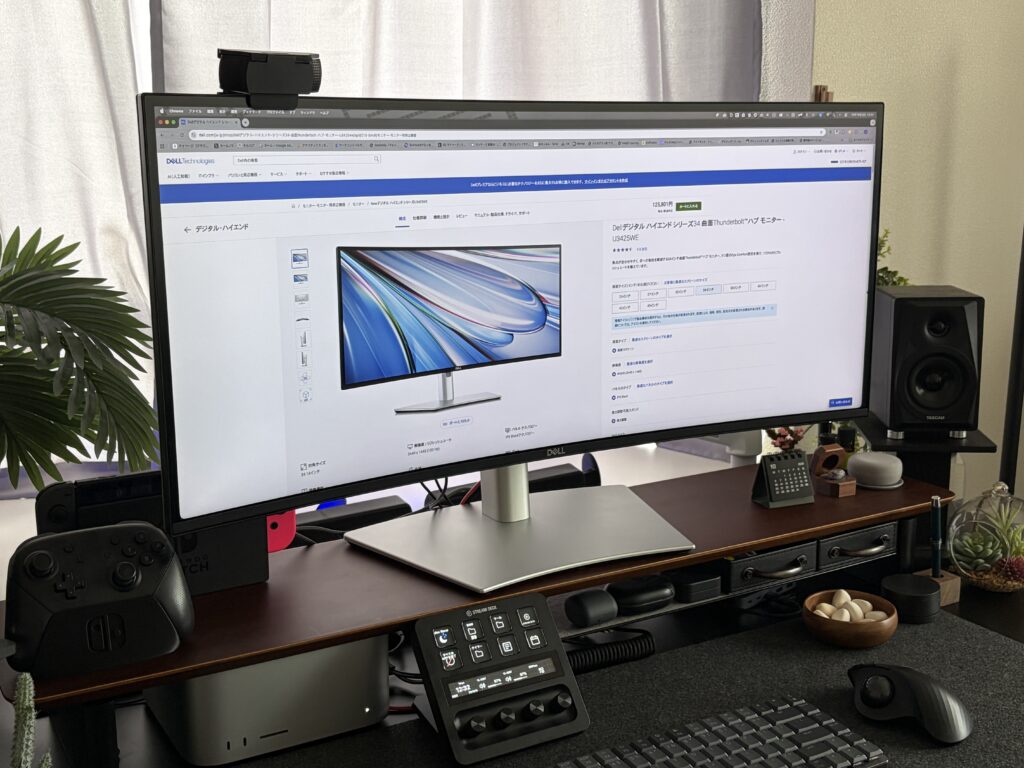
長時間の作業でも目が疲れにくく、編集作業にも安心して使えます。
作業領域が広く、デュアルモニターを1台にまとめられる
ウルトラワイドの広さを活かし、ブラウザ・エディタ・資料などを横並びに表示できるので、
これまでのデュアル環境を1つにまとめられました。
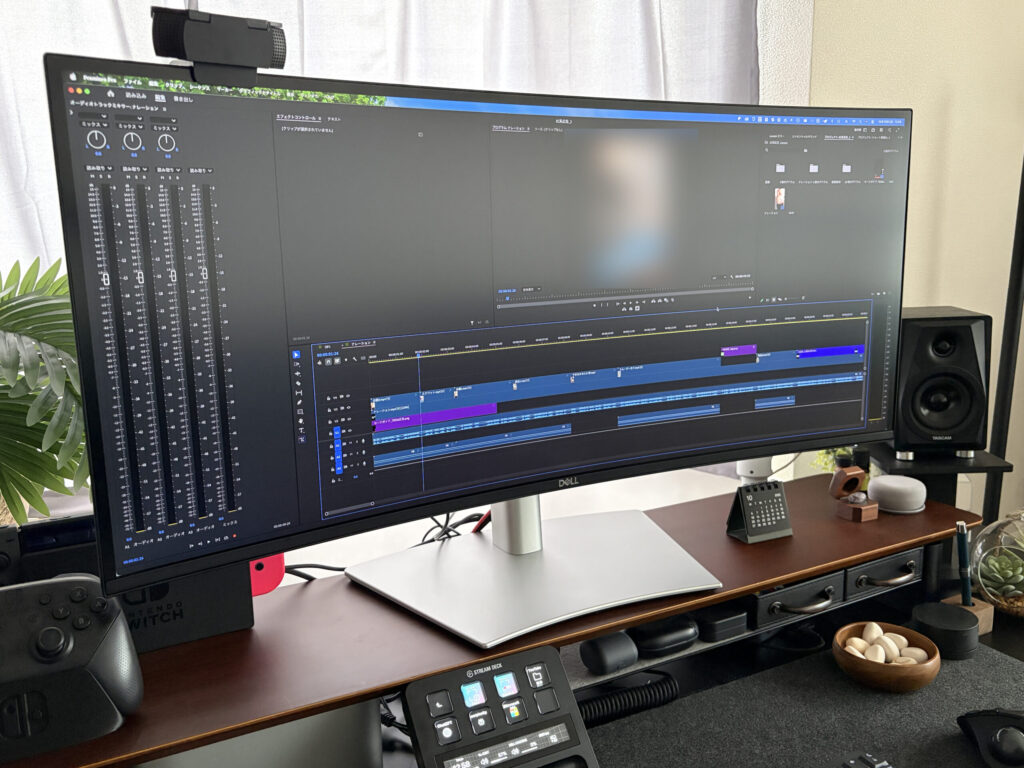
ただし、動画編集のように複数ソースを同時に見る場合は、サブモニターがあるとより効率的でした。
(タイムラインはワイドが最適なので、相性は非常に良いです)
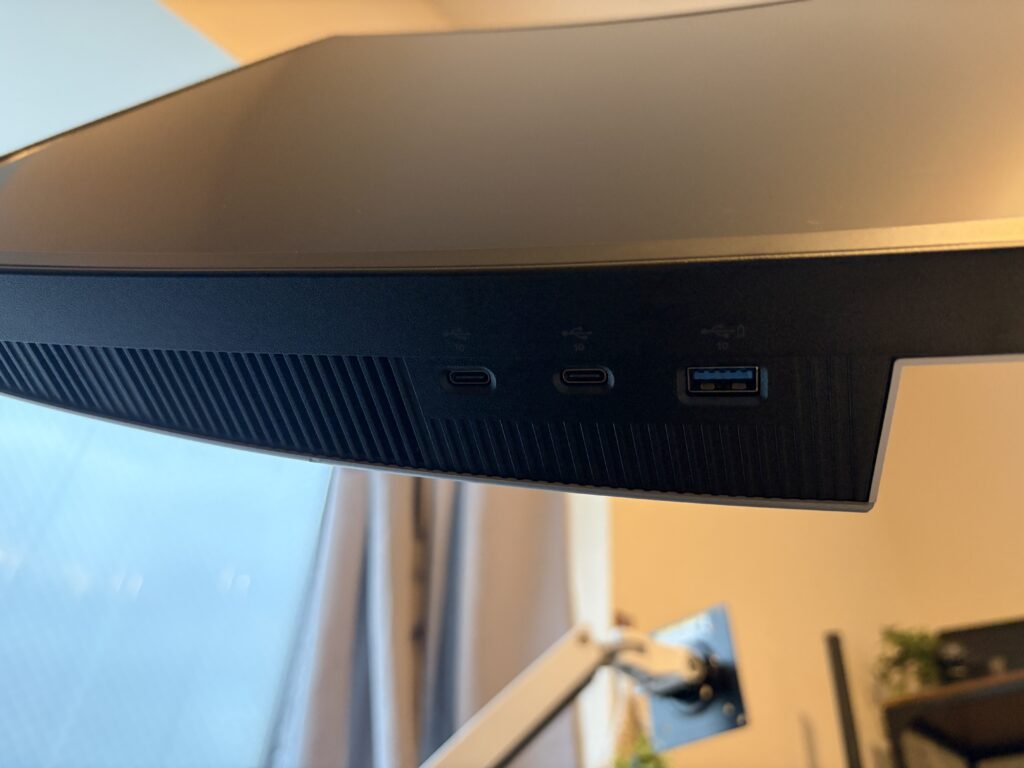
ハブ内蔵でドッキングステーションが不要
背面にUSBポートやLANポートがあり、接続がモニター側に集約できます。
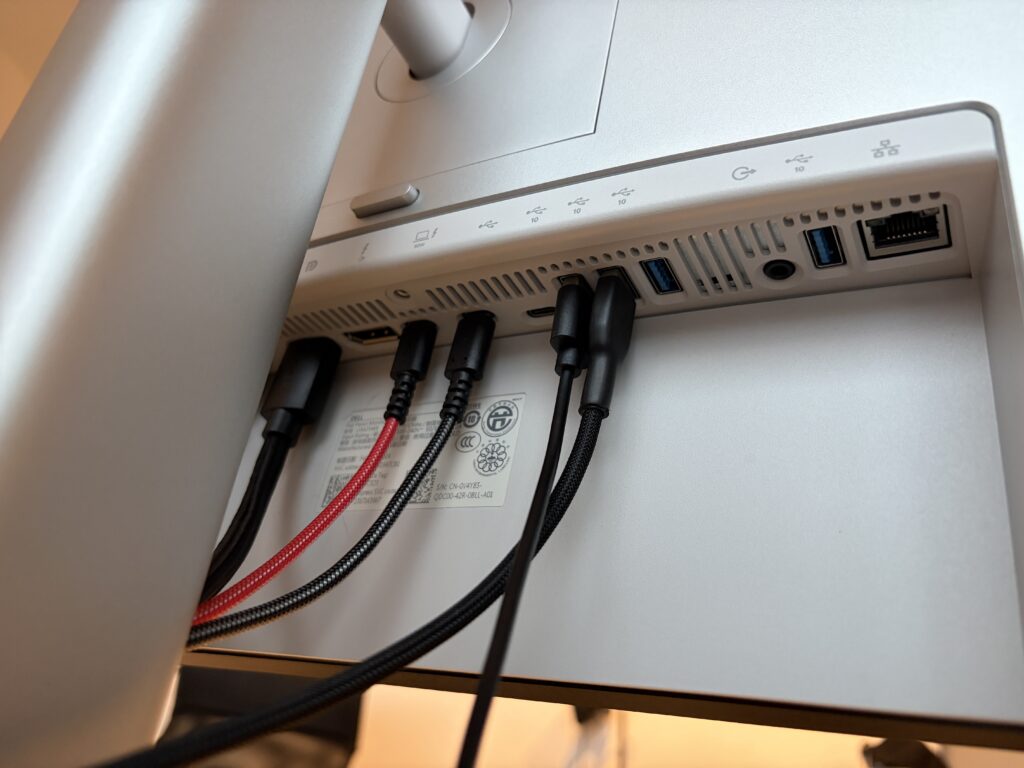
USB-Cケーブルを挿すだけでデスクが完成するため、配線が激減し、デスクがスッキリしました。
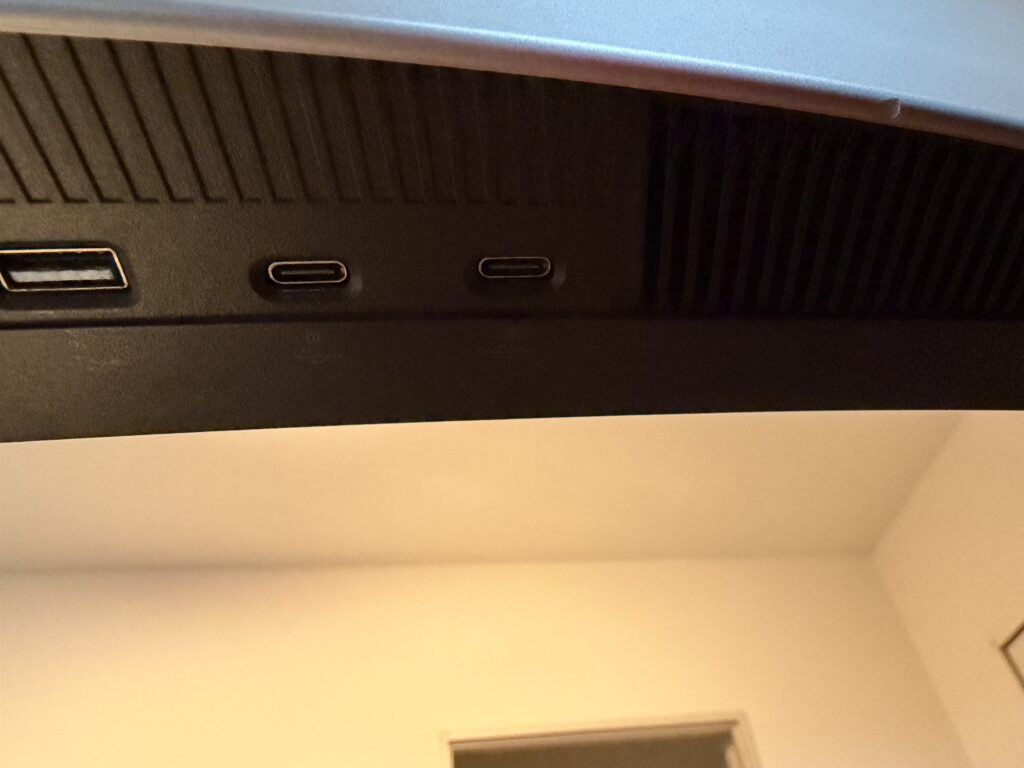
ドッキングステーション右にもUSBが3つあります。
給電機能が使いやすい
モニターからノートPCへ給電されるため、ACアダプターを持ち替えたり抜き差ししたりする必要がありません。
シンプルに「ケーブル1本」で完結するのは大きな快適さです。
使ってみて気になった点
使ってみて気になった点は以下の通りです。
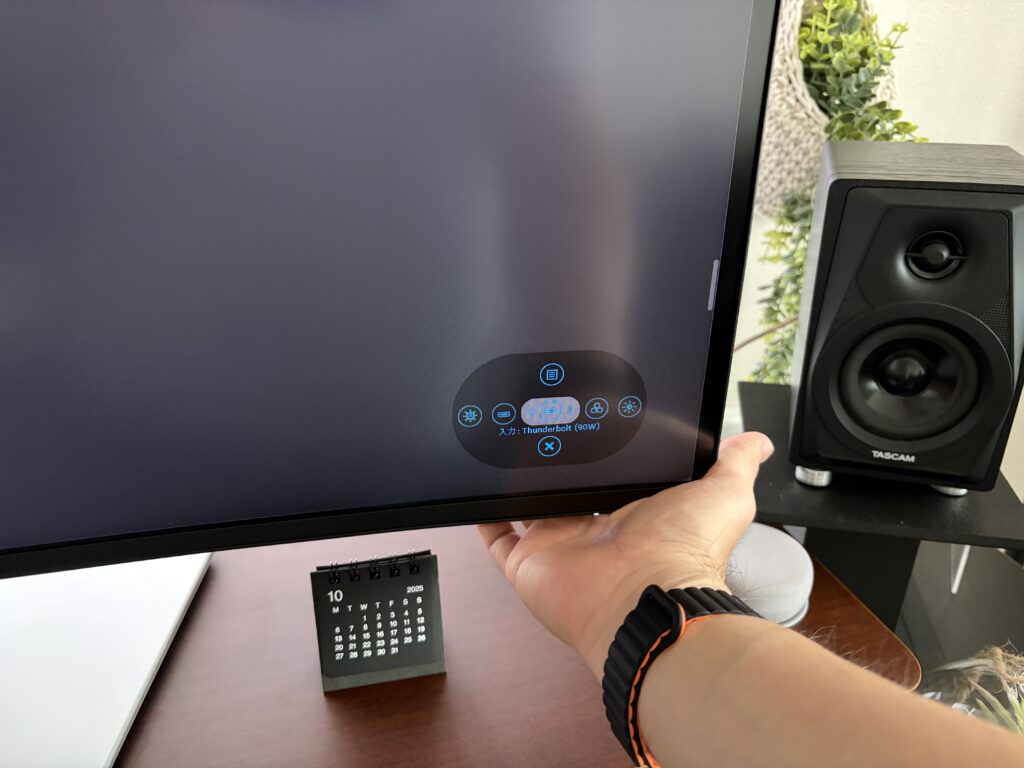
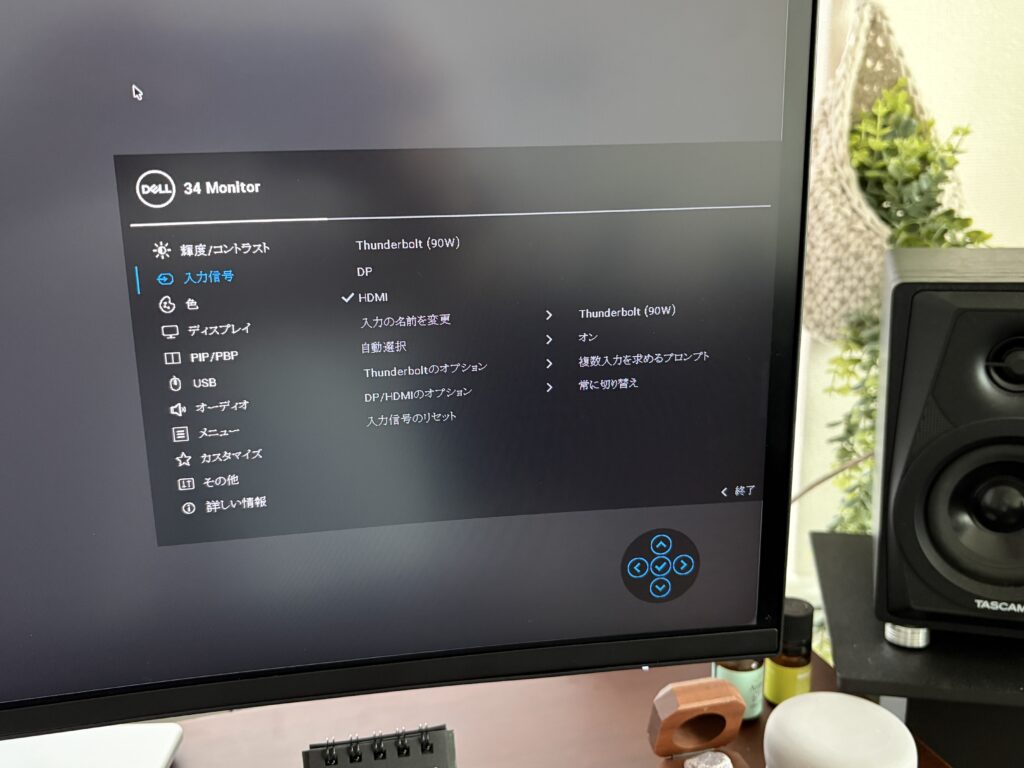
メニューボタンが裏側にあり操作しづらい
ボタンがモニターの裏側についているため、設定変更のたびに手探りで操作する必要があります。
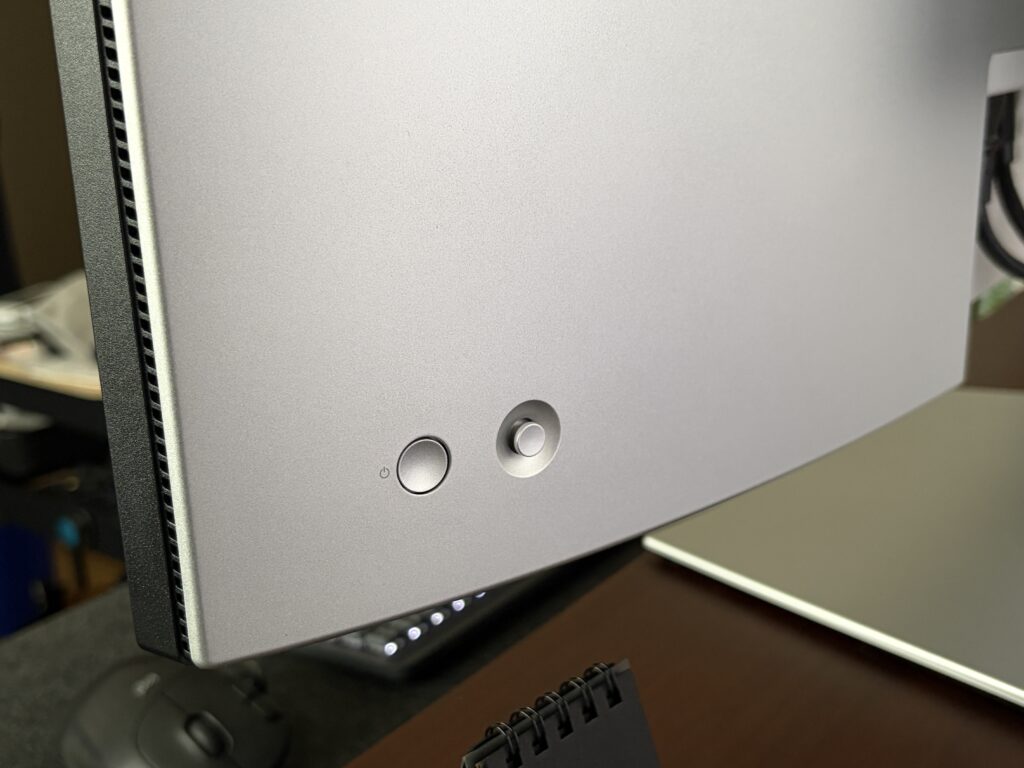
頻繁にメニューを触る方には少しストレスかもしれません。
スピーカーの音はそれなり
音はそこまで悪くないが、こもった感じがすので、
「音もしっかり聞きたい」
「音楽を常に流しながら作業したい」
という人は、別途スピーカーを用意するのがおすすめです。
内部スピーカー使用時の音量調整が面倒
Macのメニューバーから音量調整しようとしても、グレーアウトして操作できません。
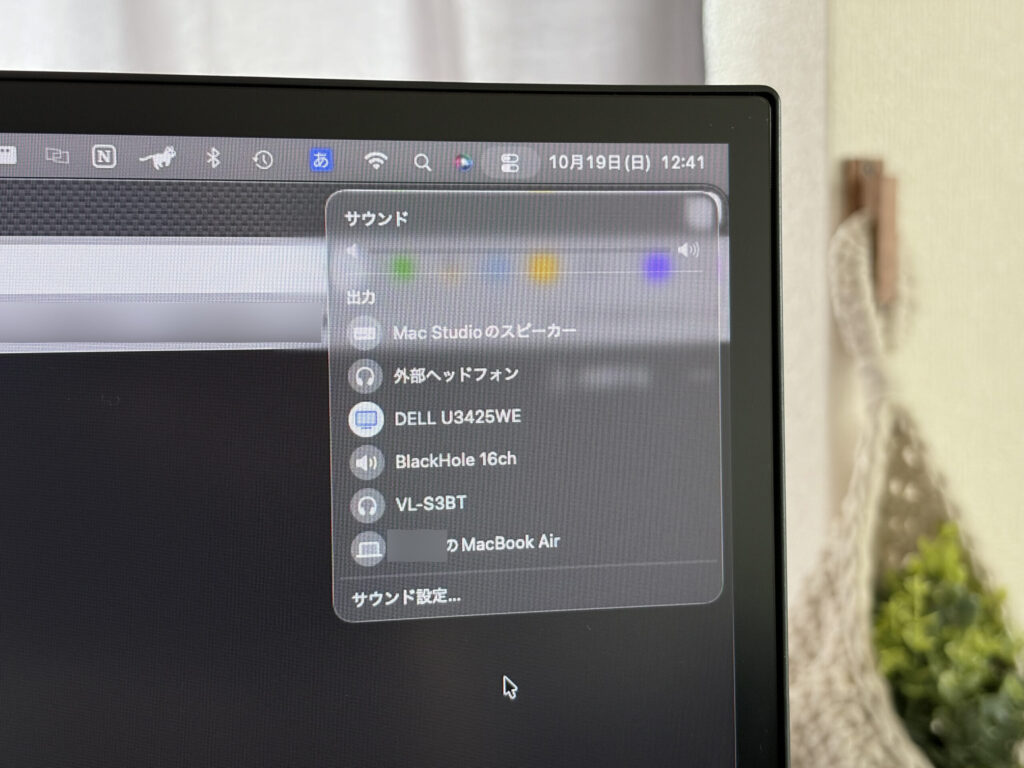
- モニター本体のボタンで調整
- YouTubeなどはサイト側の音量バーで対応
といった運用が必要で、やや不便でした。
価格が高い
機能性や映像のクオリティを考えると納得ではあるものの、10万円を超える価格帯のため、導入には少しハードルがあります。
モニターライトが合わない場合がある
曲面モニターのため、ライトの設置部分のアールが合わない可能性があります。
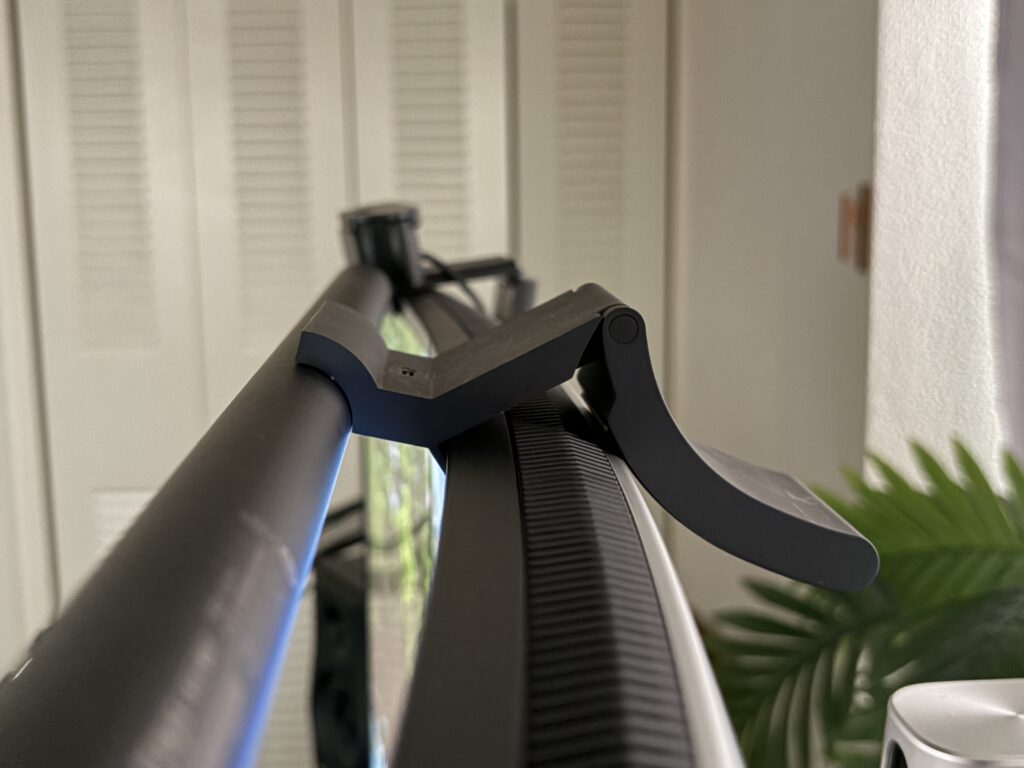
私の手持ちのシャオミ製モニターライトでは、設置部分がフィットせず、画面を傷つけるリスクがあったため断念しました。
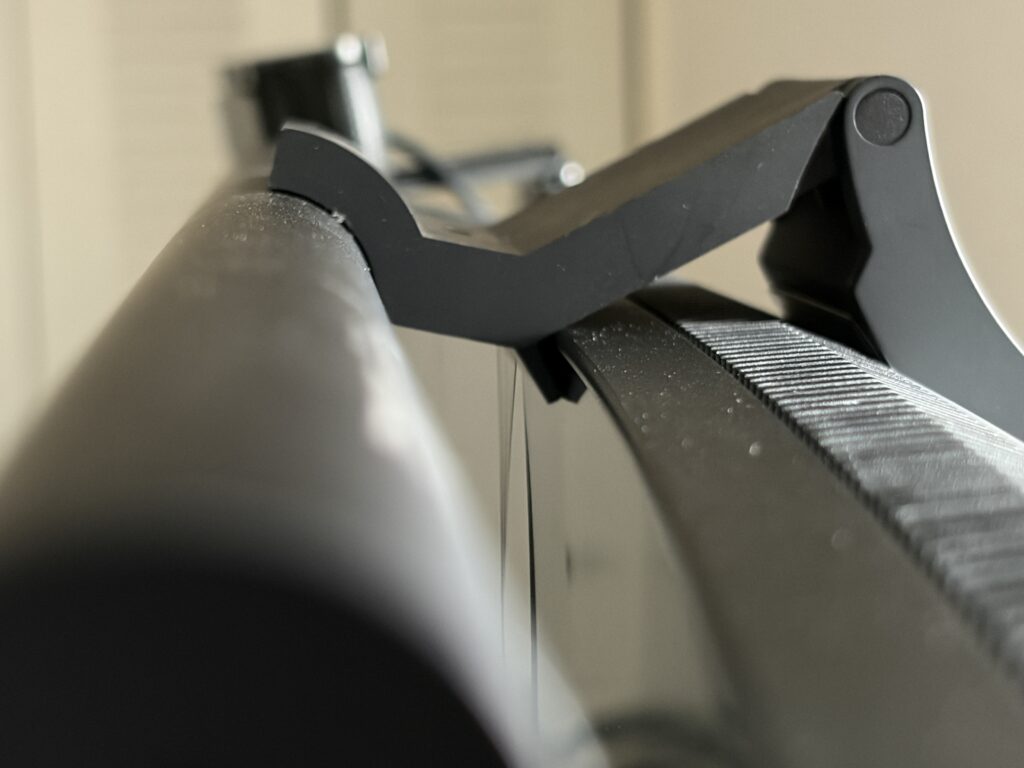
湾曲モニター用ライトを選ぶ必要があります。
まとめ
実際に1か月使ってみて、デスク環境は間違いなく快適になりました。
と、作業効率を重視する人にとって魅力的な1台だと感じました。
気になる点としては、
上記のような点はありますが、全体としては気になる点を上回る満足感があり、
 そら
そら「ウルトラワイドモニターで作業効率を上げたい」という人にはとてもおすすめできる製品です。
ポチップ


コメント